华为主题3d图标怎么使用

粉丝14获赞32
相关视频
 00:32查看AI文稿AI文稿
玩转华为鸿蒙四点零主题,进入设置,找到桌面和个性化,点击主题,选择更多在线主题,找到创意混搭,添加小组件 到桌面填充需要的小组件,设置好了,是不是很好玩?
31王丰秋 00:27查看AI文稿AI文稿
华为万向组件设置教程首先找到一个空白的页面,双指往中间滑动,点击服务卡片,下滑到最底部,点击窗口小工具,下滑到底部。长按万向小组件添加至桌面, 填充小组件,这里有着很多小组件选择,随意搭配,快去搭配自己喜欢的桌面吧!
274🐱merry 00:49查看AI文稿AI文稿
harmony os 四个性主题还能这样玩?今天小颖给大家看一下 harmonyos 四的个性主题长什么样,真的是太有趣了!首先是息屏,显示 一个很立体的图标,进入锁屏界面,点一下就像果冻一样。向右滑动屏幕会出现一个计算器,打开音乐还有意想不到的效果。 向左滑动屏幕还有很多可爱的小组件,这些万向小组件也能布置你的桌面,电风扇、电冰箱都太可爱了。 你还可以在桌面长按文件夹,把它变成大文件夹。点击右下角展开文件夹,可以调节应用的顺序。再次长按,将文件夹调成不同的尺寸,配合万向小组件,搭配专属的桌面风格,快来试试吧,关注你一定用的到!
3551玩机技巧 02:33查看AI文稿AI文稿
家人们,我有个免费拿主题会员一个月的方法,你们学不学?现在华为主题商店有这么多好看又好玩的主题,但是大部分都要收费,开通会员一个月怎么着也得去掉小二十块钱,这个钱留着买杯奶茶,买串臭豆腐填饱肚子不香吗? 本期视频一共两种方法,一种是可以直接兑换一个月的主题会员,一种是可以兑换到一些代金券,可以用来购买主题时减免一些金额。 好了,那么废话不多说,马上开始教你们怎么薅羊毛。点开主题啊,在首页正中间会看到免费领主题这几个大字,点击进入,这是第一种进入的方法,有的朋友说点开后没有看到,那就要看到这里有第二种进入的方法,还是一样先打开主题啊,然后 看到搜索栏,这里点击进入,左下角有个下应用免费领主题的字样,点击后就进入这个活动页面了,你会看到底下有很多可以下载的 app, 那这些 app 有什么用呢? 这些 up 的作用就是让你下载后再返回到这个页面领取积分的,他这边会有指定需要下载的 up, 下载完了后打开,然后再返回,这样就可以得到一个积分,返回时会看到你已获得一个积分,接着按顺序一个个打开,然后再返回就好, 可以看到我一共得到了五个积分。那怎么兑换呢?我们再接着往下看,这里兑换区一共有一元三元、五点八元、八点、八元几个选项,这对应的是全主题商城通用的代金券,可以买主题时用来减免的。而一个月的主题会员兑换 就在这些代金券的下方,直接用三积分就可以兑换了。由于我已经兑换过了,所以不可以再重复兑换。那么兑换完了后该去哪里领取呢?返回点击我的往下滑,有个我的服务,里面有个小字,礼券和礼物。 点击进入后就可以看到刚才兑换的一个月主题会员优惠券了。点击优惠券你就会看到原本新用户连续包月需要六元,而我们这边直接是零元了, 点击支付就可以了。需要注意的是,日期快到的时候,记得去把自动续费取消掉,不然就要造成不必要的损失了。接下来是代金券如何使用,随便找一个需要付费的主题,点击购买,你会发现他已经帮你自动减免了。 好了,现在有主题的会员了,快去尽情下载好玩有趣的主题吧!
932两碗饭三分饱 02:08查看AI文稿AI文稿
你以为华为手机的桌面上只能显示这样的图标吗?那就太小看他了,这里面的每一个小图标都可以自定义设置,比如你可以设置成这样的,又或者是这样的,甚至呢,你还可以把自己的头像更换成喜欢的图标。 这种更换图标的效果是如何来制作的呢?其实方法很简单,仔细看我的操作,首先在你的桌面上找到主题商店,打开,选择右下角,我的找到这一项混搭 diy, 点击图标,然后在这里呢,我们随便选择一个, 点击下方的自定义,进入到这个页面之后呢,就可以对图标来进行更换了,比如说设置,我想更换一个图标,可以点一下,然后呢,系统会提供一些自带的壁纸可以选择,或者是可以点击下方的本地图库。然后呢,在相册里选择一个喜欢的图片来进行更 换,点一下,然后选择对勾,这里呢,可以框选来调节图片的大小,然后再点击这里的对勾,哎,这个设置就更换成功了。到这一步呢,大家先注意一下这里呢,如果你只想更换这一个图标,直接选择右上角的对勾保存就可以了。 但是呢,如果你想更换这多个图标的话,先不要点击右上角对勾,点了之后就只能保存一个图标了,我们选择第二个图标,接着来进行更换,点击对勾, 哎,这样呢,第二个图标也就更换成功了,用同样的方法呢来更换其他的图标,都操作好之后,再点击右上角的对勾进行保存,就可以实现这样的效果了。 nice, 用双指在屏幕中间合一下,选择右下角桌面设置,找到图标大小,这里呢,还可以对图标的大或者小来进行 设置,那么这些新的图标如果不喜欢了,想恢复成以前的,如何来操作呢?同样也是打开主题,选择右下角我的找到混搭 diy 选择图标, 这里呢,随便选择一个模板,然后大家注意啊,不要点击自定义了,选择应用,这样呢,我们返回到桌面,哎,就有恢复到以前的图标了。以上呢,就是给华为手机更换图标的方法了,你学会了吗?学会的朋友也来更换一些好看的图标吧!
1.9万焱火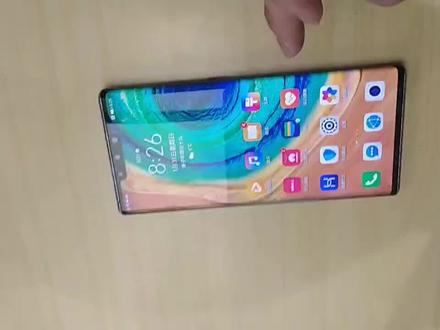 00:42查看AI文稿AI文稿
华为手机的便捷操作,找到主题, 点击我的,找到很大。 diy 选择图标,任意选择一个,选择下面的自定义, 以短信,以短信图标为例,选择图片,任意任意裁剪, 点击应用,这样就可以制定 diy 图标了。
 02:18查看AI文稿AI文稿
先看看效果, 首先打开主题, 搜索边界, 选择中间这边界悉尼态自带的图标不好看,单独去除掉 这段有点久,加速一下。 我这里是因为之前已经弄好了,新用户需要自己在天 添加组件,我们先多复制几个, 然后点击填充,有不同的组件可以填充, 可以调整组件大小,双指捏平 失误了再来一次,创建一个新的页面, 把刚才创建的组建放到新的页面, 调整大小, 再来填充几个组件, 组建默认大小是二乘二,可以长按,然后调整大小, 接下来就可以按图所记了。
1964望人在天北、 00:10
 01:03查看AI文稿AI文稿
本来手机的主题还能这样玩,而且也是目前其他手机都没有的,但华为却换新式做出来了,就这款华为五年深度定制的锐意山菌主题,相信肯定就会有人说,一个手机的主题有什么别人做不出来的吗?还别说,里面还真有着非常多细节的小设计,比如他这个天气,小主见设计和动销就做的特别的优雅精致, 比如他会随着主题的颜色,天气的状况自动变化,这个确实是其他的手机主题上真没有的,同时这个主题还自带的动效引擎,当你这样切换显示的方式时,会带有三 d 翻转的效果,而且主机还会随着时间进行颜色切换,看着就特别酷。如果在锁屏这样点两下,系统的主题色调和壁纸也都全部会自动同步变化。当然你也可以把你的手表设置同款表盘,整体统一的设计这样放在一起,这不值, 直接把年位分分钟拉满。还有这个步数显示的小主键也是细节满满,比如这幅画上的老虎形态和扇风的形态,都会觉得你的运动不是同步变化。这个时间小主见这样点两下,还可以变换显示的方式,以及这个红包和卡片,小主见这样摇一摇就会随机显示不同的卡片和幸运签等。而且华为这 还做了更深度的定制,如像蓝牙连接的弹窗也安排上了。总的来说,他所有的主见的设计真的不只是简单的美化主题而已,只是在不光好看的同时,还有着满满的实用性,而且还有着很多小细节等着你去发掘,快去给你的华为手机和手表安排上吧。
7658Konsn玩数码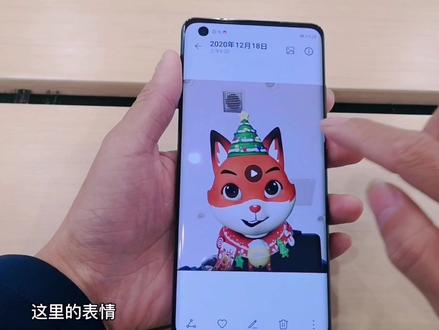 02:28查看AI文稿AI文稿
哈喽,大家好,我是一梦科技,今天来教大家华为手机的乐趣二表情,以及他的一些手势相机的手势特效。首先我们打开一下这个相机, 然后点击这里的更多,然后这里有个乐趣 ar, 然后你看这底下有个三 d, 点击下面的切换图标可以录制表情,这个录制下来可以发送到微信,都可以这里的表情, 然后这里还有更多的表情 切换录制表情,然后这里 这后面还有更多的,还有这个狗头羊,还有这个苹果, 他会根据你的表情来切换这个效果。然后接下来我们看一下手势特效,在这里面 点击这个 乐趣。哎呀,这边有个手势特效, 新的特效, 这个下雪的特效 彩虹,这个是雷电, 然后这个是什么?这个是下雪,六就是下雪,然后今天我们的视频就到这里了,谢谢大家。
19一梦科技 05:25查看AI文稿AI文稿
哈喽,大家好,我是杨鑫,这视频来跟大家分享一下华为鸿蒙四点零自带的超好玩这个主题它的一个使用方法。那相信大家昨天都已经把我们的华为手机升级到了鸿蒙四点零的一个系统了,如果你还没升级到这个系统的话,可以点开我的华为这个 app, 点击升级尝鲜,然后点击这个升级尝鲜,我们就可以把我们的手机是系统升级到鸿蒙四点零了。 升级到鸿蒙四点零之后,我们可以看到我们默认的主题,他还是鸿蒙三点零的一个主题的,我们需要点开这个设置,找到他这里有一个 桌面和个性化,然后点击这个主题,然后我们可以看到这里就多了一个超好玩的一个主题,以及全景天气以及一个艺术主角的一个主题。这个视频我们先来分享这个超好玩主题的一个使用方法,点开之后我们可以看到 这里就是这个主题他的一个预览,那下方是这个主题他的一个使用方法,我们可以点击这个应用,然后我们点击添加这个万向小组件,我们点击这个不保留。好,我们等待他应用主题, 应用完之后,我们就可以把我们鸿蒙默认三点零自带的主题替换成这个超好玩的一个主题了。好,我们可以看到我们更换完主题之后,我们可以点击关闭屏幕,然后点击打开, 好,那这个时候我们可以看到这个开屏的一个界面,他就变成这样了,我们点击一下这个字母,我们可以看到他是有一个这样的一个动画的, 那这个时候我们如果用手指从左往右滑呢?我们可以看到这里就多了一个计算器以及这个电量的一个显示,我们可以点击一二三加四五六等于五百 七十九,对吧?好,那这个时候我们如果在这里往左滑呢?我们可以看到在这里他是有一个日期的,有一个手电筒的, 然后我们可以把它关闭或者开启,我们可以点赞,点赞他就会出现这样的一个非常可爱的一个动画,然后这里有个主题阴天,以及这里有个步数,步数当他达到一万步的时候,他就会出现一个 火轮在转动的一个效果,那这个时候我们点击相对应的一个位置,他就会跳到相对应的一个 app, 好,我们可以看到点击天气,他就会跳到天气的一个 app, 那这个时候我们如果想把这些小组件添加到我们的桌面,我们该如何操作呢?比如这个时候我们先回到桌面,我们刚刚添加了一个这样的一个小组件,对不对?那这个是我们在刚刚点击我们这个系统,也就是 这个主题的时候,我们点击应用的时候,他这里会出现一个问,我们是否需要添加这个万象小组件?我们需要点击添加,添加之后他才会出现我们刚刚那一个 小组件的,比如这个时候我们等待他完成,完成之后,他就会在这里添加多一个这样的一个小组件,对不对? 那这个有什么用呢?他有复制跟填充,我们可以点击复制好,我们可以看到他就复制多一个了,那这个时候我们先把这个挪下来,我们点击这个填充,填充之后他就会变成这样的一个小组件的一个选择,也就是我们想要在桌面添加 多少个小组件,我们就复制出多少个,那填充就是我们可以选择我们想要添加的一个小组件,比如我想要添加这个,好,我们点击添加完之后,我们可以看到这一个就变成这样了,那这个时候我们可以 选择这个,然后把它的大小进行一个移动,那这个时候我们继续点击填充,然后我们点击添加这个, 好,那这时候我们可以看到这个又变成这个了,所以我们在使用这个时候,我们想要添加多少个小组件,我们先复制出多少个,对不对?然后我们再来使用它,那这个时候我们可以把它挪动到这个页面,也是可以的, 然后在这个页面里面进行一个其他的一个选择,比如选择一个风扇,然后这个风扇我们是可以把它开启的,也可以点击长按住他,然后给他进行一个大小的一个调整,对不对? 好,这个时候我们也把这个进行添加这个小风扇吧,好长按住它,然后把它进行一个缩小,把它放在这个位置,然后这个呢长按住它,我们是可以把它进行一个拉大的,好 放在这个位置,那这个风扇我们同样也是可以把它移动到这个位置的,比如这个时候我们移动到这个位置,那这个时候我们可以看到桌面他这一个小组件没有了,那这个时候我如果还想继续添加新的一个小组件,我们该如何操作呢?我们可以两个手指在桌面一捏,点击这里的服务小卡片, 然后拉到最下面,找到他这里一个小窗口,拉到最下面,找到他这里有一个万向小组件,对不对?就是我们刚刚的那一个点击添加,我们可以看到他这里又可以继续来复制来添加了,对不对?好,那这个时候我们来填充一个冰箱的。 好,那这个时候我们来排版一下,比如这个时候我想把这个风扇调到这个位置,然后我把这个冰箱把它进行一个缩小,缩小之后把它挪动到这个位 位置,对不对?都是可以的,然后我们可以点开他,对不对?好,那这个就是这一个主题他的一个使用方法了。当然大家可以灵活的发挥自己的想象来进行一个排版,进行一个创意的一个创作,都是可以的, 自定义出自己想要的一个效果就可以了。那我们这个视频就先分到这里,如果大家觉得这个视频对你有用的话,麻烦你帮我长按点赞加转发一下,然后我们下个视频再见。
1583林江欣 01:18查看AI文稿AI文稿
你们想要视频里的小组建教程来喽!我们打开华为主题,下载月摆桌面小组建主题, 然后桌面双指捏合,点击窗口小工具,一直往后滑滑滑, 找到主题小工具,点击添加到桌面,可以多添加一些 长按,可以拖动组建尺寸, 点击即可选择小组件。主题内置了整页组件、四乘二、二乘二功能组件 以及二乘一快捷应用组件。我们在之前的框框上添加合适的小组件, 如果你懒得自己动手布局,可以添加一个整列组件,放在一个页面上也很不错哦! 这样一个功能丰富又美观的小组建桌面就大功告成啦!快艾特你的小伙伴一起使用吧!
4365汪聪主题 01:30查看AI文稿AI文稿
华为桌面万向小组建保姆节教程,打开主题 a p p 搜索默念下载并应用 这里。点击添加, 点击复制,在弹出的菜单点添加,可以在桌面复制多个空白小组件。长安置有震动反馈并拖动小组件,可以移动位置。 点击空白小组件的填充,可以选择喜欢的小组件,单击添加到桌面, 长按添加好的小组件 并拖动四周的调节节点可以调节大小。 如果桌面没有空白小组件,可以双指捏合桌面,选择服务卡片,拉到最下面,选择窗口小工具,再拉到最下面。长按主题下的万象小组件并点击添加到桌面。 不想单做添加的话,可以添加四乘六的整页组件,放大到整个页面,一步到位。
4440燕常栖 00:25查看AI文稿AI文稿
豪门餐新增了手机桌面的道可蓝,这功能起源于 iy, 我发现有个主题轻轻松松就可以实现,你可以直接在锁屏下拉启用这些功能可以调整各种参数,同时也支持所有壁纸, 你只需要到相册将图片设置为锁屏壁纸就可以了。
376NiKO 00:32查看AI文稿AI文稿
华为手机上如何设置这样的壁纸?今天设置教程来了,首先打开手机里面的主题,找到动态壁纸这一栏的搜索输入框,输入图标碰撞、重力感应,找到这个壁纸,然后点应用即可 回到桌面,三指触摸屏幕, 然后选择你喜欢的图片,设置为背景就可以了。是不是很简单呢?你学会了吗?
591小虫之家 01:44查看AI文稿AI文稿
那么我讲一下我之前做的这个华为桌面这整理,首先我讲一下这种小卡片啊,比如说这个小花朵,还有下面的这种图片,那我是下载了一个软件叫做 kwgt, 下载完之后呢啊,他缩小这个界面之后,他在窗口小工具里面就会有了,所以先选一个自己喜欢的大小,放在这个空白的界面就行了。好, 放完之后呢,我们再把这个大小拉成自己一个喜欢的形状, 点进去创建加号选形状,我一般选的是矩形, 然后啊设置一个自己喜欢的大小吧,比如说三百,然后再加一个三百四十。好,他的弧圆角也是可以调的,调整到一个喜欢的大小就行了。好,四十。 然后我们再到图层这一页,选择纹理位图,选择一个自己 啊,选择位图,选择一个自己喜欢的图片,我当时选的就是这个玫瑰花啊,嗯,大小都是可以自己调的,然后点击保存,保存之后呢,那么 这张图片他就设置成功了,其他的都是一样的大小,可以根据自己手机界面的长度,要自己去调整。
 03:26查看AI文稿AI文稿
大家好,我是 jacky, 我又回来了。纳豪尔门的 us 今天又推送了最新的安装包,最主要的更新就是将剩下的三款个性主题全部适配了。话不多说,我们一起去看看这几款个性主题吧。打开设置桌面和个性化主题,就可以看见全部个性主题了。那这次的五款主题被分为杂志主题风格与互动主题风格。接下来就介绍一下大家都感兴趣的趣味新情主题。 这个主题相信大家也应该早就有了解,或者已经看别人教程讲过,亦或者自己偷渡用了,但是这个是官方适配的,没有什么 bug, 所以用着更舒适, 这边也简单讲讲就行。这个主题最大特点就是你可以从一大堆 image 表情里自己选择搭配组成主题,就像发布会说的,可以每天都设置不同的表情来反映自己当天的心情。至于这个 image 表情样式好看与否,就是各有所爱了,反正之前笔记里、评论区里觉得可爱好玩的多,这里节约时间就直接给大家随便演示一个表情搭配的最终效果。 好了对了对了,图标颜色也可以自己选择哦。 接下来看一下时尚画册主题,同样的简单预览下动画效果。 这款主题相较上一个主题就显得偏文艺一点点,但是他有两种锁屏模板可以选择,那么你们更喜欢哪个模板呢?可以弹幕走一波。 需要注意的是,两种模板下最后桌面壁纸的呈现是有一定比例区别的,所以大家自定义壁纸的时候要注意搭配后的布局合理性。当然这个主题是可以更换模板配色的,大家的自定义程度会更高一些,统一给大家预览一下模板配色,数了一下,一共有十五种搭配, 可以根据自己壁纸的色调来选择模板配色和图标配色。这里补充一下另一种模板的动画效果, 顺带过一下图标四种配色,接下来就自定义一张壁纸演示下, 这里就很明显两种模板对壁纸的裁切比例是不一样的,这边为了演示整个主题效果,就不换其他图片了,选择一个还算搭配的模板配色和图标配色后,直接应用主题,实际效果大概就是这样。 最后就是又一款很多女生都喜欢的主题,名叫海报标题,老规矩,预览下动画效果。 这款主题很多人喜欢的原因呢,就是他 锁屏和息屏显示的时间,字体可以修改,同样全部给各位演示一下,一共有六种不同的字体,大家看看最喜欢哪一种呢?我个人最喜欢第二种和第三种,有没有和我相同看法的呢?同样的图标配色一共是四种,由于我喜欢第二种字体,所以就选这个模板,然后自定义图片搭配主题。既然预设是蓝色为主色调,那我们也选一张蓝色主色调的壁纸, 息屏显示的图片效果微调一下,最后看下实际应用效果吧。 结合上一期视频,这下五款个性主题教程都做完了,那么大家最喜欢的主题是哪几款呢?我个人最喜欢的是时尚画册、艺术主角和海报标题这三款。 当然现在还没有获得全部主题的朋友也不要着急,华为工程师都在努力适配中,该来的总会来的。那这期视频到这里就结束了,麻烦大家给个三连支持下哦。我是 jacky, 我们下期视频再见。拜拜。
 00:56查看AI文稿AI文稿
好多人不知道华为其实也有桌面小组件,今天我就来教大家吧,记得收藏哦!首先回到桌面, 然后用两根手指按住桌面向里滑,找到一个新的桌面板,然后点击窗口小工具,点击进去后向右滑会有一个图库, 点击他,他就会出现在桌面上了。点击桌面上的图库图标会弹出一个选择框,点击选择图片, 点击进入后选择一个你喜欢的图片,点击图片后会自动弹回桌面。长按桌面图片就可以控制大小了, 然后长按还可以移动图片的位置,像这样长按拖到移除上方也可以移除,怎么样,学会了没有?
1688呆桃宝贝要高兴

