华为鼠标连接其他品牌电脑的教程

粉丝4248获赞6.0万
相关视频
 01:40查看AI文稿AI文稿
华为手机扩展连接显示器,鼠标键盘变电脑模式,现在就是电脑模式啊,我们这个鼠标呢,我们看就自己操作,你可以来这上面打文档,比如说,呃, wps 或者 word 做什么都是跟电脑差不多啊,然后这个键盘是蓝牙的,他跟我这个手机连接,我直接在键盘就可以打字, 也就是相当于把我们的手机变成电脑主机。这个鼠标和键盘呢,就是输入要注意一点啊,这个是没有电脑主机的,只有一个显示器, 或者是把你们家的电视机切换成,而且 dmi 模式的话呢,也可以呢,这样投屏啊,需要的设备是键盘和鼠标,这个也是我推荐的比较好用,轻巧灵便。键盘是通过蓝牙连接我这个华为手机的,我是华为面的六零 pro, 然后手机的话它有个接收器插在这个扩展物上面,就这里呢,这个小东西就是它的接收器,也可以通过蓝牙连接手机,不需要这个接收器可以,但是这个扩展物它上面是带有两个 usb 的 接口的,然后带一个供电接口插上这个的话呢,可以给手机一边充电一边投屏, 这个就是扩展坞的 hdmi 接口,也是它投屏的一个接口,这里还有个网线接口,通过这个 hdmi 线连接这个显示器后面的 hdmi 接口就实现了手机有线投屏变成电脑模式。如果你自己有鼠标和键盘的话呢,那你就买一个这个扩展坞就可以了。 然后呢显示器上面是需要一根 hdmi 线的,如果是你的显示器没有这根 hdmi 线或者是太短,我的橱窗里面就有这根线呢,有两米三米的,我这根呢是三米的,放的比较远,就更方便一点。 然后这个投屏的扩展屋的话呢,也是非常重要啊,有很多扩展屋他都是不支持有线投屏或者不稳定的,这个扩展屋他是支持华为手机的有线投屏,但是呢,你的华为手机必须是支持有线投屏才可以用, 怎么样查你的手机是否支持有线投屏呢?在我的主页去搜索有线投屏,有专门出一个视频介绍的。好,今天呢就介绍到这里,大家有疑问的话欢迎在评论区留言交流。
142大江测评 02:55查看AI文稿AI文稿
华为笔记本如何与华为无线鼠标相配对?呃,今天给大家讲一下华为笔记本如何实现与华为无线鼠标的相配对。 首先这个无线鼠标他上面刻着华为的标记,表明了这个鼠标只能与华为电脑枪配对,不能与其他电脑配对。 怎么配对呢?首先呢,你要先打开电脑上的蓝牙,把电脑上蓝牙打开,在这个开始这里点一下设置,在这个设置里面,这里有一个设备, 蓝牙打印机,鼠标点进去先把蓝牙打开,然后再点开下面的框,显示使用迅速配对进行连接的通知点一下,然后在这里添加蓝牙或其他设备,点进去选择要添 设备的类型,我们选择第一个蓝牙鼠光连接鼠标了,然后接下来他就来搜寻附近是否有可已经打开蓝牙的那个配对的那些设备, 确保设备已打开并可被发现。接下来就要操控我们的鼠标了,你看这个鼠标呢,他的背面一看,这里有个开关,开关被对应的三三个位置,哦哦哦,蓝牙标记,当你点开这个拉到嗯的时候, 说这个鼠标就会那个亮起蓝灯就就熄掉了,但是当你发现当你把鼠标调到下面去,调到下面去的时候,调这蓝牙标记的时候,他不会停住,又会反弹回去。 其实我们就是要把鼠标的这个开关调到这个蓝牙这里,你看 现在你在摁着位置是接受不到的,所以你就要把这个这个鼠标调到这个那个蓝牙这位置停顿三秒钟,你看现在电脑上就出现了华为帽子, 这个设备已经监测到了吗?好,我们调,我们现在就把这个配对起来。 好,配对成功。好了,你看现在移动这个鼠标,电脑鼠标能动了,已经配对成功了。完成,因为现在你已经跟电脑已经配对成功了, 我们把这个鼠标给先关掉,关掉之后再点开,就不用继续配对了,只要调到嗯的位置 就可以了。你看现在的话,鼠标就自动连上了,就不用继续配对了,因为前面已经配对过了。好了,本期视频就到这里。呃,我们下期再见。拜拜。
3027楷皇 00:40查看AI文稿AI文稿
华为电脑使用技巧之如何连接华为鼠标?首先点击 wifi 图标,这里有个蓝牙图标,点击旁边的管理蓝牙设备,再点击更多蓝牙设置, 然后直接打开鼠标蓝牙开关,长按鼠标开始背对, 电脑上就会弹出来,点击连接就可以使用了。
37资深花粉老郭 01:43查看AI文稿AI文稿
我们系统装的,特别是华为的笔记本,一般都有配个原装的华为的一个鼠标,无线的,这是蓝牙鼠标, 像这个系统装完的时候,华为的蓝牙鼠标就用不了,那就必须要配对才可以。这个华为鼠标配对也是很简单的,只需要你打开那个 蓝牙设备,点击添加蓝牙设备搜索,然后呢他这样子搜索就搜索不到了,你要按住华为的这个蓝牙鼠标的这个按钮,这有个按钮拖住到后面,这里有个蓝牙的这个标志在上面, 按住后面拖住后面不放,然后一会呢这个蓝色的这个灯光就不断的闪闪闪闪, 等一下,这就在这个电脑的蓝牙搜索设备那里就可以看到蓝牙的手。华为的这个蓝牙鼠标出来了, 然后你就点连接就可以,其实这个很简单的,就记切记这个按钮,配对按钮,这就华为的无线鼠标的配对按钮,其他鼠标应该也差不多,按住这个按钮往后拉, 拉住不放,他就有个那个灯光就常常闪,点一下试一下,对吧?就这样常常闪,快速的闪的,记住华为这个鼠标开始启动配对, 然后你在那个添加蓝牙鼠标那里点连接就可以了。
 00:53查看AI文稿AI文稿
你的电脑是不是也还在用这种有线鼠标?用电脑屏幕,其实大家现在都用这种无线鼠标,使用起来更方便。大家好,我是小林,接下来跟大家分享如何连接。首先把有线鼠标拔下来, 拔下来之后把这个商家配送的 usb 接收头插入到电脑同城啊,这里就有显示 usb 设备啊,那么这个无线鼠标就可以正常使用了,我们随便打开一个软件 打开。好,感谢大家观看,有需要这个无线鼠标的可以点击链接购买。
29晓冬 00:24查看AI文稿AI文稿
双电脑用户必备神器,三口 usb 接口扩展键鼠、打印机,有盘都能插!将自带的二合一数据线连接好两台电脑,再接上键盘和鼠标,就可以一套键鼠 控制两台电脑啦!并且不同系统文件也能相互传输,还有大功率供电,稳定护航,经常需要切换两台电脑的用户可以直接充。
45小优电脑配件攻略 00:38查看AI文稿AI文稿
蓝牙鼠标突然间失灵了,连不上咱们的电脑了,我来教大家怎么重新连接,我们重新打开我们的设备,比如这个鼠标的蓝牙模式,重新连接要打到快呃,蓝牙的快闪灯模式才能连接哈,现在已经快闪了, 换上之后电脑屏幕就会显示我们需要连接的设备,我们点击连接好,我们这就连接成功了。如果连接呃连接不上的话,我们就先把这个原新的设备删删除,再重新连接,记得点赞关注哦!
60东营惠普电脑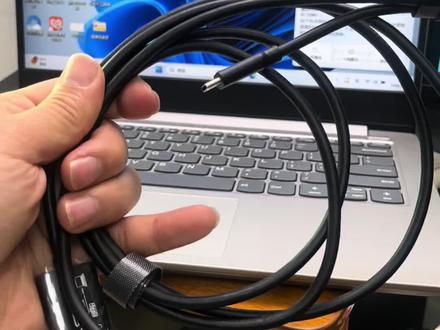 00:41查看AI文稿AI文稿
就我这一根线就可以让笔记本、台式机共用一套键盘。鼠标一头插在主机上,一头插在笔记本上面,还有一个 type c 的 接口。第一次安装的时候我们需要安装驱动,以后都不用了, 驱动在这个地方,第一次安装的时候把驱动安装一下,然后在这个位置咱再调一下,调一下我们垫子的位置。你比如我们的笔记本,哎,他就在 右边,台式机就在左边,这个光标在哪里我们就可以打字了。台式机上,哎,我们就放台式机上一套键盘就可以控制两台主机了。
15小朋友电脑~宝山 00:44查看AI文稿AI文稿
笔记本的台式机用一套键盘鼠标了,光标在哪里我们就在哪里打,放到这边,哎,我们就可以打了,两台电脑用一套键盘鼠标,就通过这根连接线, usb 加 type c 双接口,这边也是直接接上之后 usb 三点零的传输速度非常的快,第一次安装的时候这里有个驱动,我们安装完在这个位置再调一下,调什么呢?调一下我们笔记本的位置, 台笔记本在左边我们就放左边,台式机在右边我们就放右边,非常的简单,非常的方便,并且我们除了升级版的还带 usb 扩展,无还带 type c 的 接口,喜欢的兄弟们抓紧时间入一个。


