rog主板bios更新教程
二零二六年啊,最新的华硕主板标示更新的方法,一个视频给大家讲清楚, 那故事要从一个客户啊的处理器,他现在用的是七五零零 f 的 处理器, 他的主板是华硕的 b 六零零 m 杠 k 的 这个主板,那么最近客户购买了一个处理器,是 md 的 九六零零叉的这个处理器, 那么买了这个充电器回去过后呢,发现这个没有显示啊,那么他查到网上这个教程啊,他发现是那个主板标识升级就可以了,那么今天我们就用一个视频啊,把这个升级的过程给大家做一个分享。那么第一步呢,就是去 华硕的网上啊,去下载一个貂蝉的一个最新版本的程序,那打开百度啊,搜索华硕,支持我们进入华硕的官方网站,找到华硕主板啊的这个型号搜索啊 b 六五零 m 杠 k, 那进去过后呢,找到程序啊里面和工具啊,这个地方有个标识啊,找到标识的版本啊,我们一般选一个比较新的版本就可以,比如说他置顶的最新的或者 最新下面这个啊,这样子就可以了。那么这个文件下载好过后呢,它是一个 ar 的 压缩文件的格式啊,这是我们需要点右键解压啊,把它解压到一个文件夹里面,那么里面有大概有三个文件啊,有一个就是华硕的白色的一个程序 点 cap 的 这个文件,那么这三个文件呢,我们都要把它复制啊,就是放到你的硬盘的,比如说,呃,第一盘 或者 c 盘的跟目录下面啊,这个主要是方便我们等一下刷标识的时候能够更快的去找到它,那么放到 u 盘啊,放到硬盘都是可以的,那接下来就是我们把这个处理器放好过后呢,我们来到这个标识的界面啊,进去过后呢, 我们是按 f 七啊,进入高级模式啊,进入高级模式过后呢,我们看到 菜单啊,有个工具啊,这个倒数第二个啊,第一个就是华硕的更新程序啊,就是这个鼠标点击他进来过后呢,打开刚才保存的表示文件的位置,我们从这个目录里面可以用鼠标去 进去滑动啊,浏览找到 b 六五零 m 杠 k 的 这个型号,点 cap 的 这个格式啊,那就是这个,那这时候我们就是鼠标左键点击一下,然后这里有确认的选项,我们点 yes 就 可以了, 这里也是点 yes, 这里有个很重要的哈,就是你的主办的标识的型号啊,一定要跟你的就是下载的型号要一致的,那这样子的话才会更新成功。 那大概两三分钟刷好过后呢,就是把 md 的 九七零零 x 的 这个处理器放上去过后,他会显示这个英文,我们按 y 确认, 那大概会黑屏个十五到二十秒,然后屏幕会再次的显示, 来到这个界面,那华硕主板换了新的处理器都会提示这种英文的界面。 f 一 进入主板 bios 界面,我们来看一下更换好的处理器, md 的 九七零零 x 的 这个型号, 所以整个的标识更新的过程啊,是非常的简单。那最后我们再总结一下啊,第一步就是你要用旧的存钱币的七五零 f 啊,就是之前用这个型号,那么开机显示进入桌面过后呢,去百度去下载这个主办型号的标识,然后 放到硬盘里面啊,比如说 d 盘的根目录,把它解压出来,接下来就重启啊,就表示界面来到高级菜单,然后更新工具啊,去找到刚才下载的文件,点确认更新就可以了。 更新完过后呢,再把新的处理器九七零零叉的这个处理器放上去点亮啊,这样子的话整个更新的过程就完成了啊,非常的简单啊。那么视频看到这里啊,你学会了没有啊?如果 没有学会呢,记得把它收藏一下啊,就是后面如果你遇到华硕主板升级标识的问题呢,都可以到这个视频来看一看啊。

粉丝392获赞3985
相关视频
 04:34
04:34 02:14查看AI文稿AI文稿
大家好,今天我们给大家带来一期华硕主板更新 bios 的 一个教学。第一步我们来点开这个微软应用商店,然后在这里面搜索华硕管家,从这里面下载,然后打开就可以了,嗯,打开, 然后找到系统更新,这里面就有所有的中国区可以更新的 bios 的 一个版本啊。又找到最新的, 然后就点击下载,把它下载到一个你能记得的地方,比如说下载到一个 e 盘,然后我这边已经更新过一次了,就下载到这里面, 自己可以新建一个文件夹,然后记住这个文件的位置, 然后我们打开,这里面是夹好了,然后点一下这个大写,打开按任意键, ok, 然后我们重启, 在重启的过程中反复按键盘右上角的这个叠立键,进到 bios 里面, ok, 然后找到高级高级模式, 这有个呃调整功能,这有个工具,工具里面有华硕升级 bios 应用程序三,然后找到刚才的那个文件的位置,比如说在这里我自己新建了一个 b 七六零 m 的 文件夹, 然后点进去再点一下,然后就可以选择 yes, 就 把它更新就好了。在更新的时候千万不要重启电脑或者是断电,然后它更新完会自动重启, 那 bios 就 升级完成了。这是本期视频的全部内容了,我们下期再见,拜拜。
 03:47查看AI文稿AI文稿
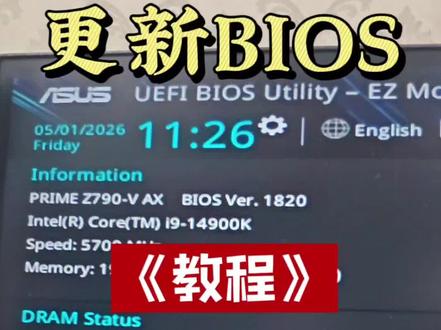
今天我们来给这个华硕的主板这个型号啊,来更新一下它的标识程序,提升它的稳定器,因为今天这台我们装了四条内存,四条四十八,一百九十二 g 的 内存,低调五档,就是我们把这个主板标识进行更新,然后来增加它的稳定性, 那这个教程呢,大家都可以去参考啊,如果你用的是华硕主板,都可以按这个流程去更新你的主板标识程序。我们看一下电脑端,我们来到电脑端来看下电脑的插座啊,打开这个浏览器, 那浏览器打开过后呢?首先第一个是打开这个百度啊,我们搜索华硕支持百度一下过后,我们点这个中国,然后选择来到这个页面支持下载中心,这时候我们就搜索我们的型号 z 七九零,然后 选择驱动程序和工具软件,选了过后呢就来到下一个页面,就是 驱动程序和工具软件 bios 固件啊,这个地方呢我们就选择下载一个最新的,就最顶上的这个 y 八二五版本的,二五年十月份的。那下载好过后呢,我们再看下载的位置, 这里我们选择打开文件夹,那文件夹里面呢,它就会有个压缩的文件,我们先把它解压出来,像这样子的点击进去,那这个文件呢,我们可以选择复制,点右键复制, 那复制过后呢,我们把它放到第一盘,第一盘的根目录下面,然后选择暂停,这里会有一个点 cap 的 文件,大概有二十多张,那接下来我们电脑就选择重启, 点开始点重启, 我们来重启, 那重启过后,我们就按这个键盘的这个键,删除键啊,进入主板的标识程序,多按几下,点按, 然后这个就是华硕的主板标识程序啊,今天这个配置幺四九零 k, 然后四条四十八 g 的 内存, 我们选择按这个 f 七,进入高级模式键盘 f 七,按一下,那在横着的菜单,我们可以用鼠标点,你就选择工具这个, 然后选华硕的更新程序,然后找到第一盘, 那选中刚才下载的这个文件,点 c a p 格式,这里选择 yes, 这里选择四,继续点 标识更新完成过后呢,自动重启,然后就会进入这个界面,我按一下键盘 f 一, 这是我们再把内存的频率给它设置一下,请用 xp 啊,只需要改这个设置就可以了,其他不用改,然后选择 f 十,键盘,按一下选, ok, 这样子这个标识就更清完了。
179乐山电脑曾师傅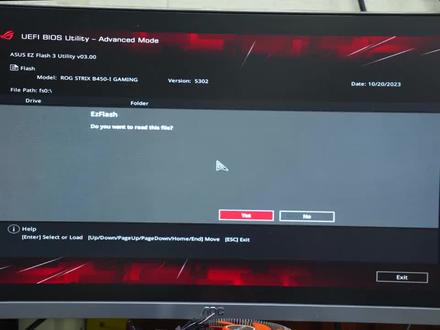 01:05
01:05 04:10查看AI文稿AI文稿
大家好,这里是烟台欧机,最近安卓官方发了个公告,建议就是九八零 x 三 d 用叉八七零 b 八五零的主板的用户都更新一下 bios, 那 么现在现在给大家出一期详细的更新 bios 的 教程。 嗯,首先我们打开浏览器,然后打开百度,输上 asus, 打开官网第一个官方的, 然后我们在右上角这边有个服务支持下载中心,然后这型号这里我们要输上我们的主板型号。呃,建议大家下个图八工具箱啊,图八工具箱这里边可以看到这个完整的主板型号,然后 z 七九零杠 a gaming wifi s, 我 们在这上面输上 这个不要注意每个字母都要竖上,不要缺漏,因为它主板信号有很多啊。下边这个 wifi s 啊,没问题。然后我们点开这个驱动程序, 然后这旁边有个 bios 固件,然后这个我们直接下载就好了啊,这上面的就是最新的啊, 然后我们把它解压出来,全部解压缩啊,提取, 这样就,然后上边这个下边是全称,上边是可以把它改成一个简单的名字,我们点开上面这个,然后任意键它,这样就会把它改成 a 五五零零这个型号啊, 对,然后上面就变成 a 五五零零,那对我们要把它放在 c 盘啊,这样比较好找一点,如果我们没有 u 盘的话,在 c 盘建一个文件夹,然后我们随便起个名字,我这起了个六六六八八八,方便我们查找, 然后我们把这个文件解压出来,这个返回上一层,把它拖进去就好了,拖进去啊,然后它的这个文件就在这个 c 盘点进去 c 盘,然后六六六八八八,这个就是啊, 然后这样准备工作就做好了,下面我们就要重启电脑, 然后我们开机之后一直按 f 二啊, f 二和 delete 都可以,这个可以进入到华硕的 bios 界面。 好,下边成功进入到我们的 bios 界面,这个时候进入主板 bios 的 时候啊,建议大家把这个简体中文啊,这本身如果你是英文的话,你把它调成简体中文啊,然后我们按一下 f 七, 然后一直往这边走,走到工具这一来,这上面写着华硕声讯 bios 应用程序。然后我们点回车 啊,然后我们的那个词盘呢? c 盘就是这个八幺九幺九九的啊,大家可以自行查一下自己 c 盘的大小啊, 然后我们六六六八八八,这个这是我们刚才见的那个啊,然后我们点回车啊,这不就是 a 五五零零吗?这就是我们刚才更改的那个名字。再点回车,然后我们点 yes, yes, 当出现这个就是出现准确的型号版本号的时候,这就代表我们成功了啊,然后我们点 yes 之后他会有一个进度条,这是期间千万不能断电,也不能关机,一定要等他自己反复重启好多次之后, 这样才算更新成功。再就是提醒大家有重要资料一定要提前备份好,以避免失败出现数据损失。 他这是一个很长的进度条啊,然后就等他进度条一直跑完了就 ok 了,等这个进度条一直继续走,更新完,然后将重新启动点, ok, 嗯, 这个一的话就是 bios 正在更新,请不要关闭电脑。这个时候我们按一下 f 一 啊, 然后我们 f 八选择我们的硬盘启动点回车就 ok 了,这个时候应该就能正常进入到桌面了,我们电脑会重启好几次,这样我们就正常进入到我们桌面了啊。
 04:24查看AI文稿AI文稿
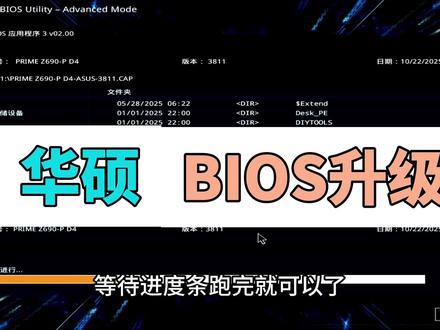
华硕主板 bios 升级更新程序,我们首先确定主板的详细型号,可以在搜索栏搜索系统信息, 我们这里就可以看到我们的主板具体的一个详细型号,我们将主板的详细型号记下来,打开我们的主板官网, 我这里是华硕主板,我们找到华硕的官网,在百度里面搜索,找到华硕官网,进入华硕的下载中心, 在下载中心里面有一个搜索型号,我们输入我们的主板型号, 点击驱动程序, 进入驱动程序界面, 选择 bios 键, 下载完成之后, 它是属于一个压缩包形式的,我们将压缩包进行解压, 此时我们将 u 盘插入到电脑压缩包,解压下来,将解压的 bios 文件拷贝到 u 盘的根目录, 拷贝到 u 盘根目录的时候,我们可以将电脑重启, 重启的时候我们可以连续敲击键盘的 d e l 键,连续敲击快速的敲击 d e l 键就可以进入到 bios 界面, 这个就是我们熟知的 bios 界面,我们可以将它的语言调成中文简体 f 七,选择高级模式点击工具,此时我们看到的有一个华硕 bios 升级在这里,在这里我们选择左边的存储设备, 找到我们的 u 盘,找到 bios 更新程序文件,点击文件 弹出更新,然后我们点击是更新,此时 bios 更新程序正在运行, 等待进度条跑完就可以了。 boss 更新完, boss 的 所有设置将会被重置, 如果开启了内存超频, cpu 超频将需要重新调整。更新完之后如果有提示,我们可以按 f e, 然后将 x p n 打开保存退出即可, 等待重启即可进入操作系统,此时 bios 更新完成。
3025*长沙罗师傅(电脑上门装机维修) 01:44查看AI文稿AI文稿
今天教大家更新主板 bios, 以我这张华硕主板举例,其他品牌也大致相同。进入对应品牌官网,进入下载中心,搜索并找到你的主板型号, 点击驱动和工具软件, 这里可以选择你需要的 bios 下载,如果没有特殊需求,直接下载最新即可。 下载完成后,将 bios 解压到一个容易已找到的文件夹,这里推荐大家准备一个 u 盘来更新,如果实在没有,也可以将文件放在硬盘里, 随后重启电脑,进入 bios, 进入 bios, 找到工具中 bios 升级工具, 找到刚才存放 bios 文件的位置,一直回车选中文件更新, 等待自动更新过程中电脑会重启,这个时候不要进行任何操作。 更新完成后,电脑会再次重启, 出现这个页面就按 f 一 再按 f 十进入系统, 随后 bios 完成更新。
 02:26查看AI文稿AI文稿
兄弟们,看完这个视频了吗?至少能给你省好几大百。当你电脑出现黑屏或者重启的时候,不一定是他的硬件烂掉了,像我边上这个主机,一到玩游戏的时候,他就反复出现黑屏这个情况, 他虽然屏幕是黑的无信号的嘛,但他一个主机,而且亮大的正常运行,大概率呢,是他一个主板 boss 的 问题。我们这边呢,给他升级下主板 boss, 百分之百肯定可以解决,但是他也不会升级主板 boss 的。 兄弟可以把这个视频看完,来 我们这边呢,先检查他一个主板 boss 的 一个版本,怎么检查呢?按住键盘上的 win 键啊,按下回车啊, 他就弹出一个这种框框来了,弹出框框来,然后看一下主板的一个 boss 版本,像这位兄弟的呢,是二五年的九月二号,他并不是最新的,当然他也不老,显卡是五零系往上的嘛。像这个 boss 版本,至少要是二五年六月份之后 才能正常运行。我们这边呢,进到浏览器里面,比如我这台呢,它是一个卫星,然后进到这个卫星的官网,搜索到这边,它有一个下载,点进去 输入自己主板的一个型号,必须是精准型号,精准到每一个字母。像我的主板呢,就是这一块 a 五二零 m 杠 a pro, 然后点到它一个下载, 下载它一个最新版本的一六年七月二十二号,选单行,下载完之后点进去点一下,复制到此电脑里头了嘛,随便选哪个盘,比如选个 c 盘 粘贴进去,要把它解压出来,解压到当前文件夹就可以了。解压出来之后呢,我们就重启电脑,我们这边呢,先关机掉之后,然后开一下机,开机之后一直按键盘上的这里头这个键 进到主板 boss 语言改成中文你才看得懂。改成中文之后,像微信的它左下角,左下角这个位置,每个品牌都差不多,它都有个快捷键,微信的 左下角直接点它就会重启,重启之后它就会进到一个主板 boss 升级的界面,进来之后,然后找到刚刚我们那个横幅一七 c 九这个点一下试 来到这个界面,稍作等待,它就更新到最新的一个版本了,兄弟们,这都整毁掉了。
 02:54查看AI文稿AI文稿
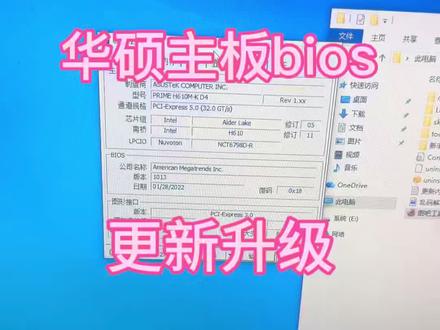
今天教大家华硕主板如何升级主板的 boss, 我 们今天看一下这个主板, boss 是 二二年的一月二十八号,这是 h 幺零 mk, 首先打开官网啊,打开浏览器搜索华硕 华硕下载中心啊,下载中心, 然后找到第一个说你,我们的那个型号是 h 六幺零 m 杠 k, 第四啊,第四版本的, 没错,就是它,点这个驱动程序和工具软件,点 boss 和固件啊, boss, boss 固件,看到没有?第一个就是啊,一般都是下载第一个最新的 boss, 二五年十二月二号的人下载, 下载,下载好之后呢,准备一个,准备一个我们的 u 盘,准备好 u 盘啊,直接解压当前文件到这个 u 盘, 我们提前准备了一个 u 盘啊,就随便搞个名字啊,不要用中文,最好用数字,因为中文的话,等一下进入 boss, 他 是他是出现那个名字你对不上的,成功了,即将成功,我们看一下啊, 就是这个文件啊,这个是 boss 文件。 s 幺零 mk, 第四的啊,直接重启,直接重启,按 delete 键进入主板的 boss, 进来 boss 之后呢,点 h 高级模式或者 f 七点工具,点第一个啊,滑的主板升级,找到我们那个 u 盘啊, 一般是这个,你的 u 盘多少 g 的, 有有多少 g, 看,一定要数字啊,你要看中文的话,它是就偏全部变成这个框了,然后点进去六六六,找到这个 h 幺零 mk, 然后点 yes, 点 yes, 点 yes, 这个时候就不要动了啊,我们慢慢的等它加载完,大概是三到五分钟,这个时候千万不要动,动的话你你这个主板容易变板砖,等它刷完之后呢,它会有个 ok 点 ok 就 可以了, ok, 它会重启的, 这个点一下 f, 一 点 f 八,直接进入 boss, 直接进入系统。 那我们再点,点开 c b 杠 z, 我 们看一下啊,看看有没有刷成功。 c b 杠 z, c b 杠 z 点主板啊,看一下主板日期是二五年的十月十号啊,这个已经更新成功了。
92小李哥主机 00:33查看AI文稿AI文稿
前几期我们教了大家拯救者如何进入 bios, 今天我们来说说 r o g 进入 bios 的 方法。其实开机时连按 f r 也是可以的,这一招都是通用的,但如果有小伙伴总是卡不准时间,其实也可以在设置里进入 bios。 我 们按住 win 加 i 打开设置,选择 windows 更新下滑,找到高级选项,找到恢复,选择高级启动,点击立即重新启动。弹出的对话框中选择立即重启,重启后会进入一个蓝色页面,点击疑难解答, 选择 u e f i 固件设置,点击重启,等电脑重启后就可以直接进入 bios 界面了。怎么样?觉得有用的话记得点赞收藏!
 03:20查看AI文稿AI文稿
华硕主板刷主板 bios 的 教程,今天我教大家,首先我们按 delete 键进入主板 bios, 再按键盘 f 七, 可以看到我们 bios 的 版本和日期,二零二三年二月二十八号的版本的话是零八幺幺, 然后重启电脑浏览器搜索华硕官网,请认证这个官网,点击进入, 然后点击右上角的放大镜,然后输入主板型号,一个字都不能错,然后选择服务这里,点击进入, 然后选择驱动和工具,点击 bios 键往下滑,第一个往往是最新的,看一下日期二零二五年十一月四号版本幺八二五,然后点击下载,然后点右上角打开, 然后我们鼠标右键点击解压, 解压到桌面,立即解压,然后复制粘贴这两个文件 到我们的 d 盘, 然后重启电脑,再次按 delete 键就能如往 bios, 进入 bios 之后,我们按键盘 f 七, 然后找到工具,按键盘右键华硕升级 bios, 敲击回车,按上下键找到我们的 d 盘, 然后往按上下键,找到 bios 的 型号,确定没错,然后我们敲击回车,点 yes, 再敲击回车, 这个过程全程不要停电或者关机,然后它会自动重启两遍,然后会出现 f 一, 按 f 一 进入这个界面,然后贝斯已经重置了,然后我们按再按 f 七, 把这个地方改为简体中文, 看一下贝斯版本的日期, 二零二五年十月九号幺八二五,然后在 f 七把这个叉 m p 打开, 在 f 七高级 电源管理超级回车这里改为开启 s 四加五五,然后搞找到启动,启动设置这个 f 一 开机, f 一 这里 关闭它键百二十, f 十回车,重启电脑,然后自动进入桌面。友情提示,更新 bios 有 风险需谨慎!
270南昌吴哥装机(电脑批发) 02:19查看AI文稿AI文稿
近期不是有九八 x 三 d 配华硕主板有概率烧毁 cpu 的 一个新闻啊,那有挺多顾客啊,也是用这个九八 x 三 d 加华硕主板,他来联系我说怎么去更新他的一个 bios。 那 今天的话出一个简单的一个教程,那首先打开你的浏览器,搜索你的一个主板型号啊, 我这边用的话是英特尔的一个主机,华硕主板的更新 bios 流程都是一样的啊,这边做一个呃示范啊,那找到它的型号之后呢?点进去 点击这个服务与支持啊,每个主板都是一样的,然后点这个驱动程序工具软件,点这个 bios 与固件啊,那上面的话一般都是最新的,你给它下载下来, 然后找到它所在的一个文件夹位置啊,因为有些老的一个主板,它是不支持用这个压缩包去更新 bios。 那 你给它解压出来, 最好解压在除了 c 盘以外的其他盘符,那么解压出来之后,他就变成一个正常的一个文件,你双击进去点这个 bios 重命名的一个文件,点进去,然后随便摁一个按键呢,他这一个 bios 重命名了。那前面这几步步骤做完之后,就可以直接重启电脑或者关机啊。 进入到一个 bios 的 一个页面,那想进 bios, 华硕一般是按这个 delete 键啊,就是一直点按它,你们可以在华硕 logo 出来之后再点按啊,我只是习惯性的提前按,比较土。 那这边也是进入到这个 bios 的 一个页面,你可以在右上角改成简体中文,然后点击右下角的高级模式,然后点击这个工具, 点击这个半小时升级程序,然后这边是你的所有盘符,你找到你的一个半小时的一个文件存在所在地啊,然后找到刚刚我们下载的那个文件啊, 一般就是主板型号啊,然后点进去找到它的一个文件, ok, 提示这个是否更新就点 yes, 一 直点 yes, 那你这边放这边一会,他就会慢慢更新完啊。那更新的时候千万不要断电啊,断电了你就得啊,用那种烧炉器烧炉啊,就麻烦一点, 更新完之后呢,他会自动重启,然后你再进入备好时该调调下就 ok 了啊。
1314萌新DIY (莆田装机)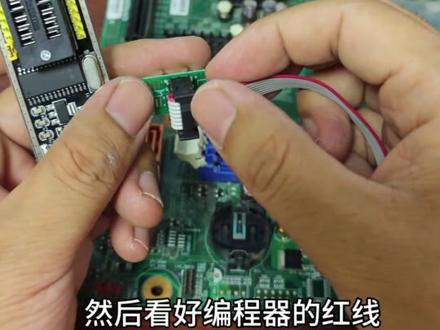 04:01查看AI文稿AI文稿
大家肯定遇到过这种情况,假如说你的主板不支持更高级的一些处理器啊,但是还是同平台的,你只能通过去刷 bios 的 方法去支持这个 cpu, 但是可能在你软刷的过程中啊,不小心断电了,导致了你整块主板直接死机,开不开机了,变砖了。 这个时候我们就需要用到这个编程器啊,去进行对这个 bios 芯片的一个烧写啊,所以说这期视频是教大家如何用编程器去刷写 bios, 建议大家点赞收藏啊,以备不时之需。但是啊,咱说要是用 编程器印刷的话,可能需要涉及到一个热风枪,但是这个热风枪我估计会卡掉一大批人,所以说今天咱们讲一个不用座的方法啊, 所以说我更推荐小白新手啊,用这个夹子去刷这个东西,怎么说呢,没那么多事,你只需要对准夹上就可以收了啊。然后接下来就教大家怎么用这个变声器啊,和这个夹子去刷 boss 啊。拿到这个变声器之后啊,把这个把手朝上, 只看下面这四个孔啊,上面这四孔是用不到的,咱们把它打开,然后看好编程器的红线,看到这根线没,这根线就是一角, 然后从下往上数一二三四,第四个位置就是一角,我们直接把一角对准插入,然后编程器扣死,这样编程器就组装好了啊。 正常来说啊,这个 c h 三四幺 a 这个编程器,它是需要有驱动的,你直接连上 usb 是 用不了的,所以说我们要在使用之前一定要先把驱动打上啊, 动安装完之后,我们直接打开 c h 三四幺 a 的 编程器,怎么判断编程器有没有连接上呢?如果你驱动没打上啊,然后你还接上了之后,它会显示设备连接状态是未连接,我们这个驱动已经打完了啊,咱们直接连接上看一下, 他会显示设备连接状态是已连接。变声器连接之后啊,这一个比较关键的步骤就是咱们找 bios 芯片啊,这里教大家一招啊,这个 bios 芯片一般在哪呢?一般都在这个电池附近啊, 他是一个八角的芯片,你看一二三四五六七八,他是一个八角的芯片,然后芯片上面是有字母的,比如说像我这个就是 w i n b o n d 微邦的啊, 具体总结一下啊,就是电池附近的八角芯片,然后它上面有字母,这样是比较好判断的啊,可以看啊,这个 bios 芯片,他的右下角有个点,这个点对应的角就是一角,和编程器的呢,什么相对应呢? 也就是和编程器这根红色的线相对应,也就是这个角,然后我们把一角和一角相互对应,把它加上啊, 连接完成之后啊,咱们点下检测就可以看到啊,这个 s o p 八的一个新配的型号,还有它的一个具体信息,看这种情况就是正确识别了。 还有一种情况啊,就是什么 other f f f, 这种人说明啥呢?这种就说明识别失败了,没识别成功,如果都是 f f f 的 情况下啊,大家就重新仔细的再去加一下, 然后再去点检测啊,这时候他的正确型号就已经都出来了啊,这里边数字都是正常的,就不是 fff 了。那么去哪找你要更新的 bios 呢 啊,假如说啊这块主板是 g 家的,咱们就要去 g 家官网去找你这块主板的版号啊,记住一定要跟你的版号是一模一样的啊,和你的主板型号也是一模一样的。然后点进去找到你要更新的 bios, 下载完之后啊,把这个 bin 文件单独扒出来啊,最好就放到桌面上,放到一个比较好找的位置,然后咱们这个时候在编程器软件里边点打开,点桌面找着这个一编,点打开,然后点编程, 等待编程完成之后啊,咱们再点一下校验,等待校验完成之后没有报错,然后咱们就可以直接把夹子取下来,然后通电相机测试就可以了。
2868弟i歪(装机维修) 01:50查看AI文稿AI文稿
两分钟教会你快速使用华硕管家更新 bios, 并搜索华硕管家,在微软商城里给他下载下来,将安装包解压,安装之后我们打开华硕管家,找到系统更新, 里面就有 bios, 我 们选择最新的一个版本给它下载下来。下载之前我建议大家在 c 盘先建立一个文件夹,以便一会我们在 bios 中能够找到它,然后给它下载到刚刚我们建的那个文件夹里面, 确定下载,等它下载完成之后 是一个压缩包,我们把这压缩包再解压下来。这你建议还是使用七 z 来解压,使用系统自带的解压包,它有的时候在 bios 里面它是读不出来的,我们关机进到 bios 里面 f 七, 然后找到工具里面。话说升级 bios 程序,找到 c 盘里面我们刚建立的那个文件夹,六五零杠 a, 打开再读取这个 c e p 文件,它就可以进行一个升级 bios 的 一个操作了, 在过程中它会黑屏一下,也不用担心它马上就开始更新 bios, 后续你就只要做耐心的等待,大概五到十分钟,我这边是倍速了的,更新完毕之后它会重启进入 bios, 然后你可以重新设置下, bios 就 更新完毕了。


