p15拆机加硬盘教程

粉丝543获赞2445
相关视频
 01:30查看AI文稿AI文稿
今天给大家聊一下咱们的隐形 pl 五刚到手之后,想给自己的隐形去升级硬盘,到底该怎么升级呢?不过这里温馨提示啊,建议在官方去购买加配,自己升级的话是有一定风险的啊。好的,我们开始拆开后盖底部一共是十六个螺丝,我们要全部给它拆掉, 我们所有螺丝全部拆开了,电脑的笔记本后,出风口的两侧,他的这个螺丝是偏长的,其他螺丝是几乎一样的,大家注意一下这个,这个螺丝千万跟其他的不要搞混了,我们将左右两侧这个尖角的位置向左右平移推开, 那这个螺丝也是比较长的,大家留意区分啊。这内部的一个螺丝我们需要添加的固态硬盘已经拿过来了,我们更换的时候一定要注意戴上手套,拔掉电池的插头,释放静电,防止释然的静电将主板击穿或者弄坏。好的,我们现在安装 固态硬盘,找到主板的左侧,松开固态硬盘的螺丝,然后将固态硬盘插在硬盘槽上 下压,然后将固态硬盘的螺丝给他拧紧,这样固态硬盘就拓展好了。后盖螺丝的部分,左右两侧的长螺丝建议先装,这样的话就不会弄混其他的,然后依次去安装就可以了。后盖的螺丝装完之后,前面的这个螺丝你不要忘记装哦。 好的,隐形系列的固特异蛮家装今天就到这里了,还有什么想了解的呢?在咱们评论区抽一位幸运粉丝,观众点赞数最高的粉丝朋友们送一张七彩虹鼠标垫哦!
5200七彩虹电竞笔记本电脑专卖店 02:58
 07:20查看AI文稿AI文稿
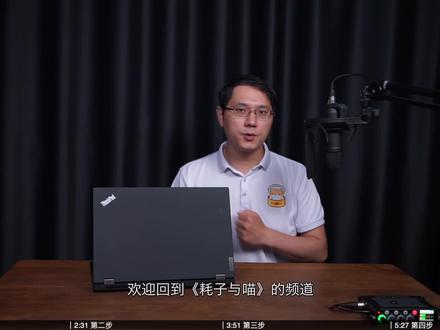
哈喽各位好,欢迎回到好奇喵的频道啊,鉴于粉丝群里面呢有太多的小伙伴咨询我说 cf 八的 p 幺五以及 t 幺五 g 应该如何更换内存和硬盘啊,所以呢,我特地做了这一期教程来供大家参考。整个家装更换的流程呢,一共分成五个大的步骤,第一个大步骤呢是关机断电,禁用机内的电池。 注意啊,我们在进行任何针对硬件的变更操作之前呢,如果只是把笔记本电脑关机并且同时拔掉电源线是远远不够的,为了不在操作硬件变更的过程当中发生意外开机甚至于漏电短路的情况呢, 我们必须要在把钥匙里面把机内的电池给禁用掉,甚至于呢把电池的电线给拔掉。第一步呢是我们需要进入把钥匙啊,如果我们的电脑正处于开机状态呢,那我们直接重启笔记本电脑,然后按 f 一就可以进入。 那如果我们的笔记本电脑正处于关机的状态啊,请启动电脑之后呢,尝试不断的交替按压 f 一以及 f 十二,以便可以进入到白钥匙的操作界面啊。但是呢,现在新快乐的笔记本电脑呢,大多都默认开机之后会执行快速启动, 所以如果不管我们怎么按 f 一和 f 十二也都会进入系统的话呢,这也是一个正常的状况啊。这个时候呢,我们只需要直接冲洗电脑,然后再按 f 一键,当听到电脑发出滴的一声的时候呢,我们就进入八 s 了。第二步呢是在八 s 的左侧菜单里面选择,并且点击看这个, 然后在右侧的菜单里面呢找到并且点击帕瓦菜单。呃,最后呢,在帕瓦菜单下面找到并且点击 dc boobudit frie, 并且在拔掉电源线之后再点击弹出框里面的 yes 选项啊,各位注意啊,我的建议呢,是在把 拔掉电源线之后再进行禁用电池的操作的,但是如果禁用电池之前,我们忘记拔掉电源线,其实也没有什么太大关系,我们可以在禁用电池之后再去拔掉电源线,只不过在拔掉电源线之前,我们不要点击机身上的任何按键。 在完成禁用机内电池的操作之后呢,我们可以尝试着去按开机键,如果这个时候机器开机了,那说明之前我们的操作过程里面是有错误的,这个时候呢,我们只需要根据刚刚讲过的流程重新正确的操作一遍就可以了。如果这个时候机器没有开机,那说明我们刚才的操作成功了。 这个时候呢,如果我们只想要追加或者更换硬盘,或者只是单纯的要追加额外的内存,那只需要继续下面第二个步骤就可以了。但是如果想要更换全部的四个内存,那则在请看完第二个大步骤之后 后呢,继续观看第三个大步骤。好的,现在我们要开始第二个步骤了啊,更换硬盘,添加额外的硬盘或者追加额外的内存 啊。第一步呢,我们需要将笔记本电脑给翻过来,找到位于地面的电池门,使用 ph 一规格的螺丝刀将电池门的螺丝给取下来。注意啊,这颗螺丝呢是防丢螺丝,是没有办法给拧下来的。第二步呢,是沿着电池门的上边缘或者下边缘一点一点的撬过去,你先撬上边或者先撬下边都没有关系 啊,但是因为电池门的卡孔呢卡的比较紧,所以这里呢我们需要多用一点点力才行啊。将电池门的一边撬开之后呢,我们再去撬另外一边的这个卡扣, 等上下两边的四个卡扣全都撬出来之后,我们就可以取下电池门了。第三步,拆下电池门之后呢,我们可以看到两个仓,带两张屏蔽纸的仓呢是内存仓, 在这里呢机器预留了两个笔记本内存的接口,而带一张屏蔽纸的仓呢是硬盘仓啊,这里呢一共有两个 m 点二的 nbm 硬盘接口。注意啊,如果我们要加装额外硬盘的话呢,请务必记得将空闲硬盘为上面那个导热硅胶贴上面覆盖的保护塑料片给揭掉 好了啊,如果我们只要更换硬盘,添加额外的硬盘或者追加额外的内存的话呢,我们在完成硬件变更之后,现在就可以直接跳到第四个步骤去进行笔记本电脑的还原了啊。如果我们还需要更换笔记本自带的那两个内存的话呢,请继续往下看第三个大步骤。 好,第三个大步骤的第一步呢是使用 ps 一规格的螺丝刀将位于电池门边框右侧上下的两颗螺丝以及位于地面左侧居中位置的一颗螺丝给拧掉。呃,注意啊, 这三颗螺丝的作用呢是用来固定笔记本电脑的键盘的啊,因为自带的内存是放在键盘下面的,所以我们需要先松开这三颗螺丝啊,不过呢,这三颗螺丝也是防丢螺丝啊,我们只要需要把他们给拧松就可以了,不需要尝试把他们给拧下来。第二步,将笔记本电脑给翻过来,镜面朝上,将整个键盘向屏幕的方向推, 露出键盘下方所有的卡口,然后抬起键盘卡口位置的这一条边,将键盘轻轻的给取出来。注意啊,推键盘的时候呢,我们可以使用两根大拇指分别放置在键盘的两侧,同时向屏幕的方向用力推 抬。取键盘的时候呢,记得不要动三键的位置,否则三键会非常容易被扣下来啊。不过如果大家不小心把三键扣下来的话,其实也没有什么太大的关系,我们只需要将被扣下来的按键给竖起来,对准三个卡口之后呢,然后再轻轻向下按就可 可以装回不小心被我们扣掉的三键了。第四步,我们需要将靠近空格键的这一边呢作为轴,将键盘小心的翻转过来,注意啊,键盘下面是有排键的,翻转键盘的时候呢,一定要非常的小心。 第五步,使用 ph 一的螺丝刀将镀锌钢板的屏蔽罩上的螺丝给取下来,拆掉屏蔽罩之后呢,我们就可以看到笔记本电脑自带的那两个内存了,现在我们就可以根据自己的需求来更换内存了。 好的,在完成内存和硬盘的硬件变更之后呢,我们就可以进入第四个大步骤了,原路返回,还原笔记本电脑。第一步,我们将镀锌钢板的屏蔽罩呢给装回去,拧上屏蔽罩的螺丝。 第二步呢是将键盘给安装回去,我们需要先安装靠近屏幕的这一边啊,我建议呢,可以先塞入一个角,然后再一点一点塞入另外一个角,将键盘的上部分全部都塞入笔记本 电脑之后呢,再用力向触摸板的方向拉键盘,尽量拉到键盘空格这一边的卡口全都看不见为止。第三步呢,将笔记本电脑翻过来,底面朝上,拧上固定键盘的那三颗螺丝。第四步,将电池门给安装回去, 先将卡口最多的左边给装回去,然后再把上下两边向下压,让电池门呢给拱起来,将电池门放入指定的位置之后,再用力的按压电池门的四周,确保电池门所有的卡口都卡到位。第五步呢,我们就可以拧上电池门的螺丝了, 还原之后呢,我们就进入第五个大步骤,不要忘记检查笔记本电脑硬件是否正确的安装啊。第一步呢,我们需要接上电源线,检查电源灯是否亮起,如果灯是正常亮起的话呢,就可以开机了,如果灯没有亮,那说明之前的拆装是有问题的,请大家按照之前的部 步骤逐一进行检查。第二步,按压开机键开机。由于我们刚才动过电池门,拆过键盘了,此时白钥匙可能会进行重新的自检,开机速度呢可能会比较慢。第三步,如果可以顺利的进入系统的话,那我们为笔记本电脑加装或者更换内存和硬盘的工作就算顺利的完成了, 有条件的小伙伴呢,可以使用测试工具对于内存和硬盘进行压测,来检查新硬件的稳定性。好了,以上就是如何给心爱的 pr 五以及 tr 五 g 加装或者更换内存和硬盘的教程了,感谢大家的三天支持,我们下期再见!
583耗子与喵 04:17查看AI文稿AI文稿
笔记本的内存和固态硬盘要怎么换?今天因粉丝要求更换七彩虹隐形 p 十五二零二三,笔电硅脂和内存固态更换升级教程都在主页教学合集,也可在评论区提出你的型号。 第一步,事前准备笔记本更换内存和固态硬盘所需工具不多,除了螺丝刀之外,有了拆解小工具可以让你事半功倍。若不想分别采购,可以在主页或评论区直接购买组合套装。第二步,拆机可与电源 拆电脑前强烈建议先洗手或是戴手套防静电手环来消除静电。笔记本背面朝上,用 phe 型号螺丝刀按照从上往下的顺序依次移除底盖上所有螺丝共十六颗, 这边建议使用磁性收纳垫,避免螺丝混淆或遗失。再将笔记本正面朝上,取下机身顶端两侧保护盖,依次移除左右两侧螺丝各一颗。 准备好三角翘片和翘棒,从侧边插入,三角翘片沿四周划开 撬棒,撬开牢固部位 就可以打开底盖了。打开底盖后,用两根翘棒将电源线拔除,用翘棒顶住接口两侧向外推即可拔除。 拔除电源后, 记得按住电源键十五秒进行放电。第三步,更换内存。 这台电脑使用的是滴滴二五四千八百赫兹内存,总共有两个插槽,原厂已经用了一个插槽,所以可以额外新插入一个内存条或升级原有内存条。将内存条两侧卡扣向外轻轻推,此时内存条斜上翘起,轻轻拔出,即可 将新内存条对准卡口斜下插入,注意防呆缺口位置,完全插入后轻轻向下按压,听到两侧卡扣咔哒一声就安装好了。 第四步,更换硬盘这台电脑使用的是 m two nbme 固态硬盘,总共有两个插槽,原厂已经用了一个插槽,所以可以额外新插入一个固态硬盘或升级原有固态硬盘。移出一颗固定固态硬盘的螺丝, 将准备好的固态硬盘斜下插入,注意防呆缺口位置,完全插入后,轻轻按压固态硬盘,拧上固定螺丝就完成固态硬盘的更换了。 第五步,装机。将电源线插回主板, 盖回笔记本后盖扣牢。卡扣拧回后,盖上的十六颗螺丝 装回笔记本,正面的两颗螺丝 装回两侧保护盖就大功告成了。更换硬盘的后续教程请参考我们的八十五号视频关注我,用简单又便宜的方式提升你的电脑性能。
1553酷寒怪兽 清灰换硅脂拆机电脑保养 03:22
 02:01查看AI文稿AI文稿
这是华为的 matebook 第十五,这台电脑是二零一八款的,大家看一下,这个电脑是出问题了,我们开机的时候屏幕不亮,闪一下他就啥反应都没有了,所以我们开拆机 把它检查一下,看里面到底什么情况,刚好看看里面的布局情况和现在二二款的有什么区别。老款的要厚一些,重一些啊,这个是二点五英寸硬盘的位置,但是这个数据线得单另购买。这是两根内存条的位置,这是双热管单风扇,有一个 m 二固态硬盘, 这个是屏幕排线的接口。 这两个保护壳的地方是内存条,这是无线网卡的位置,这是 m 二固态硬盘, 这里面还可以加根内存条。 老款的摄像头还在屏幕上方啊,开机还是屏幕闪一下就没反应吗?这应该是主板出问题了,我们得让师傅看一下具体的是什么情况,到最后用户才说这个电脑进水了。
171数码老王 01:05


