华为小艺输入法怎么开键盘声音

粉丝1015获赞18.1万
相关视频
 01:51查看AI文稿AI文稿
以后你聊天的时候不要只会用打字或手写了,试试语音输入更高效。当你还在一个字一个字敲键盘的时候,别人已经一分钟打了三百到五百个字了。今天我就把四个语音输入的小技巧教给你们,并给大家实操一下。一 两个常用的语音输入入口,我们长按键盘空格键就能唤醒语音面板进行语音输入,松手后取消语音输入,是不是很简单?还有一个是点击左上角的键盘图标,在常用工具这里找到定制工具来 把语音转文本添加到工具栏中,这样就可以直接点击这个小图标,快速开启语音输入了。二、语音翻译长按空格键,开始语音输入后,上滑按住语音翻译,语音就能直接翻译成指定语言。 我们还可以划到右上角,这里选择语种,有方言和外语可供选择。三、持续收音如果有大段话需要语音输入,我们长按空格键后右划至持续收音就可以松手了。点击声纹或持续收音键即可暂停收音,帮助我们解放双手。 四、语音设置点击键盘左上角图标,选择设置语音设置,打开离线语音,这样开启后在弱网或无网下仍能准确的语音输入。 还有标点设置,有四种标点添加选项,可以自动识别和添加所需合适标点,建议开启这个联系人识别,这样在说通讯录人名的时候,就能自动适配通讯录中的人名了。 还可以打开阿拉伯数字替换开关,这样我们输入的时候就是阿拉伯数字喽。以及这里还有语音多号选可以开启,快来试试吧!关注我,你一定用得到!
3079玩机技巧 00:18查看AI文稿AI文稿
打开小易输入法设置,点击声音和震动,一定要把震动和音量调大,然后打开按键音效按照自己的喜好选择适合自己的音效,主播比较习惯可爱玩具,设置好之后就能获得一个萌萌的动态音效了,感兴趣的可以试试。
421爱华谦泰云科技 02:00查看AI文稿AI文稿
你的华为手机小易输入法其实藏着五个宝藏的功能啊,就平时你如果只是用它来打字啊,真的是白瞎了浪费了。今天就给你分享五个我挖到的巨实用的小技巧啊,每一个呢都能让你用的更顺手。第一个,滑动删除啊,你看,就按住删除键往左这么一划,你看字就跟着一个个删掉了,哎, 如果是一不小心删多了,你再往右拉回来,你删错的字就立马回来了,怎么样,是不是很顺手?嗨,就不用像之前那样一个个删除文字,哎,又担心误删或多删,对吧?然后第二个呢,就是键盘手写啊,就当你遇到不会拼 的生僻的字的时候啊,在小易书法的键盘上直接就能写,哎,就是不用像之前那样特意的切换到手写模式,来来回回的很麻烦对吧? 还操作路径就是点一下键盘左上角的小键盘,手写 勾选上就搞定了。再来第三个,方言语音转文字,哎,这个是真的要狠狠的夸一下,就尤其给家里的长辈或者是自己习惯说方言的朋友啊,就你看啊, 你按住这个空格键,然后拖到右上角普通话那松开,就可以选择自己熟悉的这个方言了,你看他能听懂足足二十六种方言,哎,我给你们试一下,看啊,桥墩就骚里, 你看识别多准。第四个就是小姨帮写,就你像平时过节发祝福或者写活动总结,又或者是群发通知的时候,你脑袋空空怎么办啊?哎,这个时候小姨帮写就可以派上用场了。 就你点开左上角小键盘,找到小姨帮写,哎,你只要简单说一下要求,你看,比如新年祝福语,他就能帮你生成一段有模有样的文案,而且右上角还能切换场景啊,像什么群通知啊,会议啊或者问候语都有。哎,有了这个功能,是不是能省老多事啊? 最后第五个,快捷翻译,哎,这经常跟外国朋友聊天或者是做外贸的朋友啊,哎,这功能一定要开,就是你点左上角这个小键盘哈, 在常用功能里找到快捷翻译给勾选上。那之后呢,你打字的时候,他就直接能翻译了,哎,不懂外文也是能轻松交流哈,这就不需要再单独打开翻译软件了,没错吧? nice!
2.4万小李告诉你 01:25查看AI文稿AI文稿
鸿蒙系统里的这个输入法,上次我发了一个视频,那么好多人在问我这个怎么设置的?提前啊?就是说很多人都没有这个什么翻译啊,小易帮写啊,都没有这些东西。那我告诉你这个怎么设置出来啊?我现在给你们录屏, 录屏之后你看我现在这上面是有的,我把它给你,我把它先删掉, 那我把它先删掉对不对?删掉之后我告诉你们怎么去添加啊?你看你左边这有一个这个键盘的符号了吗?左上角点一下,点一下之后你到这里一翻就看见了定制工具栏, 这个定制工具栏就是我们刚才我上面添加的那几个小程序,你直接点个定制工具栏,我平常用的是什么?一个表情,一个剪贴板,还有一个 快捷翻译和小 e 帮写,我就需需要这几个,那么把它都点上去,点上去之后点下对勾,好,它这就都出来了,然后你就按照我这个方法去设置 这个,所有东西就都有了。还有这个语音键盘是什么?语音键盘是点右下角这有一个小 e 语音键盘, 点一下它就变成这样了。我正常在外面走路,或者是呃,有时候不方便打字的时候,我就全部用这个语音键盘,超级好用,去试试啊,这个方法全部都教给你了,你们如果想看一些更更乐趣的,你可以看我其他的视频,或者给我点个关注,我后期还会给你们更新更多的内容。
4587秦奉天 00:58查看AI文稿AI文稿
大家有没有发现我们这个华为的小 e 输入法,然后我们这个上面的话,就这个表情包,还有这个匹恩, 这个常用的话他特别少,然后其实不是他,不是他这个显示的少,只是我们没有调,没有设置好。然后大家看一下,我们右上角有一个这个键盘, 然后我们点下,点上这个键盘的话,我们左滑去垫置我们这个工具栏,然后我们就可以去添加一些拍摄输入啊,或者输入方式。然后还有我们这个小易帮写语音转文字快捷翻译,我们都可以把它贴加上去, 平时我们就是用的语音转翻译表动把它贴加上去,这样的话我们就这个界面上面就显示的更多了,更多好多栏。然后以就正常的话我们只有这一个表情包,其他的都没有,所以我们可以把字钉字钉一把它贴加上去就可以了。
36卖手表的小方 00:41查看AI文稿AI文稿
每天学习一个华为隐藏功能,今天学习小易输入法,华为手机的小易输入法就是这个小键盘,很多人都是用来打打字,发发表情,其实你不知道这里面有很多实用的功能,比如我们平时看视频、打游戏 又需要打字时,往往键盘会挡住大部分画面,这个时候只需要打开悬浮键盘就很方便了。点击左上角这个键盘模式,悬浮模式 这样就会变成一个悬浮小键盘,你还可以点击右上角这个小图标,变成更小的语音键盘,快速进行语音转文字输入,也不影响我们看视频打游戏。
72百小生玩机社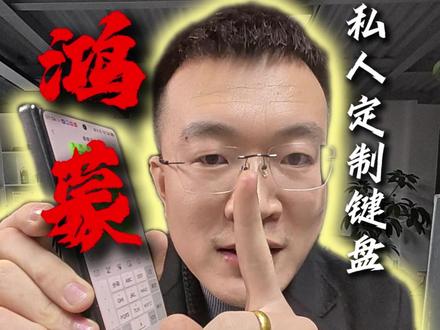 04:27查看AI文稿AI文稿
鸿蒙六点零这个小 e 的 输入法他可以是多样式的,就是他可以为你自己量身定做,你可以按照你自己的习惯怎么去给他设置输入,最方便,打字更方便,而且效率更高。那他有很多的功能。我今天先第一个,我给你们介绍是什么语音输入, 你以前语音输入是不是还在这里输入?嗨喽嗨喽,你们好,你是不是还在这里输入?但是这个输入有一个什么不好呢?就是他这个键盘会占用你屏幕很大的一部分空间,那我把它怎么给去掉啊?还是手把手嘴对嘴的去教你们啊? 看我现在录屏了,你点击右下角这个小半圆,按住不动,然后这有一个小 e 语音键盘,看到吗?他就出来一个这样的键盘,这是一个语音键盘,他不占用你屏幕的空间,你可以随便去弄,你看你上下滑想放在哪个放在哪个位置,那比如说我放在这个位置,我想打字。好的好的,你这次多给我打几个字,我现在要给别人演示, 嘿,就不会占用你的空间,而且语音输入还弄进去了。如果就是说 好的好的,我这句话好像说错了,我要删除,那这时候你看他删除键也有,换行也有, 而且你还可以换下皮肤,就换成这样的皮肤了。那你如果不像换成皮肤,你再把它换回来,我觉得这样还透明的还挺好看的。那这这是一个,如果说你现在又不想用了,你点击一下这个, 他又回到这个小悬浮键盘了,就到这个悬浮键盘了。如果你觉得悬浮键盘你又不太喜欢,你想用大键盘,那你就点一下,这又回到我们这个大键盘传统键盘上了。那么还有一个是什么呢?就是我们以前想给别人 发一个文字,就是发我们表格上,或者是我们打印好的这个文字,我想给他输入到我的手机,给别人发过去,以文字的形式发过去。那我以前都是手机拍个照,然后把这个文字识别出来,一复制,再到这里面去粘贴,哎,那就很麻烦,那我现在又教你个什么,它有个拍摄输入, 你按着这个不动,它有一个拍摄输入点,点进去之后它会到一个,打开一个摄像头,那么这个时候你只要对着 你的文字看,他就出来了,出来之后你点插入文本,看他这个一字不落,他就是标点符号都给你做上去了,这全部都有看到吗?那么这时候比如说他给你识别了多了一行,或者少了一行怎么办? 你可以按着这个删除键往这边划,你划到这边,哎,你觉得差不多够了,那好,那你手就松开,这就好了,这就删完了,哎,如果你觉得往这边一划,哎呀,他删多了怎么办?我来回再划回来看到吗? 还可以再划回来,这个删除键,他现在做的就特别的好,就是特别适合我。还有一个是什么 比较智能化的了,就是马上不是要过年了吗?那过年的时候你肯定要给亲朋好友或者是给一些个同事啊,要发一些个语音的,发一些个文字的祝福,那这时候你不想和别人一样怎么办呢?你可以去给,让他给你定制, 你点这个小 e 帮写,这个时候你可以去选,这有什么问候啊,发日常啊,自由写啊,都可以,你点一个问候,点确定,这个时候呢,你比如说祝谁谁谁新年快乐,祝粉丝新年快乐。 然后呢,后边你可以加上一些个要求啊,或者是一些个写作风格,我就不打了。然后呢,你点这个,它会自动帮你去生成,生成一个,你觉得目前这个不满意怎么办?你点这个, 他又重新给你生成一段,如果你觉得还不满意,那你继续点,一直到你满意为止。然后呢,他生成完了,你可以直接点一个什么替换原文, 哎,他又到这里了,你直接给他发就好了,这就是小易键盘,你可以根据自己的使用习惯,你去自己去定制,你喜欢语音的,你喜欢打字的都可以,就特别的方便,你们赶紧去试一试, 超级好用。而且他那个删除键真的是太人性化了,你不要一直摁着了,你如果一直摁着他,有时候你松手慢了,他就多删了一点,那你如果是说摁少了,你还得一会再 一点一点,你再再去一点一点的把它删,那就比较麻烦。你就可以这放上,放上之后你就往那边滑,你就往左滑他就删除,往右滑,他就把你刚才删的又给你转回来,好用,嘎嘎,好用。
2842秦奉天 02:00查看AI文稿AI文稿
来朋友们跟大家说一下,小易输入法有几个比较好用的功能,首先是悬浮模式怎么搞?小键盘怎么设置?你看我这个悬浮的语音输入键盘,小键盘 很多朋友不知道,所以呢在这里跟大家也说一下。第一个好用的功能就是我们的单手模式,长按这个左下角的小地球,这里有一个小键盘,看见没?第二个小键盘点一下他就变成了单手模式,最新版本的小易已经适配了质感握姿,你看 他就可以左右跟手的去操作,这个是不是很方便?然后悬浮模式在哪里?跟大家说一下,点我们左上角的小键盘,这里有一个键盘模式, 点这里悬浮模式,你看他的位置也是可以随意的去拖动的啊,是不是也很方便,在你下次使用的时候也能够单手去操作。还有一个就是语音小键盘,你看我现在点一下这个位置,这里就是语音小键盘了,他也适配了质感慕斯,你们看 是不是很方便点一下这个语音输入法,哎,这里点一下语音输入法是不是也很方便单手操作?但是很多朋友的语音键盘是什么样子的?是这样子的,来看一下,是这样子的, 不是刚刚那种,那是为什么?你看这里有一件小衣服,我们把它点一下啊,点一下这个小衣服,它就变成了这一种,你们看它像什么?像不像一个小猫爪?然后这个语音键盘在哪里呢?我们可以点右下角的长按 这个位置,然后这里有一个小一语音键盘,这样子就可以唤醒了。还有一个方式就是我这个把它设置了,直接添加到前面这一排工具栏, 点左上角的小键盘往后滑,这里有一个定制工具栏,然后再往后滑,这里有一个悬浮,就是悬浮语音,你把它添加上去,它就在这上面了,下次用直接点一下,现在你学会了吗?
99柯伊铂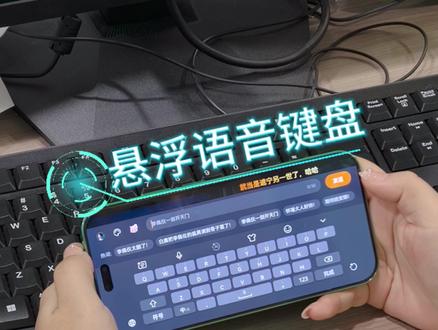 01:13查看AI文稿AI文稿
别再把华为小 e 输入法当普通键盘用了,藏在里面三个高效功能,解决百分之九十人的打字痛点!操作超简单,看完直接上手悬浮语音键盘,追剧打游戏不挡屏!点击输入法左上角的键盘图标,选择悬浮模式 键盘就可以秒变拖动的小浮窗,再点浮窗右上角的小图标,切换语音输入说话急转文字、回复消息,完全不耽误看剧打游戏,两步搞定!定制精简布局,告别误触,视觉清爽!左上角键盘图标,找到键盘布局, 左滑切换精简模式界面瞬间去溶成二十六键,专属加长空格幕,出力直降百分之九十!还能开自定义开关,左手档右手档都很适配!语音快捷键入口,不用长按,一键转写左上角键盘图标,进入定制工具栏, 左滑,找到语音转文本并添加确认后,工具栏直接显示语音图标,想转写时点一下就开会议记录,快速回复,超搞笑!这三个功能完全是华为小 e 自带零成本解锁,不用下载任何软件,打字体验直接升级收藏起来!
11祥音数码优选 00:21查看AI文稿AI文稿
这是不是你用华为手机的打字音效?用时间久了难免感觉有点疲劳,更换音效也很简单,就在键盘左上角声音和震动按键音效 里面有小易输入法内置的额外七种打字音效,每天换一种,一周都不带重复的,快去试试吧!
1721+1聊数码 00:48查看AI文稿AI文稿
敲重点了,我上个视频说了,小易书法的单手模式呢,已经适配质感握姿了。其实不止这一个功能适配了质感握姿,它还有个功能也适配了质感握姿。我之前说了,单手模式已经适配质感握姿了,你们再看一眼右手 左手,方便你们打字。但是啊,我才发现,其实他不止这一个地方适配了这个物资,还有一个地方也适配了,给你们看一眼,叫悬浮模式,已改成悬浮的语音模式,你们看右手左手,是不是这就非常方便了? 你看,像我这个九零 pro max 小 于输入法它就没有这个握姿是吧?所以我建议朋友们,还没有用过小于输入法的可以去尝试用用看,真的很好用。
208吴奇不有 01:14查看AI文稿AI文稿
你还在把小易的输入法当成普通的输入法用吗?那你只用了一半的功能,今天苏苏带你解锁几个隐藏玩法,我们先看第一个技巧,按住删除键往左滑,它会连续删除,如果删多了,往右滑一下就能恢复, 不用再一个一个的点,效率直接翻倍。第二个呢就是键盘手写,遇到不会写的字,可以直接在键盘里手写就行,旁边还会标注读音,不用来回切换。输入法开启的方式呢,点击设置向右滑,打开键盘手写开关就可以了。 第三个方言就是语音转文字,这里支持全国多地的方言,有东北话、河南话、闽南语,还有河北话等等等等,这个功能呢就很适合家里的长辈,不想打字直接说方言就能转文字,超级实用。 第四个呢就是小易帮写节日祝福啊,群通知啊,演讲稿都可以生成,输入你的需求,选择样式,一键生成写文案发通知,真的很省时间。 最后一个就是快捷翻译,支持二十多种语言,英文、日文、韩文、俄文都可以打完直接翻译,不用再翻开翻译软件,还可以语音转翻译。以上的五个功能,你平时用过哪几个?真的别只拿它来打字了,真的太浪费了。
36是酥酥哦_ 02:15查看AI文稿AI文稿
把这个开关打开,你的小 e 输入法就可以实现四种输入方式和一个最人性化的快捷删除方式。在随便一个对话框里,把你的这个小 e 键盘给调出来,就这个键盘调出来,调出来以后点上面左上角, 然后往左滑,有一个键盘手写,看到吗?我这个是已经打开的了,打开之后呢,你就可以实现四种输入方式,第一个文字的我们就不说了,对吧?那打个好的好的,我知道了,还有一种是什么呢?语音的,我说什么它识别什么 没问题,这是两种。第三种手写的,这识别率还不错吧,对吧?识别率还不错,是不是 我?我打的字已经够丑了,他也能识别出来,这是一个,对吧?还有一种是什么呢?你看我这有个 a 了吗?我只要把这个一点, 我想把我这个文字放上去,我就能放上去,插入文字没问题吧?四种输入方式,还有一个删除方式,全屏输入啊,看我这个删除方式,我如果删多了还能再回来。 删删删删删。那小一键盘为什么我要说它去设置一下呢?设置一下之后你使用起来就会更方便了, 这里面它是一个工具栏,这个工具栏你可以放上你自己最常用的一些个东西,比如说我这可以删除,看到啊, 点上面这些个点就可以删除了,我把这几个全部都删了,然后呢?我找到我自己比较常用的一些个东西,对不对?我看哪个常用我就用哪一个,比如说我想用表情,我想要用剪切板, 我想用拍摄输入快捷翻译,这几个我想用的时候我直接拿出来就可以点了,这样是非常方便的。而且这四个输入方式你不用去来回切换,不用再去打开开关,再去单独设置,直接手写也可以,直接打字也可以, 语音输入也可以,你直接按就可以了,不用像别的输入法一样,你还要去单独设置一下,不用的,小雨这个输入法嘎嘎好用。
2789秦奉天 01:39查看AI文稿AI文稿
华为小易输入法就是这个小键盘,很多人呢就是用来打打字,发发表情包,其实呢大家不知道这里面有好多实用的小功能。 hello, hello, 大家好,我是小惠子,现在就跟着我的视频一起来看看吧。第一,悬浮键盘,点开我们的一个键盘, 像我们平时啊,追剧啊或打游戏的时候,这个悬浮键盘就很好用,然后点这个,然后再点到我们的键盘模式,然后点悬浮键盘,这个时候呢我们就可以把这个键盘拖到任意的地方,那平时我们看视频啊,或者是打游戏的时候,这个悬浮键盘就非常的方便, 还可以点击右上角的这个语音小键盘,可以快速的在这里点击语音进行回复 啊。简洁布局,九键和二十六键呢,新增了一个简单布局,还是点我们的左上角这里,然后点我们的输入方式,然后点我们的键盘布局,键盘布局这里我们要选择的是简洁布局,简洁布局呢就是会让我们就是说他的空间更长,不用担心我们会误触。 第三,工具栏,语音输入,点我们的图标滑动,点定制工具栏,然后再滑动点我们的语音转文本,这个时候点上去呢,我们点勾,然后就可以语音转文本。 平常我们想说什么,特别是我们点一些,比如说数字什么的,比如说身份证号码,三五零五零六幺九九零幺九幺八,是不是很方便?
36小桂子 01:40查看AI文稿AI文稿
不用下载第三方软件,华为自带的小 e 输入法超级好用,这份使用指南请收好,百分之九十的人可能都不会用哦! 我们可以先来看第一行啊,这个小衣服的图标可以给你的键盘换新衣,满满都是新年的一个氛围。那第二行这里这个小 emoji 的 这个小表情呢,里面有非常多的表情包,还有 emoji 的 表情,可以在你跟你的朋友聊天的时候,增加很多趣味的氛围。 又或者是过年的时候遇到亲戚催婚的信息,不知道怎么回,跟 question 聊天没话题,或者是你想给你的领导发新年祝福,但是又不知道怎么措辞,不要着急,小易进阶玩法告诉你, 上方第一排这个圆圈可以一键问小易,只要你输入想要询问的场景,小易秒给你高情商回复,既可以给你的 question 找话题,又不用担心怎么回复亲戚的尴尬发言。 那如果你想给领导写新年的祝福语呢?你可以再按下方的这个小圆圈,选择小易帮写, 只要输入几个字给领导的新年文案,小易几秒就可以给出超赞的文案,帮我们更好表达心意。 那除了写祝福之外呢,它还支持好友动态种草、评价等多种文案的输出,甚至还有自我介绍等一些工作的小工具,那我们过年就算出门在外,也不用担心灵感枯竭啦。 那同时下方呢,还有拍摄输入、快捷翻译等非常实用的一些功能,就算你跟外国友人聊天的时候,你也可以一键翻译,不用再切换到翻译软件进行翻译,非常的实用,欢迎大家来试一下哦!
41肉肉且干饭:D 00:51查看AI文稿AI文稿
是不是有好多朋友刚更新完小易输入法的正式版之后呢?你的质感握姿突然又没有了,你们可以这样子跟着我的方法重新去设置一下看看。 首先得确保你的小易输入法版本至少在一点二点二点四百级以上。然后打开输入法设置中文输入设置,这里面有个单手键盘质感握姿开关,给他打开, 再去检查一下系统设置,里面有一个系统,这里面呢也有一个质感握姿,这个开关肯定也要打开的。再给大家来演示一下,我们选择单手模式, 你们看右手右边,左手在左边,他不仅是单手模式有质感握姿,还有一个悬浮的语音模式也有的选择,这个你们看右手右边,左手左边。
181吴奇不有 00:44查看AI文稿AI文稿
哈喽,朋友们,小易输入法单手模式适配了质感握姿,不仅如此,他的语音模式也适配了,你看这个小键盘语音模式就这个啊,你看我换手 哎,看见没?而且他还可以随便移动位置,怎么方便怎么来,看见没,而且我可以把它往中间放一放,他在这只手也是这么适配的啊,对称角度啊。我去, 这就厉害了。然后包括咱们的这个单手模式啊,长按小键盘这个单手模式,哎呦哎呦,真方便啊,这个功能是真的方便, nice。
122柯伊铂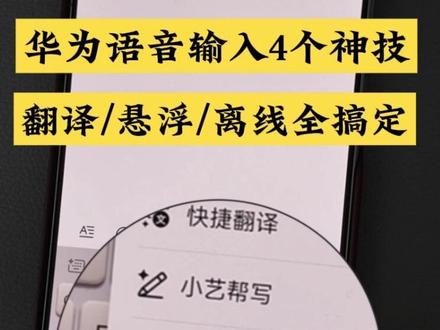 01:40查看AI文稿AI文稿
其实你的华为手机啊,有四个超好用的语音输入法,真的是一个比一个好用。那么第一个呢,你长按导航条,往左边是取消,往中间是翻译语种, 往右边呢是持续收音,点击这个位置就是切换语言,是不是非常的方便?那么第二个呢,点击左上角的小键盘,往左拉,这里有个定制工具,上面这一排可以放四个,你去掉一个, 把你的小话筒添加上去就 ok 了,然后你按这个小话筒就会持续识别字幕了,这样设置了以后,他是不是就没有那么累了?那么第三个呢,就是快速语音翻译, 你长按右下角的图标,这里有个快速翻译,把它打开,你在上面光标的位置输入是中文,你把光标移动到下面翻译的位置,你说中文,他就会自动翻译成英文,你再点击左上角的这个语言切换,他可以切换很多语种,是不是巨方便?那么第四个呢,就是悬浮语音输入法, 还是按右下角的图标,然后这里有个小翼语音键盘,把它打开,这里就会变成一个悬浮的小键盘,这样是不是非常的方便,不占地方,当你需要语音的时候,你按住它就行了, 当你不需要的时候,点击左上面的小键盘,它就恢复原样了啊。还有就是你点击你左上角的这个小键盘,然后点击这个头像,然后进去这里有个设置,然后这里有个语音输入法, 然后一定要把这个离线功能,一定要把它打开,这样的话呢,你在地库啊,或者是在电梯里面没有网络的地方,依然可以精准的语音输入 以上的四种语音输入方法是不是超好用?制作不易?如果觉得好用的话,在评论区打一波好用,觉得对你有用的也可以点个赞,点个关注,我会持续深挖红木六的一些隐藏的使用技巧,做成视频分享给你们,下期见!拜拜!
671呆小符
