华硕fl8000u拆机教程

粉丝1989获赞1.4万
相关视频
 04:16查看AI文稿AI文稿
然后轻轻的把它抠下来, 清理一下这散热器上已经干掉的柜子。 这里在清理 cpu 上面的规则的时候一定要非常非常小心,像对自己女朋友一样温柔,不然等一下他罢工了可就难受了。 轻轻的一点一点的抠,不要大力出奇迹啊,很容易损坏核心。 这个风扇已经有些锈死严重,等一下也给他清洗清洗, 涂上全新不要钱的圣诞柜子, 插电开机成功点亮 如何?先看核心没有干飞啊!一切 ok! 感谢观看,再见!再见!再见!
237萤火虫🔥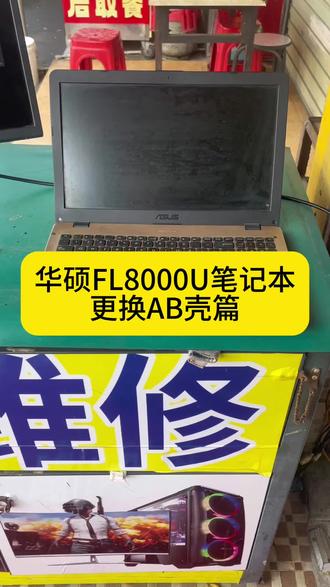 04:56查看AI文稿AI文稿
华硕 fl 八千 u 皮本好,如何更换 ab 壳?看到没有?这个左边的这个轴承呢,都已经固定不住了。把底部两个螺丝打开之后,取一下 b 壳, 用点力扳就行了,不用怕扳断, 他是用卡扣卡进去的。好,把这个 b 壳取出来, 看到没有,左边的 b 壳的螺丝,他的铜柱都已经掉出来了,所以说这个轴承是固定不住的。把这个平的四颗螺丝取出来, 这个屏就轻松取下来了。要固定屏轴的这个螺丝也取掉,所以一颗也能把它给取出来了,但是上面有连接线啊,这个是 wifi 的 模块。把这个线拔出来, 这个胶纸把它撕掉,还有摄像头轻轻的用刀片把这个胶纸把它给刮松,要沿着这个边边把这个排线取出来,摄像头要轻松取出来了。 还有的 a 壳上面的那个那个胶啊,也要把它取出来,看到没有,这个铜柱都已经掉光了,左边的所以说轴承是固定不住的, 这个是掉出来的铜柱, 这是新的 a 壳跟 b 壳, 这个是新的黑壳,以后你看一下成色都是全新的。对比一下原来的壳,他的筒柱的位置, 左边呢,你看一二三四五,有五颗他全部掉光了啊。 再把这个排线那个固定回去,原来屏上的这个这个膜也把它贴回去,这个是接触地线用的 啊。把这个 a 壳固定好,这个排线把那个固定好,再把屏装回去。 把屏的螺丝固定好, 再把这个轴承的螺丝固定住, 不要拧太大力哦,你把别把这个桶座给拧松了,拧到位就行,这两个螺丝也固定上,要开机试一下,正常点亮,然后关机,再把这个 a 壳把它给装回去, 把这 a 壳捏到位了,用点力捏,他又卡住了,再把这两个螺丝固定上背后这个用点力捏一下,他就卡住了。这个轴承的这个壳 再检查一下,到位了就 ok 了。要顺便用清洁泡沫把它给清洁一下,这个瓶客户的瓶有点脏,把它擦一下, 全部清洁一下之后,然后再开机 abc 可就更快成功了,你学会了吗?关注我,少走弯路,学习更多电脑知识!
 30:46查看AI文稿AI文稿
受行情的影响啊,两张争议非常大的显卡,九零七零叉 t 和五零七零现在在同一个价位段,那这两张显卡到底如何选择?到底是 m yes 还是无脑的去选择 n 卡?我们拿了这两张显卡做了一个详细的非常的不能再详细的视频对比, 来进一步的给大家查出两张显卡的好坏,给大家一个客观的选择, ok, 这里是留白电脑,我是装机大手留白 用我毕生的时间给大家拍九千九百九十九期的保姆级的装机视频,好让大家能够在看到我的视频之后都能够学会自己装机,能够学会走线,走的明明白白。今天呢是第一百零一期,那本期视频呢,分为两个步骤,第一个步骤呢,我们拿出来了一个九八零 x 三 d, 加上九零七零 x t 或者五零七零影池的金属大师,就这两张显卡给大家拍了一个保姆级的拆机教学,同时呢拿这一整套配置呢,给大家完完全全的测试了游戏,详细的参数都给放出来,让大家进一步的去对比两张显卡的优缺点。为什么本期给大家拍成了拆机教程呢?因为这台机器呢,是我们的测试员自己装的台机器, 装出来的机器,我能够看到的关于走线方面有毛病的地方呢,我在拆机的过程中一点一点给大家演示怎么样才能把这个线给走好看,同时拆机的过程呢,更容易让大家看到每一个线头是如何接的。看完这个拆机视频之后呢,脑子里边有个清晰的思路,你再去装机的时候就会得心应手,那由于视频篇幅的问题呢, 今天这期视频呢,我们就是把这个拆机的过程详细的展示给大家,好让大家学会这个电脑的装机。同时呢在拆机之前呢,我们也把我们的配置给打出来,就是给大家写了几套配置,有两套是偏性价比的,一个九零七零,一个呢就是 五零七零,这两个偏性价比一点呢也没有很多人使用它,非常的性价比,就是非常盖的那种,我们做 diy 电脑的很少能做出来超盖,超盖的这种配置我们也不想写,写完之后呢还容易出问题。 两套配置的同时都给大家市场参考价,大家可以看一下市场参考价,大家自己买散件回去,然后自己装,装完之后呢你还要自己就是万一电脑出问题了,还要自己排查,那这样的情况下呢,我们的价格也也非常的好,也非常的哇塞,而且我们是装好给你装的板板正正的,有些该处理的都给你处理的,绝对不是说我们拆机的过程中,哎,就是我们这个 测试员装的这个效果,他测试的时候直接插上能用就行,我们肯定给你装的板板正正的。这两套配置大家可以做一个对比,同时呢我又写出来一套九八零 x 三 d 加五零七零稍微哇塞一点的配置,我们主板换成了一个华硕的大板,同时呢机箱换了一个四五百块钱的,质感非常好的机箱,搭配了这个机箱统一的这个风扇, 水冷呢也快了,更好看一点。同时我们六一八呢有活动,我们要送这个锂线背板,就是你这个锂线背板走出来一缕一缕的非常好看,叉四百装出来整体的效果也非常,哇塞,同样是九八零 x 三 d 加五零七零胎的组合,你看一下,我们比你们一件一件单独去买还要便宜的多, 那这三套配置呢,大家做一个参考,还有什么 diy 配置的话,哎,可以在我的评论区找到我们的客服去联系我们客服给你写一个专属于你的 diy 配置。有什么属于,不是写配置,就是想要找我聊天,可以在私信私信里边给我留言,私信我能看到的时候就尽量就及时的回了,如果看不到的话就私信我,不可能全天二十四小时盯着,稍微时间有点长, 大家可以参考一下来,接下来开始我们的拆机教程,来开始我们的拆机教程啊,这台机器,嗯,拆机的过程中呢,有些小细节给大家说一下,看这是防尘网,防尘网给拿掉,拿掉之后呢,我们第一步呢,先把这个 wifi 天线给给拧掉,这 wifi 天线你看 拧拧拧拧拧拧拧拧的过程中啊,大家有时候在这 wifi 天线的拧拧拧拧拧拧的过程中啊,大家有时候是让你拧这个位置的,那他是会活动的,方便你什么吧,方便你拧紧之后呢,你把这个天线朝下 或者朝左或者朝右,所以你实际上是要拧这个地方的,不过如果你要是买的高端电脑的话,你有没有这方面的苦恼,因为现在这个高端的主板的话,他是快捷的方式,咔一下就插上去了,而这种老旧的主板呢,或者说是呃,像明轩呢,或者是比较低级的一些主板的话,可能就是还需要再拧一拧, 然之后呢,我们把这个玻璃给拿掉,你们自己拿掉的时候不要像我这样拿啊,你们就把机箱给平铺到桌子上啊,我先拿后盖。哇, 这么紧吗?这么算了,我也是平铺到桌子上,你平铺到桌子上,要不然你扒开的时候,哎,我见过很多啊,我见过很多啊,有讹我们的啊,有拍视频说我们家的这个机箱的玻璃质量太差,哎,可能也是百十块钱,一百多块钱的这个海景房机箱 拧的时候呢,他就不是平铺到桌子上了,其实他上面每一个机箱上面都给你提的很清楚,这个字你能不认得吗?拆玻璃的侧板的时候请先放到机箱,但是就是有人不听,就是有人不看,他会出现一个什么样的情况吗?哎,这个背板拿下来的时候,哎,稍微手没有拿紧,砰, 磕一个角,这种钢化玻璃你最怕磕一个角,有时候你真的这个样子下去,他还不一定会碎,但是你磕一个角的话,他肯定会碎,注定会碎。 或者说你在有的这个不是这种快拆设计的话,他是四颗螺丝的情况下,哎,你在上螺丝的时候,比如说,哎,你把这个这个放这,你上这颗螺丝,你上这个螺丝,这颗螺丝上紧之后呢,这个玻璃往外别了一下,因为你照样手扶的,这把他别了一下, 整个就碎了,特别是便宜的小机箱,这一定要注意,包括背板也是 拆完之后呢,就是这个主线了,因为这台机器呢,我没有参与安装,这个机器呢,是我们的测试员去进行去安装的,刚好在拆机的过程中,这也是大部分人装机的一个现状,你可以装成这个样子,这线还这个样子, 哎,大部分人装机的一个现状啊,那我们在拆的过程中呢,你看这上面的这个线,我拆的过程中直接给大家演示应该怎样走, 您看啊,这是一条 cpu 的 供电线, cpu 的 供电线我们从电源仓出来的时候,从这伸进去, cpu 的 接口呢,一般都是在你主主板的这个左上角,这条比较粗的就是主板二十四匹的供电线,这个二十四匹的供电线是从这个位置穿过去,穿过去一般的都是在你主板的 右边的这个位置直接的接上,待会拆拆下来主板的时候给大家演示。那剩余的就是一些风扇的小线, 这个风扇的小线呢,我们在安装的过程中啊,不管你是如何安装的,他都不会整齐,就这他长短不一样,然后你每个地方控制的不一样,他都会不整齐, 不整齐的话我们怎样处理呢?我们直接在这个上边找到你,比如说他风扇该接什么位置,比如说他的灯光该接什么位置,这上边如果有灯光的话,这有这么大的一个冷排,我们一般的情况下是不拉下去的,就我们就不拉下去, 就不跟下边的这个侧边这组风扇啊,或者跟其他风扇串连在一块,就这些风扇的线,我们直接在前边,直接在前边就找到这个冷排的这个位置到底是在哪个位置,哎,他接到这了,接到这了,我们直接在这个位置给他捆扎一下,多余的线呢,给他整理整理,扎到这上面 来看一下,就扎着,连着这里边,这有多少地方可以扎?就扎到这上面,就让他直接就在这个冷排后边藏着,我们压根就不往后边去拉,就不让他出来, 不让出来。没有这块线的时候,你看没有这块线的时候,我们再去走这个 cpu 的 供电,没有这块线,你走这个线的时候,哎,从这伸过来啊,这一缕线就比较整齐了,甚至于说可以跟它的一块 走过来,就这一缕线一定要给它扎整齐,至于说怎么扎整齐啊,你多试几次,这个没有技巧,你多试几次就行,那这个线就已经拆出来,拆出来我们直接把他们接口的时候直接给它扒开,扒开的时候我给大家演示一下啊。首先是一个三针五伏的灯光接口, 这意味着你不管是什么样的 rgb 风扇呢,他最终都会回到一个三针五合的灯光接口来接到主板上,控制所有的灯光。那他们串联的方式呢?你这样接他肯定接不进去吧,对不对?他没有办法串联吗?你必须得扭过来,防呆缺口,很明显这个样子, 子母头接上去的,最终的你在主板上要找到什么样吗?主板上要找到这样的接头,就在主板上他是这样的接头,你把最终串联过去的这个接头给他接到主板上,也就是这个接头在这个位置, 这你不好看见,不好看见我拔掉。这就是主板的子母头,你在主板上最终的要找到这样的接头,给他接上,这就是控制灯光,除了灯光之外呢,他一定会有这样的接头,这个是风扇的四针十二伏的供电, 那上面这个凸起的部分呢,就是他的防呆缺口,他是四乘十二伏,涉及了你风扇的供电线,涉及你水泵的供电线,他们的联系方式。先让大家看一下这个这个防呆缺口是不是很明显,那你在主板上对应的找到的也是这样的接头,前面带这个防呆缺口的,待会主板拆下来的时候给大家演示是这个样子,给它接上去, 对着这个防呆接口的接上去,这个时候呢有一个区别呢,就是你尾部的机箱风扇,你接到主板上的 sos 就 机箱风扇的接头,它只要实现供电,你在主板里边, bios 里边或者在软件里边就可以调节它的转速。如果你是水泵的供电线,你一定要接到 powerpoint, powerpoint 就是 来实现什么 powerpoint, 水泵是永远是满速转的, 它不需要去去调节它,你你调节也意义也不大,它永远就是满速的,这电压是最高的,接到 power 上,还有我们水冷冷排上的风扇呢,你是要必须要接到 cpu 上, 这 rgb 风扇的,两个比较难接的接头的就全部都给大家说完了,你 cpu 放的话,它会根据你 cpu 的 温度,如果涨的话,它的风扇会自动提高转速, 它是三个不太功能不太一样的,待会主板拆下来给大家演示,因为这三个接头呢,我还想是我还是嘴贱,我还是想跟大家说一下我们在实际使用过程中遇到的两个问题,第一个问题呢,就是这两组风扇他们串联的时候 会很松,特别是你在这狭小的空间操作里边,把它捆整齐的时候,它会很松,很容易拉掉,那这个时候怎么办呢?我们就要拿一个电工胶带,装上之后呢,给它缠一下,哎,缠一下,防止你走线的过程中它拉掉,那另外一个风扇的供电呢?他们也会出现这样的情况,哎,你走着走着走着拉掉, 那掉了怎么办?这个时候这个不,不需要那个样子弄,我直接给你拿个白色的扎带,你拿这个扎带从这穿过去,从这朝回来, 直接的扣死它就不会掉了。如果说哎,大家可能遇到一个什么样的情况?如果说前边这几个灯光比较多,然后这个主板的顶部呢,它只有一个三针五缝, 遇到的第二个情况,它只有一个三针五伏,或者说是风扇的接口不会多,风扇的接口一般都不会少,就唯一的有可能呢,就是有些主板呢,它顶部可能没有设 rgb 的 接口,它涉及到底部了, 或者说顶部就设计了一个,但是我们的发光元气架了啊,冷头上有一个呀,尾部有一把风扇,顶部有三把风扇啊,这时候你担心这个所有的风扇的 rgb 灯光接到主板上,它供电不足,供电不足的时候你也不要担心,你只需要留出来一个头在这里,又留成一根线在这里,藏到这个 cpu 的 供电之下, 跟着他一块接到下边这个位置,就留一根就行了。我们会有一个灯光的极限器,当然如果你买的是那种极限盒的话,那就不好操作,你要是有极限盒的话,你装到哪都难看, 你,你怎么走他都难看,而且这个线又不足够让你拉下去伸短,我们会有一个灯光的极限器,我给大家拿出来让大家看一下。这个极限器呢,他就完美的解决了这个问题,因为他他需要有一头是这样的接头,我们要接到主板上来实现这个一拖二了, 他都能够正常的工作。那另外一头的一拖二,你不管串联多少的时候,你看你看,你留出来一条通过去,这一条呢?接到这上边的话,这一条线单独走整齐的话,这个大线很容易给他压到里边,压到里边让他看不到, 看不到的情况下,他不就是你走线走的整齐了吗?这就是理线的一个过程吗?那这个极限器呢?最终呢有一头通到主板上,实现所有的跟他连接的这个发光元气件可以用主板控制,另外还加了一个萨特供电,这是跟极限壳的原理是一样的,我们直接接到电源上的萨特供电上,让他提供额外的电压,那就可以保证他是没有问题的。 那顶部的这一块啊,我给大家说的啊,你要是够的话,就直接在藏到里边,哎,一点一点捋整齐了之后,拿扎带给它捆到这上边, 藏到冷排后边,然后就剩下这么多线,这么多线你再去走的过程中啊,就很容易给他走整齐了,包括像这种线这种扁平线的话,有时候他他就不好折,他在弯折的时候他不好折,你也可以从中间给他撕开 就撕开,你这不是八根线吗?你撕开撕成四根,四个四根他弄的细一点,他也可以扎,就扎的会更整齐一些,这根据你线材的这个原理,然后把顶部给拆完之后呢,我们把主板的供电线给它拔了, 主板供电线拔了之后呢,我们接下来要干什么?接下来我们要先把显卡给拆出来,大家看一下这个显卡的供电线,这样 是不是不是很好看?你把它捋整齐一点,然后从这通过去,这样子给它捆扎一下,往里边走, 会好看一些。这显卡的供电线在这直接都可以排到显卡接头,这是一个九七零零 x, 九零零 x 是 三八的供电的,供电是六加二的组合,你可以拆开它,上面会给你写个 p c u 的 供电是不太一样的, 拔下来这个就是显卡的供电。那你拆显卡的过程中啊,你看这个迹象就是在这有颗螺丝,手拧螺丝拧开之后可以漏出来所有显卡的这个螺丝,我们把显卡螺丝给它拧掉。 显卡螺丝拧掉之后呢?呃,有快拆,有快拆的话,你看在这在这有个按钮摁着它,然后拔显卡, 显卡就轻松的拿下来,你看这个防带缺口是不是很明显?这个防带缺口非常非常的明显,就是这个样子插上去的,对准他这块主板呢,有一个快拆按钮,是在这里摁一下这个,把这个给摁过去 就好拔了。拔完之后呢,我们接下来这一步呢是拆主板,拆主板的过程中,我们需要把主板上所有的连接线都拔了,你看这是 usb 三点零,待会平铺到桌子的时候,再给大家演示每个接口,然后底部的这个是开机调线,这个呢是风扇线,这个是 usb 二点零, 这个是一个灯光的接口,然后有一个音频小线,拆完之后呢,我们要拆水冷的冷头了,这个时候我们先把冷头给拆出来,这是一个泰坦的 a 零九零,还是很简单的 四颗螺丝,拆完这个冷头就拿掉,拿掉之后把它的这个线给拿出来,你们装的时候也看一下 a 零九零,它本来是玉图的硅脂,你们就不用再涂硅脂,但是我们拆机换配件的时候呢,必须要把这个硅脂给它处理一下,要不然一会就搞身上 cpu 上。然后是冷排,冷排呢,这是水冷里边给你带的螺丝,拧上去,你看我们测试机器就没有拧全,我们把这几颗螺丝给它拆了, 然后将水冷拿出来, 但是谁能拿出来的时候,就刚才给大家演示的话,就更更容易演示了。你这个线,你从这不要让他在这漏到前边,尽量让他往后走这个样子走,走到这的时候如果说他不是很听话,他容易在这垂下来,是吧?容易垂下来,垂下来的时候就不好看,那你在这给他拉个扎带给他捆到这, 捆到这之后呢,你看你尾部有一把风扇尾部有一把风扇尾部,这把风扇就是刚才给大家提到一个灯光线,一个 风扇的供电线,这两条线是永远不会错的,你基本上的 rgb 风扇的全部都是这样的一种接口,你就大概给它研究一下,在主板的这个位置,你能看到这个是 cpu 范,这个是 power 范, 然后它的风扇的供电线是不够的,它只有个 cpu 范, cpu 范呢,就是我们冷盘上的这个风扇一定要接到这个位置,然后 power 范呢是我们水泵, 这个水泵的供电呢,一定要接到这个 power 盘上,正常的情况下,人家上边应该有一个额外的风扇供电线,但是他没有, 没有的话,我给大家想一个方法,就是你直接把这组风扇跟 cpu 的 风扇连到一块,让他跟 cpu 的 风扇实现联动。虽然理论上是不太对的啊,但是我们在实际的装机过程中经常这样做,因为他现在少一个,你要是再往下拉的话,其实对你的走线没有任何的好处。 实际接上去的时候,让这把风扇也实现温控也是可以的。机箱里边你的 cpu 的 温度高了,他们是同一,实现温控也是可以的。那这亮度风扇呢?我们最终要接的是哪个位置?就这个位置,这有个灯光,有两把风扇,那其实我们就是这冷排,冷排,大概冷排大概是这样子装的,那基本上我们的所有的线都会从这通出来, 这能理解吗?从这通出来,那你就直接把这个接头在这接好之后呢?接好之后呢?留出来我们要接上去的空间,哎,可能他需要这么长,可能他需要这么长,我们就稍微的留的长一点,让我们有一个八叉的空间,直接在这捆好,把这些杂乱的小零件通出来头,哎,在这直接就给他捆好, 捆好捆到这个位置啊,这个的也捆好,捆到这个位置,那多余的线呢?就像我刚才给大家说的,多余的线,哎,你再略微的捋一下,给他捋整齐,捆扎时候呢,捆扎到冷排的这个后边这个位置,包括这些线,理论上就是这样的一个理论, 你把它捆扎到这个位置,缠到这里边了,你后边的走线就好看多了。那这个冷排拆掉之后呢,我们就可以拆主板,这是 cpu 的 供电,那让大家看看 cpu 的 双八片的供电,这也是有卡扣,我们直接捏住这个卡扣给它拔下来, cpu 的 供电你看它是四加四的组合,上边会写个 cpu, 然后卡扣是这样子,卡进去,你对应的上面卡扣摁进去的时候,这一卡卡住就没有问题,这就是 cpu 的 供电,那这个整块主板上的所有的线呢,都已经搞清楚了, 搞清楚之后呢,我们接下来就是拆主板,拆主板的过程中呢,我们先把这个风扇给拆了,风扇开了,让大家看的更清楚一点,这个风扇呢,它用的是这种自攻螺丝,看一下在这 这个风扇打一次呢,这个就有这个就拧进去的痕迹,会带出来这种 塑料,像我这这个长期用来测试的这个风扇呢,很多时候都已经都已经打不稳了,因为经常就是拆了装,装了拆 这个风扇拿出来,拿出来之后呢,我们看这个机箱,这里边就是我们需要拆掉的主板螺丝,看这一颗这一颗,这一颗这一颗, 在这个风扇螺丝的时候,我给大家说一下啊,拆这个风扇螺丝的时候就是如果你们家你在装机的过程中,如果说你们家没有电动螺丝刀,最好 你就用手拧,如果说你们家有电动螺丝刀,但是你不太懂电动螺丝刀,那你也就不要用一般家庭用的那个电动螺丝刀,现在电动螺丝刀都很发达,他有的是带炮锤的,就是你打的时候打不进去的时候,他会震动震动让你打进去。 你们这家庭里边很少有这种精精度比较高的螺丝刀,我看我们这个扭矩调节到最低的时候啊,我,我用这个手捏着这个,这个前边的这个批头, 你看见没有,他会空转,也就说他到了一定力度之后,他就实现空转。你们如果没有这么精度高的螺丝刀,你这样去打主板的时候,那,呃,他到一定力度了,他这个力度,比如说是三十牛米,那直接你这个主板上的螺丝都给你拧花了,但是这个不会, 所以说你们自己在家装机的话,能手动尽量手动,然后我们把这个每一颗螺丝都给它拆出来,拆出来第一颗让大家看一下, 这就是普通的机箱螺丝,是这种带帽檐的,然后是个小丝纹的螺丝,大部分机箱百分之九十五以上的机箱都是用的这种主板螺丝,它是统一规格的,这个应该是 m 三的螺丝还是什么螺丝,我们把螺丝一个一个拆出来,我们就可以拿主板 好,整块主板就拆出来了,你们在装的过程中也就是反方向的装过去,然后主板你们包,不管是装这个 cpu 内存和固态的时候,呃,不要直接放到你们的桌子上去操作,你可以放到你的主板盒上,你也可以放到你的你的水冷盒上,你放到哪里都行。 如果说你的主板上没有这个这一层的这个毛毡纸,或者说有桌布啊,就非常柔软的桌布的情况下,不要放到桌子上去操作你,因为你你家里边大部分的桌子他是硬的,硬的,我们尾部的这些很多焊点呢,你说不定你哪一下碰一下,完犊子 这主板就出暗病了,你出暗病了,你拿去售后的时候,人家一眼就看出来啊,一侧,哎,这出暗病了,是你磕的,他就不会给你售后,会出现这种情况。那给大家看一下刚才没有给大家演示到的接口,这是 cpu, 你 看卡扣就是卡在这上面的卡上去,这个主板二十四 p 卡扣就是卡到这个上去, 这就是我们的四针十二伏的供电线,这个上面写的 cpu 范, power 范,这个就是三针五伏的电灯光的供电线啊。之后你看这个也是风扇,这个也是风扇,有一个 usb 二点零开机跳线和音频跳线, 就这些接头大家应该都清楚了,我直接把这个我们没有演示到的,你看这组风扇,我们在走线的过程中,就这组风扇它就走的就 就不太好看,而且这个扎带是我之前就绑过的啊,因为这是我测试用的风扇,我之前就绑过的,这个绑整齐之后呢,不要从这拉过去,这拉过去多难看,你从这前边从这给它拉下去, 拉下去之后呢,这这看这有个接头,到这为止,到这为止。接头之后呢,我们再从这伸回去,你看你该接灯光接灯光,该接风扇接风扇,从这个伸进去之后呢,让它在这给它拉直, 然后整体呢,我们蒸好之后呢,多余的线捆扎捆扎往电源仓里边去塞,包括你在这个底部再装一组风扇的时候,你拉出来的线也也从这样去走, 它就好看,那跟着的话就是 i o 线, i o 线的话其中有一个就是 usb 三点零,刚才给大家演示这个 usb 三点零,很容易看明白,你拿个白的这个防堆缺口能看到吧?能看到之后我们这个样子接它肯定不行嘛,因为这防堆缺口就在这吗?这么卡着的嘛?你翻过来接,看,这有空隙, 不管你的这个 usb 三点零的这个防堆缺口朝外的还是平着,你需要这样子接的,你只需要找到这个防堆缺口就行了。 type c, type c 没法给大家演示,这个机箱没有 type c, 那 就是开机跳线,开机跳线就在这个位置,你像这个机箱,它开机跳线给你做成一体式的, 那给大家放一个开机跳线图,如果你不是一体的话,你对应这个开机跳线图去接。还有一个你永远逃不掉的是音频跳线,音频跳线一般这个圆的,它是抗干扰层,在这个位置,它是不是有一个?就是它没有孔,这里边就没有端子,它是实心的,那对应的我们上边这也是实心的, 那么是这个样子给它接上,你接分了,你肯定插不进去吧。然后呢,它有一个 usb 二点零,可以给大家演示一下。 usb 二点零跟这个,呃,开机跳线呢?它们两个很像, 但他不一样,他是在这是实心的,他是在这是实心的。你找到了 usb 二点零,你找到这个 usb 二点零,你再去接的过程中,你拿这个开机跳线去接,哎哎哎,你扭过来的时候,他不对住,那就是 usb 二点零是在这个位置,他这有个实心,这就没有针, 你是这样子接上去的, ok, 那 这样的话就是这些小小的接头呢,都给大家说清楚了,然后在走线的过程中,你看他有一个 usb 三点零是要是是要走到这上面的,因为他在这是要走到这上面是这样接的,那你跟着你主板二十四 p 的 这个供电 这个样子捆扎嘛,给他们捆扎到一块嘛,挡一挡嘛,给他挡到这个线下边嘛,一块拉下来,然后其他的线呢,从这从这都通出去,分别把下边的接好,那肯定会有多余的一捆线连着这些多余的一捆线给他扎好,直接塞到这里边, 多余的线哎,捆一捆,一捆拿扎带一捆给他塞到这里边,让这些电源线给他挡住, 那这个线走出来不就好看了吗?你这只有一溜线下来,这有一溜线下来直接就到电源仓了,其他的任何小线你都看不到,那这个走线就是属于非常非常的完善了,你包括这个主板二十四片的供电线,他也会长,长的时候就嗯折一下,到最终的长的时候呢,一定要给它捋整齐,给它 缠一下,往里边去塞,那这个就装好,装好之后呢,这个电源待会再给大家说主板上的问题,这有一个电源,电源的安装呢也很简单,电源的安装,电源里边只会给你带一种螺丝,你对应的话就是螺丝孔位给他上上就行了,我们把这个螺丝给拆掉, 这电源就拿出来,像这种一般的这种下置电源仓的这种机箱呢,我们的电源的风扇都是朝下这个样子装上去的, 就是他是从这吸风吸气向外的凉风,然后吹到电源上给电源去散热,那电源单的连接方法呢?这就直接连接好的,在这直接看,他在这给你画了一个框架,你看到这个框架,从这从这到这一个框架,这两个大黑粗就是我们的主板的供电线, 对应的上边也会有卡扣,这个样子给卡上去的,这个也是,那这个主板的供电线呢?我们就拆出来了,包括你们装的时候也是这样装的。还有一个呢就是显卡的供电线,显卡的供电线呢,他会在这给这些你看这 cpu 或者 pcie 从这给你搭了一个,那就是 cpu 的 八片的供电也是有卡扣的, 然后显卡的三条供电线呢,跟 cpu 的 大部分电源都是一样的,所以我们就直接在这个找到这个呃八 p 的 供电给他接上,然后剩下的两个八 p 呢,就是我们刚才接的九零七零叉 t 的 一个显卡,它是有一个是单根的,有一根是一拖一的, 一拖一的,我们要对应的给他接上,接到这个显卡上,他另外一端呢,他们都会有这个卡扣。这个电源就拆完了,整台机器呢就剩下一个尾部的风扇了,尾部的风扇也是采用的这种自控螺丝,我们把这个螺丝给它拆掉, 那这组风扇刚好给大家演示一下什么叫做积木风扇,这个积木风扇相对于普通的 r g b 风扇,它也不 贵,如果说你是机里边装了很多风扇的话,我建议你就选择加几十块钱选择这个积木风扇, 这积木风扇好处就是如果说你是这两把不是积木风扇的话,那你就会有四条线,这现在就只有两条,如果你这个侧面是装了三把风扇的话,你就会有六条线,因为每一组 rgb 风扇的话,他都会通出来两条线,让你去这个实现 这个串联。但是如果你是积木风扇的话,他就直接连接上线,少了一部分,那有一部分人说,哎呀,那我就是说我就不走线,我管他的,我就要省这几十块钱, 省那几十块钱的时候也行,但是他会遇到一个什么样的问题?你比如说这两把风扇啊,你用了一段时间之后,哎,这把风扇坏了, 这把风扇坏了,如果你走线的情况下,你想要把这把风扇给拆出来,那难上加难,你你这个线,你这两组风扇又通到一块了,在这下边又捆扎的很清楚。 但是如果你是积木风扇的话,你只需要把这四颗螺丝给拿掉,把这个风扇哎往右挪一挪,在这个机箱上就可以把它拆出来,这个线呢,积木风扇他的线也是可以拆掉的,直接这把风扇就可以做售后了,你再回来换的时候,你就是放到这里边,跟着这上面这组风扇, 哎,咔给它咔进去,咔进去之后呢,螺丝给它拧紧,找到呢,你已经走好线的这个供电线,在这上面咔一下,咔上去,你这一把风扇的售后就已经完全了。 如果你走线的话,你这普通的阿基尼风扇可能十几块钱一个,一二十块钱一个,这种积木风扇的话,就是三十三四十块钱一个,比它贵不了多少钱, 但是它确实会省很多的事。那这个机箱的拆机过程呢,就已经完成了,我们现在看主板,主板固态的话,这个时候我们收一下,我们都大概需要了,有有多少个工具啊?首先我们得有刀, 其实我们得有扎带,完了之后,如果你有扎带的话,就需要扎带钳,哎,你没有的话,你剪刀也行。需要一个大的螺丝刀,有这个这个比较大一点的螺丝刀,这个时候拆固态的时候就需要一个小一点的螺丝刀,就精度比较高的螺丝刀,我们看这个固态在这个位置, 这个螺丝明显的主板,这个螺丝现在是不是防丢的设计这精度比较高的螺丝刀, ok, 刚准备夸他,刚准备夸他,他就掉, 这是大部分的竹板,竹板上面啊,他这个螺丝呢,都已经给你设计成防丢的螺丝了,也就是说你拧开之后拧松之后,他在这上面不会掉, 我刚准备夸他,他就掉出来,因为他没有设计这个防丢螺丝,所以大家自己在家装的时候小心一点,把这个螺丝你千万不敢弄丢,弄丢你报废。 这螺丝拆出来这个散热盔甲,这个散热盔甲,散热盔甲的话,我们的固态装在这个位置,装在这个位置的时候呢,对应的后边会有散热硅脂贴,散热硅脂贴你给他,你一定你装的时候一定要给他揭掉,然后实现这个盔甲的散热完了之后呢,用这个还是这个小螺丝刀 拧掉之后防弹缺口明显吧,这很明显 这个固态就拆完了,你装的时候也是这样装的,但是如果说你的主板是一个比较高端的主板的话,你可能会没有这么多的烦恼,因为现在的大部分的高端主板呢,他这个散热盔甲都是免免拆卸的设计,就是免螺丝的设计,他直接有个卡扣,卡一下就开了,包括这个螺丝,这个固态也不用上螺丝,他也是个卡扣的设计, 但是普通一点的主板的话,你就需要额外准备一个螺丝刀,那这个内存的话,你看像这个内存,他这边的卡扣是活动的,这边的卡扣是固定的,有的时候呢是呃一一边固定,有的时候是两边都是松动的,那我们拆的时候把这个卡扣给剥下来,你看这个内存,其实它自动都已经起来了,就这样的把它拔出来就行了。 你在安装的过程中呢,也是对齐放进去,使点劲,轻轻的一按,这个卡扣回弹了之后,这个内存条就已经装好了,装的时候记得对准这个防呆缺口。 剩下就是 cpu 了, cpu 在 这个位置,这很简单,你直接可以看到这个主板是正对你的,这个字母是正对你的。完了之后呢,这有个三角形,这三角形让你确定方位的,我们直接把这个拿掉, 这个 cpu 就 拿出来,拿 cpu 的 时候一定要注意不要碰到里边的针脚,那对应的你在安装的过程中看 cpu 这有个针,这有个三角形,其实就对应这个三角形,告诉你这个 cpu 是 这样子放的,放上去 防内缺口是这个和这个你放进去就行了,然后拿出来小心里边的针长,不要把硅脂涂到里边,这块 cpu 就 装好了, ok, 那 整个的这个拆机过程呢, 也给大家演示清楚了。哎,这个拆的过程中呢,还是我感觉剪的时候还会稍微快一点,你只要看懂了这个过程,你再去装电脑的时候啊, 就会大概脑子边有一个轮廓,再有一些小细节,不太懂的地方,那你就拿着我这视频,我拆到哪里的时候,不太懂的时候,你再反复的看一下,一台机器就装好了。这是一台普通的机器, 没有什么太复杂的地方,它不是你装。创世神有加霓虹线,有很多的极限器,又加积木的风扇,还要有这个小屏幕,要接 usb, 二点二点零,没有那么的复杂, 就这个这个机箱上,你看这个 i o 线,连创世神机箱的三分之一都没有,创世神的机箱,那 i o 线得有多粗?这个就很简单,一个普通的机箱,一个拆机教程。
57留白装机 07:51查看AI文稿AI文稿
哈喽大家好,今天来清理一台华硕天玑坤。清理之前先检查一下外观, 接着翻到后盖面,用螺丝刀依次将螺丝取下。螺丝刀上可以准备两个吸铁石,吸附螺丝最好可以准备磁性收纳垫保存螺丝,避免丢失。 注意右下角最后一颗螺丝不可拆卸,紧松即可。接下来有请我们的拆机小工具。沿四周划开, 打开后盖,可以看到两边风扇积灰还是很多的。接下来打开后盖,第一件事,先断掉电源,由于主包没注意,摄像头没录像断开电源,所以直接下一步了。接下来多按几下电源键释放余电。 接下来断开两个风扇排线, 接着依次打掉风扇及散热模组上的螺丝。 主包在这里提醒一下自己操作的小伙伴,挑选系列散热模组螺丝容易滑丝,建议大家使用品质好的螺丝刀,垂直螺丝吸力,千万不要用买柜机送的螺丝刀,避免滑丝。 取下散热模组,这里可以看到硅脂已经燃尽了。散热模组通风管上也有肉松, 这里可以看到 gpu 和 gpu 上的硅脂也燃尽了。接下来用五三零清洁剂配合无尘布擦掉旧的导热硅脂, 用镊子等清理一下周围细节。接下来继续清洁一下周围细节。 接下来掏出主包珍藏的利民 t f 七,涂上 cpu 和 gpu, 再拿小铲子刮平,涂上之后温度直降,北极熊来都要冻感冒了。 接下来清除旧的党内凝胶, 重复上述操作, 再来展示一下未清理的风扇, 还有未清理的散热模组和导热凝胶。 接下来给大家呈现一下清理完的散热模组和风扇,散热模组像冲风组,每个孔都清晰可见。接下来是风扇, 接下来加导热凝胶 放置散热模组,沿接排线 依次打上散热模组螺丝, 接着打上风扇螺丝, 清理后盖, 清理完将电源接上,打下后盖螺丝, 清理电脑外观, 最后开机成功。点亮注意天选在断开电源后需要插电才能开机。 最后有需要清灰的小伙伴欢迎联系主播。
18中中中中中 06:33查看AI文稿AI文稿
华硕 rog 枪神器怎么拆?一条视频教会你。首先我们第一步拆后盖,后盖十一颗螺丝, 这里我们注意一下底壳,最后一颗螺丝就在机器的右下角,是拆不下来的,它是辅助我们拆后壳的螺丝,这里会有一个缝隙,我们将手指甲塞入这个缝隙,好,往左边一划好,然后一推就能拆开。 好,拆开后盖第一步就完成,第二步我们先断电, 好,断电, ok, 这边这边还有这边都是他的散热模块,这个机器配了十六 g 内存,还有一体的固态,如果有需要扩容的朋友哈,在这边还可以再加一个呃,最大支持四 t 的 固态硬盘。 ok, 我 们先拆散热, 左边是 cpu, 风扇好,然后拆右边 好,这是两个风扇,还有第三个桥的风扇桥,好,我们继续拆这个散热 螺丝,拆完以后我们用手轻轻的把这个散热模组摇晃一下,然后轻轻往上抬, 这个机器 cpu 采用的是液晶散热,然后 gpu 采用的是那个原厂的相片。拆 wifi 和蓝牙模块,蓝牙模块 这个网卡用的是,呃,英特尔的 a 叉二零幺。我们先把所有的排线断开,这些排线 主要有上边两个排线,一个是摄像头还有麦克风,另外一个是平线,下边的话左边有这个 usb 小 板的排线 和两个灯带排线以及触摸板,还有什么键盘啊,还有背光灯这些以及喇叭的排线,我们全部把它拆开 好,拆开以后我们拆主板螺丝, 将所有的主板螺丝都拆净以后,我们就尝试着从上方轻轻的把主板抬起来好,然后往前往前,往前抬以后会发现还有很多的这个排线它是没有取下来的,然后我们一一的将它退出去。 键盘这个触摸板,还有这边的 led 指示灯和底壳宝马灯。好的,在所有排线都拆除以后,就可以看到主板的全貌。好, 这个芯片就是英特尔十三代最强的幺三九八零 h 叉,它配四零六的英特尔显卡,有点盖,但还好, 拆完以后这个机器里边的全貌就是这样。那咱们接着拆把 usb 小 板,还有这个触控触控板电池都把它拆下来, usb 小 板就用了一颗螺丝来固定,很好拆。 然后电池四颗螺丝, 电池四颗螺丝断了以后就可以直接抬起来。 接下来是一对喇叭,这里拆的时候注意走线,下边它有一些胶布固定在这个 c 格上面, 拆的时候要注意它线的走向。 然后是触控板,触控板的话它其实就是四颗螺丝固定,下边它是个镶嵌式的, ok, 触控板螺丝拆完轻轻的往上抬,这里有个防静电胶布,咱们就稍微用点力,然后用手给它分开一下,这个就是触控板, 在枪神八和枪神九系列它增加了一个触摸的数字键盘。 拆完以后咱们尝试把 c 壳以及的 a 壳还有这个转轴盖给分离。首先,嗯,这边有两颗,这边也有两颗螺丝,这四颗螺丝是固定那个转轴, 然后翻过来以后将转轴盖就面对,我们用手这个指甲塞进去,然后另一侧开始扣, ok, 就 抬起来了。 转轴盖拆完以后,在这个转轴下边,好,两边都各有一颗螺丝,我们继续拆。 行,现在的话就把所有的螺丝都拆完了,但是我们一定要注意,就是拆他后边这个摄像头还有屏幕的排线,要先把他从预留的这个孔让他退出去。 ok, 退出去以后往后翻它这个平线以及麦克风和摄像头的线,它都是用胶固定在这个 c 壳上边,我们只要轻轻的撕下来,然后往上抬好, 这个 a b 壳和 c 壳就已经分离了。好,我们放一边,这个就是 c 壳的全貌。 好,现在这个机器的话也就拆的差不多,由于,呃各种关系,这个屏幕咱们就目前先不拆,接下来展示一下这个机器的所有部件吧。
83搞机小杨有点神 02:01查看AI文稿AI文稿
那年的华硕笔记本拆机清灰后盖中间螺丝也要卸下来,风扇附近的螺丝比较长,记录一下好正确装回去。 先拆中间的底盖,注意下面还有俩螺丝,需要卸下来才能拆下底盖拆底盖注意有卡扣。拆电池断电, 擦擦电池的灰,清理表面灰。 拆风扇 成团了, 清理大团块距离看一下。酒精湿巾擦拭。 清理风扇 用棉签擦里面, 酒精湿巾擦外面。 忘记买硅胶,下次再拆散热金属今日拆到这,下次见。
2吴邪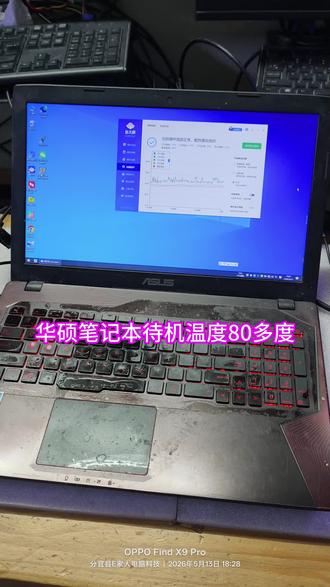 01:25查看AI文稿AI文稿
你的回忆为何还要让我爱上? 你喜欢我看似眉长的眼睛,看透了我的心。


