steam蓝牙连接手柄教程
好,给大家讲一下这个提三手柄怎么去连那个 一些原声支持的游戏,比如说小鸡魔力气,重生细胞,还勿玩游戏厅啊,一起格大直接可以玩的模式,就按住这个 x 按键不放手再开机啊,四号灯不停的快速闪烁,这时松手打开我们手机的蓝牙 啊,看到没有一个这个显示 t 三 啊,配对,有的时候没配对上没,没配对成功就点一下这个取消配对重新连一下就好了哈,这个时候就直接可以玩这些原声知识的游戏,比如重生细胞,原声,还有那游戏。

粉丝3321获赞1.2万
相关视频
 01:36查看AI文稿AI文稿
手柄如何连接电脑?电脑需自带蓝牙或配蓝牙接受器,但是电池可能不完全匹配。 启动大屏幕模式并右上角搜索旁边使用手柄调打开右上角设置 设置内控制器设置勾选使用润天堂按键布局检测出的控制器定义布局,调整你需要的按键, 打开后选择你想游玩的游戏管理,游戏控制竞选项,按游戏 bsd, 你输入选择,强制开始进入游戏游玩即可。
1.1万良值IINE 00:39查看AI文稿AI文稿
一,打开电脑的 steam 二,左下角添加自己要玩的游戏三,右上角进入全屏模式,点击设置,点击控制器 四,通用控制器选上去,键位可以自己修改。注意,如果是别的手柄,把自己的手柄打勾。此教程仅做举例说明,点击识别到的手柄,根据提示可以自己修键位。 五,游戏库里面点击自己的游戏,可以单独给游戏设置键位。
1495电玩游戏(出售回收) 02:23查看AI文稿AI文稿
今天详细介绍一下 psps 五、手柄连接电脑玩游戏的教程,大致包含以下几个问题。问题一,插线完的话有什么注意事项?插数据线比较简单,即插即完,支持边充边玩, 唯一注意的点就是不要用手机快充数据线,可能会充坏手柄。问题二,为什么插上数据线电脑没声音了?有些电脑会把它识别成头盔式耳机,电脑就会没有声音了,把它改为电脑默认的音频就好了。 如果你想在手柄上插耳机的话,把默认播放设备改为手柄即可,但是手柄耳机在电脑上是不支持蓝牙模式的。问题三,咱们配对蓝牙第一次使用蓝牙时需要先配对, 在手柄关闭并且没有插数据线的情况下,长按手柄斜偶键的同时,长按 ps 键, 手柄的白灯出现快闪,就进入了蓝牙搜索模式,此时你的电脑要处于蓝牙开启的状态, 如果你的电脑没有蓝牙功能,需要自己配个接触器,成功配对以后,这个灯就会常亮,不滑的时候直接关闭蓝牙按钮即可。下次配对时只需要打开蓝牙按钮,按一下手柄的 ps 键即可连上,就不需要再重新配对了。 问题是怎么用 cd 玩手柄游戏?首先点击左上角的设置,然后选择这个控制器,然后点击常规控制器设置出现的这个选项里 一定要勾选这个 pleasette, 然后这里可以看到已经识别到的手柄,点击这个偏号,可以设置这个手柄的震动或者是控制器氛围灯的颜色、亮度和饱和度。 完了以后就可以进游戏去玩了。问题五,为什么有的游戏用史蒂姆载入户手柄操作不了?有一小部分 pc 游戏必须用微软的叉八个字手柄才能识别。 遇到这种游戏你就必须安装一个 ds 驱动,把这个索尼的手柄模拟成微软的手柄。这个放在下个视频,我们好好聊一聊这个 ds 驱动的使用教程。
619电玩资深卖家18年老店 01:44查看AI文稿AI文稿
各位观众朋友们,今天教大家如何解决在 matebooks on steam 连接手柄的问题,在目前最新的系统下, macbooks 在 steam 界面是可以连接手柄的,但是他进入游戏以后又同样不想使用,同时检测不到你已经连接的手柄 啊。切回到 stm 大屏模式下又会提示更新驱动,但是更新驱动呢?又会显示失败,如何解决呢?那我总结出来一套方法,首先是打开你的蓝牙,连接到你的设备以后, 我这边是任天堂的手柄,但是他同样适用于 xbox 和 ps 的手柄。连接上以后进入 stm, 点击左上角的这个偏号,然后进入控制器选, 选择常规控制器设置。 首先进来以后 你先还原控制器的固件,点击确认,我这边是已经还原过了, 点击确认以后会在然后一定要选择通用手柄配置支持不,不论你是什么手柄,你都不要选择你自己的专属,就选择通用手柄支持,然后这边会检测到你的手柄,点击它, 然后点击一定要点击这个校准,校准以后活动你自己的手柄,那可以正确正常活动以后 点击确认,然后点击返回,这样你进入游戏以后就可以正常使用寿命了。那如果对你有所帮助,请给我点赞支持一下。
1490花椒数码拾荒记 03:17查看AI文稿AI文稿
说一下这款 switch 手柄怎么连接电脑 steam 以及电脑使用陀螺仪的方法, 按住中间这个 h 键,不要松开,一直到下面四个灯,快速的来回跳动,这里特别注意一下,第一次匹配一定要快速的来回跳动。然后我们打开电脑的设置, 选择设备,选择添加蓝牙或其他设备,选择蓝牙 屏幕出现并选择这个新的设备 pro ctrl 了连接成功之后会有提示,手柄也会有震动反馈的。这样连接之后呢,我们打开 steam 就可 可以直接玩里面的游戏了。然后说一下这个手柄电脑端怎么开启陀螺仪,在开启陀螺仪之前,我们需要将陀螺仪进行校准,不然陀螺仪会漂移的。 点一下左上角这个 steam, 选择控制器,选择常规控制器设置会进入这个界面,选择这个 switch pro, 控制器,选择较准,选择开始仅对途乐仪较准。 然后我们将手柄放在水平面上,不要动他,直到叫准完成。这个时间大概需要一分钟,结束后会出现这个叫准完成,点击确定或叫准完成就可以了。 然后退出这个界面,回到史蒂姆的主菜单界面,点击右上角这个大屏模式,进入大屏模式,选择酷, 选择我们要玩的游戏,选择管理游戏,选择这个控制器配置。手柄中央会有一个陀螺仪的标志,我们在陀螺仪标志下面输入样式中选择为鼠标。 陀螺仪启动键总是开启,默认的灵敏度是在这个光标处的,我把它调低了一些,使用中我们灵敏度太高的话不容易瞄准,然后返回,然后直接开启游戏就可以用陀螺仪了, 这样就可以用手柄的陀螺仪来进行辅助瞄准。下面看一段效果, 我玩的这款游戏是五组之第三,除了五组之第三,其他的 fps 射击类游戏都是可以用陀螺仪的,只要是定上的 fps 游戏都是可以用陀螺仪的。 今天的教程就到这里,祝您玩的愉快,再见!
1231诺雨游戏 02:47查看AI文稿AI文稿
跟大家说一下这一款手柄怎么用这个无线接收器来连接电视电脑哈,如果您购买的套餐里边有这个接收器的话啊,看一下这个视频 啊,这个是 t 三游戏手柄哈,我们拿到手柄以后,按住手柄左边的这个 b 键,这里有一个 b 键,左边左上角的按住不要松开,然后按住中间红色的按键, 当变成快速闪烁以后松开,这个时候我们把这个无线接收器插到我们的电脑的 usb 接口上去, 然后就可以连接上去了,这个 是有驱动自动识别的,连上去之后就可以控制呃电视电脑上的游戏了,如果有些游戏的话不能识别这个手柄有线连接的话,他是有 两种模式的啊,接收器连接是有两种模式的,一种是 pc 三六零协议,一种是 xbox 协议。如果你的游戏哎发现我连接上去了之后不能使用,我们同时按住死耐克的跟 spa 的键,同时按住三秒,这个时候的话会切换一种模式, 然后有些游戏就可以玩了。大家可以看到我的屏幕上的这个按键,这个是叉圆三角啊,圆形,这个是啊,另外的一个 ps 协议,然后我们按住 slord 跟 spa 的键,这两个按键同时按住,可以切换协议, 哎,要同时按住三秒,然后这个时候大家可以看到我电脑上就变成了 axyb, 这是有两种模式的,如果你连接电脑之后啊这个游戏不能使用的话,呃, 就切换一下就好了,电视电脑、手机机顶盒、投影仪都可以用这个接收器连接,也可以使用蓝牙连接。这一款手柄是多种模式的,就是再给大家重复一下,很简单, 我们拿到手柄以后再关机状态下,我先把它关掉,按住 home 键不松开是可以关掉的。按住左边的按键,不松开左边 食指的这个按键,左边食指按键不松开,然后按住 home 键启动,把接收器插到电脑上,自动连接,默认的模式是 pc 三六零模式。
208电玩游戏(出售回收)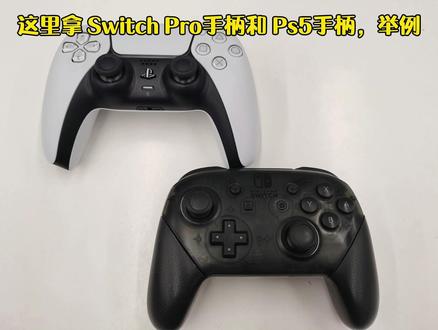 02:20查看AI文稿AI文稿
电脑能不能用手柄玩游戏呢?当然可以, stm 自动可以识别,包括 xbox、 ps、 switch pro 手柄,还有其他一些通用 pc 手柄。这里拿 switch pro 手柄和 ps 五手柄举例。首先用卡针一类的物品按压 switch pro 手柄顶部的蓝牙搜索按钮,三秒以上, 手柄底部的提示灯会出现顺序闪烁,代表已进入蓝牙搜索模式。打开电脑右下角蓝牙管理界面,点击添加蓝牙设备,会看到一个名为 prove 肯出来的手柄图标, 点击链接成功后,右下角会有新设备连接成功的提示。打开 steam, 点左上角选择设置选项,左边工具栏选择控制器,再选择常规控制器设置选项, 勾选左侧你要连接的手柄对应的配置支持选项。我们看到最下方系统已经连接到了任天堂 c 位置 pro 手柄。 ps 和 ps 五手柄连接方法一样,这里我们用 ps 五手柄举例,找到两个遥感之间的 ps 键和左上角的分享键,同时按下保持不动,直到手柄提示灯连续闪烁。同样打开电脑蓝牙设置界面,选择添加蓝牙设备, 会弹出名为 vers 更粗乱的手柄图标,点击连接,右下角同样会弹出连接成功通知。同样打开 st m 控制器设置,看到系统也识别到了 ps 五手柄。 点击左上角偏号,可以选择开启震动和调节灯光颜色。点击校准选项,还可以对摇杆和陀螺仪进行校准设置, 可以叫准陀螺仪,当然也可以用陀螺仪玩游戏或者当做鼠标操作电脑。如果你手头没有预三加 ps 四、 ps 五磁位尺或者 xbox 的原厂手柄,也可以考虑入手一款第三方 手柄来玩 pc 游戏。这里推荐一款高性价比的电脑智能电视手机通用手柄,北通阿修罗二代, 一键直连,无需设置,无需驱动,即插即用,当然也支持一键连发红编程等实用功能。不但支持 stm 游戏,还支持 ipad 平台游戏,还支持微软 pc 版 xbox 游戏。这下八米羊毛撸来的叉 gp 几百款游戏,包括大火的地平线五 双人成型也都可以用手柄玩了。下期我们更新如何用 ps ps 五 switch xbox 原厂手柄玩微软叉 gp 游戏和 ipad 平台游戏。我是玩主机的小莫,关注我,带你常玩游戏数码时机!
1954致莫游戏数码 06:08查看AI文稿AI文稿
ok, 相信很多朋友呢都有想跟朋友本地进行联机游戏这个需求啊,然后,但是呢自己家里没有手柄,那很多游戏呢,他需要你至少有一个手柄才能进行双人游戏,就比如说这个皮虎尼虎, 那这个时候呢,如果你恰好家里有这个 switch 的这个招一炕手柄,那其实呢,你是可以把这个招一炕连上电脑当做一个设备来使用的。那今天我们就来讲一下怎么用啊。首先第一步就是连接蓝牙, 呃,我这里啊建议是大家先把这个你的 switch 给关机啊,就是,当然不关机也行,如果你这个电脑怎么都扫描不到你这个蓝牙的话,嗯,最好是把 switch 给关下机。然后 我们首先点开这个电脑,这个蓝牙设置,在这里有个小建号,然后点这个蓝牙设备,点击这个添加蓝牙设备就可以了。 呃,如果你是笔记本的话,是肯定是有蓝牙的,但如果你是台式机的话,可能没有需要你买些额外的设备。呃,我们这里来连接一下,首先点击这个添加设备,然后点第一个,点击个之后在这个抓一炕的侧面有个黑色的小圆钮,我们长按这个, 他这个来回闪烁,他就是在进行蓝牙识别了,然后我们等一下, 哎,可以看到这个电脑上出现了这个 dragcon l, 就是左侧 dracon, 我们点击连接 a, 点击已完成,这个时候我们这个左侧的招 account 就已经连上了,然后他这个灯会显示为常亮,然后我们用同样的操作将这个右侧这个 coud account 也连好,我这里就我这里加速一下吧,就不再追溯了, 那么这个时候我们左右抓一看,都已经连好了,然后我们可以把它拼到这个呃, switch 买的时候送的这一个手柄架上啊,这样的话呢,看起来就跟这个正常的一个手柄比较像了。然后第二步我们就是要打开这个 steam, 此地木我们这里,呃,要进这个大屏幕卧室,因为大屏幕卧室那个设置看起来比较清楚,我们这里先不要着急打开游戏啊,我们先进行几项很重要的设置,我们点开菜单,然后 进到这个设置里,然后下面有这个控制器。这有控制器啊,我这里简单说几个比较重要的设置啊。首先第一个就是有些同学可能会对这个使用人行堂布局这个设这个意思比较懵,他这个意思就 就是说我这里拿一个正常的手柄哈,这个任天堂这个手柄呢, a 在这个位置, b 在这个位置,然后叉 boss 呢?他这个 a 在这, b 在这。如果你勾选这个使用任天堂这个键盘布局,那他这个 游戏里的 a, 那就会就是对应着手柄上印刷的这个 a, 这个就是 a, 那如果你取消勾选,那这个就会变成 a, 我建议是大勾选这个打开勾选,因为如果你是第一次用手柄,那你肯定是以前在用用随意指纹,所以你习惯这个是 a。 那如果你以前是叉 box 玩家,然后这时候手里还没有叉 box 手柄, 这还有个 switch 首歌,那你可以取消勾选来维持你之前的使用习惯。呃,正常来说,第一次使用的话,我建议是勾选这个选项,然后下面还有一个设置叫为 switch pro 控制器启用 steam 输入。呃,这个大家就勾上就行, 我一会再解释。然后这个将成对的招一抗进行组合,这个一定要勾选。呃,如果你不勾选的话呢,他会把你的左右左右招一抗分别当成一个手柄,那你勾选了他才会能让你以这种形式来使用。 ok, 我们这里手表已经设置好了,我们就进一个游戏,这还是这个披风泥库吧。我这里解释一下刚才勾选的那个使用为 switch pro 视频启用 steam 输入。什么意思? 这个选项勾选了之后,相当于我们的手柄这个信号啊,会连在这个 steam 上,然后由 steam 进行一层虚拟转换。这 这样的话,我们游戏里收到的是 steam 发出的手柄信号,如果你不勾选这个选项,那游戏他直接收到,他会直接收到手柄的信号,那由于这个 p 库尼库这个游戏以及其他一些游戏,他不能识别这个赵一抗这个手柄信号,所以我们要,我们要勾选这个选, 哎,我们可以正常使用了,这是我拿视频的操作,我们选个合作模式的第一关。好,我们来测试一下啊,用手柄按一下, ok, 他识别到了这个是 gamepad 手柄,我们再用键盘识别一下,可以,我们这就可以开始玩了。我们手柄是这个左侧这个红色的,然后键盘的话呢, 这个右侧这个黄色的, ok, 没有问题。到这里的这个,呃,此朝一看,那个使用说明这个教程就已经结束了。然后我在这里 额外多说一句啊,如果你使用这个 switch pro 手柄的话,那其实会简单一些,就是你只要在连接的时候,这里有个小按钮,这个长按这个进行连接就可以了,其他后面我说那些设置也可以不用设置,直接用就行。 ok 啊,那最后呢,再给大家额外介绍一个功能,在刚才我们有个 选项啊,叫做将这个招一炕手柄合并起来使用,那你也可以拆分拆开使用,你比如说你家有个大电视,大电视连的是电脑,然后你想远程离得远一点,玩两个人嘛,那你可以把两个手柄独立起来进行使用。 我们这来讲一下怎么独立起来使用,我们只需要在这个设置里将这个将成对的招 icon 进行组合,这个选项关掉。 那这个时候我们这两个罩衣炕,他就是一个独立的手柄,这个时候我们要以这种方式来使用这个罩衣炕,你看我们这里,你看这样的话就是可以正常使用这手柄,我们还是进一下这个 用屁股腻回来测试一下。 ok, 我们用这个左手的事本来选沿合同是第一关按任意键,我们左边这个按蓝色的,右边这个按红色的,他识别到的是 gamepade 和 game 看着二,也就是说这两个已经被识别成独立手柄了,然后我们这个时候就可以正常进行游玩了。那这个就是 swiss 这个招爱康手柄使用的全部教程了。那喜欢我的视频呢?可以点赞投币,然后转发给你,小伙伴,我们下期再见。
9961金洋学长 00:49查看AI文稿AI文稿
这个视频教大家这个炫光手柄如何去连接我们的电脑,首先我们按住手柄的左侧顶部这个 a 键不放手,另外一只手按开机键,灯处于快速闪烁的时候,拿出接收器插在电脑的主机上 啊,插上去过后这个灯就不闪了,这个手处于快已经连接好的状态。那我们测试一下 啊,已经可以控制了哈,就这样啊,这个炫光手柄非常的炫酷,还带背部缝按键, 采用最新的汤姆 c 的一个充电口,线性的一个弯机。
48潮玩数码电玩 03:46查看AI文稿AI文稿
上期视频手柄哥给大家讲了一下咱们支持手柄的游戏平台,那本期视频手柄哥讲一下咱们怎么用手柄来控制这个游戏。首先咱们需要用蓝牙的方式连接,在右上角咱们找到这个蓝牙偏号设置,这里头打开蓝牙, 用蓝牙的方式将它与手柄进行配对,像现在咱们这个就已经配对了,如果你手上有像手柄哥这个八二零净化板啊,或者说是 g 六, 或者说是像叉 box, 包括 ps 这些手柄,它都是可以的。连接好以后呢,那接下来咱们就进入游戏了,在进入游戏以后呢,比如,呃,这里边有很多的游戏,像这个呃, fifi 啊,还有一些 o 卡这些呢,它都是可以用手柄玩的,然后随便下载好一个 游戏,这里呢随手柄哥就用一个简单的游戏啊,比如像我下载了一个坦克世界闪电战这个游戏呢,他就支持用手柄来操作,那确定游戏支持手柄支持,那接下来咱们需要设置的一个选项就是手柄控制, steam 中呢,咱们需要对手柄进行设置好,他才可以进游戏进行操作。 点击左上角这里的有一个偏号, steam 这有个偏号,偏号打开咱们可以看到右侧这有很多的选项,这里头咱们找到控制器,在控制器这里下边有一个常规控制器设置,点击它 点了以后,咱们就会进入到这样的一个页面,在这个页面中,如果你是在手柄哥这里买的手柄,比如这个 g 六或者 八二零,那咱们用的就是叉 box 模式,这里用的就不是 switch 配置了,所以一定要注意不同的手柄,他可能选项也不一样,这里咱们就要选择用叉 box, 选了以后咱们可以看到下边有一个检测到的控制器,是叉 box 控制器,然后点一下它, 点一下他右侧,这里进来有一个偏号,下边还有识别校准,那咱们首先点这个识别,识别点击的时候呢,手柄一般就会震动, 然后呢这有一个校准,点了校准可以看到吗?咱们动摇杆哎,他就会提示 这是摇杆的一个校准。在自定义布局这里呢咱们也可以看到啊,手柄上每一个按键基本上都是默认的,建议大家使用 默认的,不需要修改,然后呢直接退出,在这里已经确定校准都完成。 ok 以后呢,那接下来咱们就可以进游戏了,我这里呢就随便展示,咱们用这个坦克世界给大家演示一下, 因为这个游戏本身是没有震动的,所以咱们手柄上没有震动反馈,不分游戏可能会有震动反馈,这个需要大家进行一下测试。像连接手柄支持的游戏的话,他右下角可能就会弹出一个选项,说是这个手柄支持适配操作啥的, 现在咱们进入游戏可以看到就可以直接进行操作,一般的游戏他就可以直接控制的,如果说你的不能操作,咱们需要打开 esc, 然后在菜单中进行一些设置,像这个游戏他本身支持手柄操作的,所以咱们不需要进行设置,部分游戏需要进行 设置, 那我就给大家随便演示一下咱们手柄操作呢,他是没有问题的,是正常的,这个就是咱们这里手柄控制连接的一个方法。
274手柄哥子俊 02:47查看AI文稿AI文稿
哈喽大家好,这期呢给大家介绍一下 ps 四的原装手柄如何连接电脑。首先呢给自己打一个广告,就是如果需要购买 ps 四原装手柄的小伙伴可以到我的淘宝店修八库电玩进行购买。 下面言归正传,说一下如何连接电脑。首先你要确定好你的电脑系统是 win 十或者是 win 十一系统, 然后第一种方法就是通过数据线连接电脑,就是这根数据线跟这个接口,然后那边插到电脑上那边的接口,嗯,这个数据线呢要买能传输数据的,如果是一些廉价的数据线只能够充电,这个就不能进行连接使用了。 那么第二种方法就是通过蓝牙了,蓝牙连接 ps 手柄就可以进行无线操作,那么我 给大家演示一下如何连接。首先呢,先按住手柄的 share 键,然后再按住手柄的 logo 键, 直到这样像这个手柄的灯快速闪烁的时候,就是进行蓝牙配对搜索了。那么我们先把视角转到电脑上面, 大家可以把鼠标拖动到右下角,找到你的蓝牙图标,然后点击添加,添加蓝牙,然后点这个,然后再点蓝牙, 大家可以看直接就出现了这个 y 二,类似 controller, 这个就是 ps 手柄,点击然后可以看自己的手柄,手柄的话灯常亮就是连接成功了, 那么我那么我给再给大家测试那个演示一下,演示一下这个连接成功。这个连接成功之后啊, steam 上能直接使用, 大家把它调到这种便于手柄操作的模式,就是这样大家可以看一下手柄就能操作了, 设置手柄都是没问题的, 如果说手柄不想用了的话,可以手动关闭,也是按住了 share 键,然后按住 logo 键,也就是也是 home 键,然后长按, 直到灯熄灭,那他那个手柄就关闭电源了。嗯,视频呢,就录到这,基本就是这样操作的。如果还有什么其他的疑问呢?请在评论区留言。
5025咻吧酷电玩 02:01
 01:03查看AI文稿AI文稿
今天我们来聊聊 steam 和 epic 使用手柄的问题。由于 steam 和 epic 是原声支持 ps 四 ps 五 xbox 手柄的,所以如果当你的手柄并不属于上面这些,那么你可能会用到本条视频当中的小技巧。其实非常简单啊。拿我手头的 switch pro 手柄举例,我们要用到的只有 steam, 还有几个先决条件需要满足。首先将你的手柄与电脑正确连接,然后打开 steam 的设置,左边找到控制器,打开常规控制器设置,这里可以看到最下方检测到你的手柄型号,比如我这里连接了 swish pro 手柄, 然后确保上方的扩展配置前面都打上钩,接着确保你已经成功安装 app 客户端。打开你的 steem, 左下角添加非 steam 游戏, 找到 apic games launcher, 添加所选程序,这个时候进入你的 steam 游戏库列表就可以找到 apic 了,点击开始游戏。注意, apic 这个时候一定要处于关闭的状态哦。启动 apic 之后,你再打开游戏就可以发现你的手柄已经可以正常使用。 如果你是 xbox 或者 ps 手臂,那么连上线就可以直接使用的, 你学会了吗?我是阿田,喜欢游戏记得关注我呀,嘿嘿。
3.5万玩游戏的阿舔 01:42查看AI文稿AI文稿
最近后台有粉丝反映啊,说是手柄和 steam deck 匹配成功了,但进游戏死活没反应。出现这种问题不外乎四种情况啊,这一期我就来逐一说一下解决办法,记得收藏好。第一种情况啊,游戏兼容层选择错误。有些兼容层可能会导致手柄不起效,或者出现按键错乱的问题啊。 七种情况下,我们到游戏属性选择兼容性,在强制使用兼容工具这里打勾之后,在下拉列表中选择这个 proton experimental 兼容层就行。 第二种情况啊,就是手柄优先及没有进行设置。某些游戏默认只支持 s d 的控制器啊。当手柄匹配成功后,它并不会变成 一优先级,所以这时候用 steam deck 操作有反应,但手柄操作没反应。这种情况咱们按 steam 键选控制器设置,再选未控制器,重新排序之后选中手柄图案,把它排到第一顺序就 ok 了。第三个,手柄布局模板 错误。有的游戏不支持手柄,只支持键数操作,但系统默认使用的是手柄操作模板,所以你的手柄打死都不会有反应。这种情况咱们还是按 steam 键选择控制器设置,再选当前的这个手柄布局。点进去后,咱们选模板,再选这个键盘 w a、 s d 和鼠标的模板就 ok 了。另外像僵尸世界大战这游戏官方的模板反而没用,这时候咱们就选这个支持视角控制的手柄就行了。第四种情况,游戏程序自身的识别问题。有些游戏在游玩过程中插入手柄是没有反应的,因为有的游戏考虑到效率问题,不会实时对手柄进行检测, 只会在刚进游戏时进行一次识别,所以这种情况咱们只要重启一下游戏也就行了。上面四种情况基本上就可以解决大部分手柄没反应的问题了,当然前提是你得用质量稍微好一点的手柄,如果用一些杂牌,那就没什么保证了啊。像我自己用的就是这个小鸡 ts pro 的手柄,性价比还不错。好了,觉得有用点赞加关注!
3514灵翼MAGICWING 00:59查看AI文稿AI文稿
啊露相机手柄操作教程出来之后,很多粉丝私信关于手柄连接不上或者连接超无法操作的问题。首先我们要进行蓝牙配的,如果是安卓手机,按住 home 加 x 键,如果是苹果手机,按住 home 加 b 键,然后 在进行配对,手机配对成功后,一号灯则会亮起,苹果手机则是三号灯亮起。手机和手柄连接的唯一方式,如果还是连接不上,可以尝试着问客服有没有手柄驱动之类的东西,没有驱动的话,那应该就是蓝牙手柄的蓝牙版本问题。这个时候如果你财力雄厚,就可以考虑买一个大牌游戏手柄,比如说黑武士之类的。接下来 这是手柄灵敏度的问题。我的手柄灵敏度分为两档,推和全推的灵敏度是不一样的,我们半推摇杆时灵敏度为中,全推摇杆时灵敏度为高。就像我们推动右摇杆时,如果我们半推,那 移动的速度就比较慢,而我们全推时,视角移动的速度就比较快。如果想要更好的控制灵敏度,有两种方法,一种是训练,另外一种就是买大牌游戏手柄。一般大牌游戏手柄都有三档灵敏度,方便我们控制。这期视频先到这了,拜了个拜。
7883高能highpower 01:44查看AI文稿AI文稿
大家好,哎,我们经常会被问到一个问题,是你的手柄是蓝牙的吧?我们的回答是四百, 前提你的设备有蓝牙功能。那么又有很多的人要问了,我的电脑是台式机怎么办?没有蓝牙功能是不是只能插线用啊?然后这个问题我已经被问到过百来次了, 我不知道为什么会有这么多人不知道。这个台式机也是可以蓝牙,你只要去买一个电脑用的外置蓝牙接收器,并且满足你自己的电脑是温度是十以上的系统就可以使用。 那么很多人去找这个蓝牙接受器,然后又会找的头脑发烫,不知道选哪一种,因为这个蓝牙接受器 有很多,所以你千万不要买错,有些蓝牙接收器,特别是说什么 cd 级音质,然后后面是带一个耳机孔的,你千万不要买。这个蓝牙一般都是用于音频连接的, 所以你肯定连不上,然后到时候你要去找手柄商家说你的蓝牙手柄的这个蓝牙是坏的,我的手柄连不了,所以我给你们已经选好了,你们可以自己去看一下,如果你们刚好现在在找有这个需要的可以自己去点。 如果电脑自己本身带有蓝牙,比如说一些笔记本主板带蓝牙,你就不用看了,你的手柄就可以直接去用蓝牙使用, 希望可以帮到你,记得点赞。


