京瓷p2235dn驱动安装步骤图
驱动安装 选这个太大了, 接受选快速安装,选择 ip 地址这一个点安装 这个背沟都可以去掉完成。
粉丝1034获赞5094
相关视频
 01:03查看AI文稿AI文稿
点那个技术服务,找到这个驱动下载,然后最下面你可以输入你想要的型号, 然后点查看,一般都是选择第一个下载, 然后点下载 机器现在出现一个让你选择的这个存放位置点下载, 这已经开始了,等它下载完就可以了。
164河南麟锋科技 00:43
 01:00查看AI文稿AI文稿
百度搜索京词并找到官网,一定要认准官网,不要选错。 在主页找到驱动下载, 向下滑动,找到对应打印机类型,并找到对应打印机型号。这里以两千零二十为例, 找到对应计算机系统版本的驱动,并点击下载。关注我,每天分享一个办公设备小知识。
73YL供应链 05:30查看AI文稿AI文稿
大家好,我是国师,这是一台金驰的 p 二二三五 dn 的,可以支持双面的网络打印机。这个打印机有一个故障,就是不定期的卡纸 纸,一般就是在电影组件的时候卡起,像这样 这个机器我折腾了好久,有时候来的时候是好的,一走, 然后明天客户又说卡纸,然后我过来看又是好的,然后一走马上又卡纸。今天来刚好遇到他怎么都卡纸好了,就把他研究一下,把后盖 打开,左右两边四个螺丝,全部把它拆掉,应该是这个电音组件里面的电音膜没有油了, 他转动不是很均匀,所以说容易卡纸,你看他这种卡纸也不叫卡纸,只是只走到那个地方的时候,由于受力不均匀,所以说他就停在那里了。 取下这个电影组件,首先把外面这个不锈钢的那个支架取掉四个螺丝,还有上面两个压力释放的螺丝也取掉, 我现在一个手操作,一个手拍视频,这个已经螺丝已经取掉了, 然后我们再从侧面拆,侧面也是左右两个螺丝,这边两个,那边也是两个,你看嘛,现在取这个螺丝他还在跑, 拿掉这个外壳,这边跟那边一样的,只是多了一个排线, 这边两个螺丝,然后先把这个排线的卡扣给他撬一下,把这个排线露出来取掉,取掉两个螺丝, 还是拿下这个外壳。 世界杯忍者是一位男人, 这边这里有一个卡子,把这个卡子取掉,然后把那个黑色的齿轮拿出来, 这个是固定加热组件的那个 头套,这边和那边一样的,有一个小螺丝,把它取下来,这个就可以拿掉, 这里是一个热门店主,这个热门店主必须要把它取,把它取了,不然的话待会抽不出来。然后就是另外一边这个黑色的卡扣, 你把它拿开,把这个齿轮取下来,然后取掉这个固定的那个轴套,现在这个加热组件就分开了, 直接从上面拿下来。 我们今天主要维修的就是这个东西,现在拆到拆到这个地方了,就可以偷个懒,不用继续拆了。拿出我的真丝明滴眼液,往这个定义膜的缝隙里面 滴几滴眼药水。哦,这个是高温硅油,主要就是在高温下面起到润滑作用的, 弄完了以后原路把它上回去,这个全部都把它上好卡好。 其实这个金石的这个电影组件还是蛮简单的,我们把它上好很好拆,比 比佳人、惠普的都好拆。通电试一下, 这里我快进了一下,因为他质检的时候有点久,打一张没问题,我现在把机器报到客户那里,让他打几张试一下, 问题完美解决。收多少钱合适?你来说,我是国师,感谢大家关注,再见。
336国师 04:51查看AI文稿AI文稿
下面给大家演示一下金磁网络打印机扫描安装过程。首先建一个扫描文件夹,尽量不要再建在桌面上,我选择在硬盘 新建起个名字,扫描文件,扫描文件, ok 啊,你起个什么名字都行,您看。然后选中右键属性,选择第二项共享, 点开共享,在这个里选择向下箭头,选择 lv 腕添加,点开向下箭头读写权限,打开,再选择共享, 这个时候点击完成,先不要关闭,选择最后一键网络和共享中心,单击点开 从最开始的家庭和工作,向下箭头点开,您查看一下启用网络是开启的启用文件夹,打印机开启,启用共享,开启共享,开启 密密码保护,开启最后一个启用密码保护,共享的选择关闭, 然后公用的网络也一样,启用网络什么都都是启用状态,只有最后一个共享的状态是关闭的,然后您选择一下保存修改就 ok 了。然后选择您 电脑的浏览器,打开以后输入网址的地方,输入您当前 复印机的 ip 地址,如果您不知道的话可以查看一下,复印机上盖有我们公司的标签,上面有您的打印机的 ip 地址,此处我以公司的打印机为例。 ok, 进入当前打印机的爱心网页,选择地址步,选择机器地址步,添加 在名称处。嗯,您可以随便起个名字,您的名字什么的都行,然后第二个名称拼音 啊,电子邮件地址不用添,在主机名的时候在这里添您计算机的全称。嗯,怎么查看呢?点开左下角圆球设备,嗯,计算机右键 属性,然后选择更改设置计算机全名,复制粘贴,选择复制关闭, 关闭计算机名,点上选择粘贴。嗯,端口编号是默认的,大家伙不用动路径,此处填写您在一开始建立的。嗯,新闻添加的名称,咱们查看一下, 我在一盘建立的是扫描文件, ok, 登录用户名数填写就是。您还是点开左下角的开始, 在图标下面有 a d m n s c i t 五二杀检的 a b m i n i 二四 trat 偷啊。嗯,登录密码就是您的电脑的 开机密码,我电脑没有,没有的话就直接清除就 ok, 然后点击测试 连接正常, ok, 点确定, 然后把他下拉到最后一项,有个提交, ok, 已注册完成。阿萨德就是咱们刚才建立的。嗯,网络扫描的那个,对网络环境要求比较, 比如说如果您的电脑不是连的有线,而是连的无线或者是笔记本,不建议您安装。
 00:18
 04:05查看AI文稿AI文稿
今天教金词网络复印机扫描安装方法,大家好,美好的一天从拆东西开始,我是工程师小孙。 盘内新建文件夹 并并并碾压 s m p。 右击新建文件夹,选择属性共享, 选择 everyone 用户并添加选中 everyone 用户权限级别,选择读取写入共享,完成 高级选项权限选择 everyone 用户,下面的权限全部改成允许 并确定。点开计算机的网络和共享中心, 将所有选项全部选择成启用, 只有密码保护,选择关闭并保存到这里。电脑文件夹端已经全部设置完成。打开浏览器, 输入打印机的 ip 地址,进入打印机的后台,我这边显示的是幺九二点幺六八点幺九点幺四五, 选择地址不, 机器地址部 添加用户名称,你输入的名称就是机器上最终显示的名称, 名称就是拼音的缩写, 主基民就是电脑计算机民。 路径就是你自己刚刚电脑上新建的文件夹名称。这里强调一下,路径必须要一致,不然找不到登录用户名。 the ministrator 登录密码就是开机密码,没有就删除掉。测试 显示连接服务器成功, 确定 并拉到页面最下面点击提交。 如遇部分 win 十系统设置都正确,还是提示连接服务器失败,那可能是 s m b 的一个设置没开。点击控制面板,选择卸载程序, 左边选择启用或关闭 windows 功能。关于 s n b 选项的全部勾选并确定, 然后重启电脑后再次测试是否连接成功。这里要注意一下,机器 ip 和电脑端 ip 网段必须一样, 如遇到需要自己安装的,你会操作了吗?如果还不会,可以联系本人小孙替你安装哦。
1650维修工小孙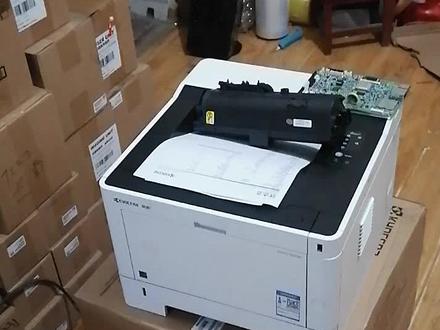 00:37查看AI文稿AI文稿
呃,这个机器的是京四 p 二二三五 dn 啊,带双面的单打机来了之后呢,只要一开机就听见咯吧咯吧咯吧的声音,经排查的是电影故障哦,修电影的 哎,再一个呢,大帅还是个白眼,白眼经过一排查的换骨换血糖,排查的是这个主板的问题,今天呢给他更换,这是更换之后的主板。 更换的主板呢,还有个问题,发现他的粉盒没粉了,不愿用的代用粉。代用粉还是汇瑞的粉可好?我又给他装个新粉盒,哎,好好修好了,等客户前来验收了都 ok 了。
 00:09
 02:02查看AI文稿AI文稿
呃,首先我们把驱动放到桌面,然后右键解压到当前文件夹,把它解压成一个文件夹。然后呢,我们点开计算机, 按这个回车键,然后我们就可以找到控制面板或者桌面,有控制面板也可以直接点开控制面板。然后找到设备和打印机, 在这个地方我们点添加打印机,添加本地打印机, 创建新端口。端口这里我们选择 t p t c p i p 端口。点下一步。输入一九二点一六八点一点二零零,然后这个勾勾,这里勾去掉。然后点下一步。从词 盘安装浏览,我们选择桌面, 然后往下拉,可以看到驱动,我们点开,然后选择如果电脑的系统是六十四位的,就选六十四位。如果电脑系统是三十二位了,就选三十二位,我们选六十四位。 点开选择这个带齿轮的这个文件的这个选择他点打开,点确定,然后我们找到 拉到最下面去,再往上面调一点点这里一定不要弄错,是三百 i, 是 task, 三百 i k x, 选这个。然后点下一步。 下一步。
 02:35查看AI文稿AI文稿
解压文件 双击打开, 选择 ipd 指向, 点击安装, 点击完成 鼠标右键 选择打印机属性 设备设置, 选择 pcl 五 e 打印语言 打印测试液,确认安装是否正确。
 00:08
 00:49查看AI文稿AI文稿
坚持三五零零四五零零五五零零系列复印机安装驱动方法,打开浏览器,输入矜持复印机官方网站,进入官方网站,点击驱动下载, 将驱动另成为桌面解压。下载好的驱动,打开解压文件,点击与管理员权限运行, 点击接受,点击快速安装,勾选找到的复印机点安装, 等待大约一分钟,驱动就安装好了。有一部分机型使用这种方法安装不上驱动。我们提供另外一种安装的方法。
 05:36查看AI文稿AI文稿
今天到朋友一家公司里面帮他安装一个打印机,这个打印机我估计他是放了挺久的, 今天就要教大家怎么去安装,一步步安装这个打印机。首先这个打印机的有两条线,一条线是电源线,一条是插在电脑上的数据线, 大家可以看一下这个打印机是一个惠古的打印机 p 幺六零六 dm 这个打印机的型号, 大家记得这个型号,因为等一下要去官网下载他这个驱动,就是凭这个打印机的型号去查找你要下载驱动去安装的,现在打印机已经安装到电脑上去了,我们在 百度里面,然后找到惠普的官网, 他这台电脑和这台打印机都是有点旧,所以说运行比较慢,我们打开惠普官网以后,它里面是可以直接去查找这样的一个, 这是型号,我们在支持这里找到,远见于驱动程序, 如果你是别的电脑别的牌子,你是渣男啊,或者别的打印机就是可以 去渣男的官网去下载,现在我就是惠普的一个打印机,所以说在惠普官网里面下载他的驱动,这样是比较安全一点。 要点击打印机里面,直接在搜索这里输入他的打印机的型号,就可以找到他的打印机的驱动。刚才我已经看了是幺六零六的打印机, 然后他旁边就是可以给你提供的就是你的系统,根据你的系统他会检测你的电脑的系统是什么样的版本, 我这是 b 十的系统,所以他说他上面自动给你检测到你的系统是用什么样的 驱动。我是冰石的六十四位,所以说他就给你提供了一个六十四位的一个驱动程序,我直接按下载就可以了,因为我 我电脑上已经下载了我,所以我就不再下载了,下载完成以后,我们就可以安装打印机了,在开始下单,这里有一个控制面板,找到以设备打印机, 这里上面有一个添加打印机,我们点击一下,其实现在的很多 很多很多打印机的驱动,就是本身是 win 十和 win 七的系统,他都自带的,我们在上面如果搜索不到打印机的话,就按下面这个调光里面手动去添加,通过本地的手,通过本地打印机去添加这 这个打印机。还有下一步,然后这里选择 usb 的接口,因为我们刚才那条线是 usb 的接口,所以选择 usb 的接口,然后下一步我们首先是在厂商这里选择惠普 hp 的,然后找到这个打印机, 如果他这里能够搜索出来打印机的一个驱动,我们直接按下一步就可以完成,如果没有,我们就是从光碟去安装,然后找到我们下载的驱动, 找到我们下载的驱动,然后把它添加上来就安装成功了。我们对着这个符号,对着这个英文去选择,然后 p 幺零六零 dn, 我们这个打印机没有错,然后就 按下一步,直接再按选择这两个选择随便选一个,然后下一步再下一步, 这个这里的命名打印机的名字你可以随便去修改,我们一般都是默认就好了,或者你可以选择一个自己喜欢的名字,直接就是打打印机这个型号 pap 幺零零幺六零六, 然后按下一步, 因为本身 win 十,其实还有 win 七的很多系统,它是自带打印机的,所以说如果你 没有,如果你确定你的打印机还是比较新的话,或者他本身带有驱动的话,其实可以直接安装 就完成了,如果没有,那只能下载驱动去安装,这样的话我们就打印机安装完成了。然后我们测试一下,随便打一个字,然后按打印, 选择我们的刚才安装的打印机。 hp 幺六零六,就这个打印机,然后直接打印就可以了。


