rog b450主板装机教程
师傅,显卡到了,终于到了, 起火。师傅,嗯,现在配件涨这么多,这老板还买这么全套东西啊。现在所有的配件确实都是在涨价,但唯独这一个我能告诉你,他有一点性价比啊, 这一套刚出来时候卖多少?二十多万,现在反而只要十多了,你说他是不是很有性价比?你这是诚心玩我,我就是玩你,怎么样? 二十周年, 这主板包装就很不一样哦,密码三个零, 这边散热器 这里还写了一封信哦,时代更迭,为热爱不变,敢想敢玩敢超越 r o g 二十周年,谢谢有你,一路同行。哇,这主板透露了一股奢华的气息啊,太帅了。 这是一个像款哦,这个也是一个像款, 连这个三二片子里都是金色的高级凹肌,唯一款内存换刃 全铝开放式机架,凹机零六年到无限可能, 不仅可以给 cpu 散热,还可以给主板散热哦。 啊, 奥吉金币,还有一个黑币,这个副屏要接一个数据线啊。

粉丝44.2万获赞631.5万
相关视频
 04:08查看AI文稿AI文稿
今天给大家做一期华硕主板的 pbu 超频教程啊,五六零零和五七零零叉,五六零零叉的一个超频教程。首先咱们重启电脑啊,重启电脑,然后狂按那个 delete 键进入主板的 bios, 咱们进到这个主板 bios 以后呢,选择这个地方,就是这个简体中文这个地方啊,你们进来的话,它是一个英文,你们把它调到中文就可以了,调到中文,然后这个 d o c p 就是 咱们说的那个内存超频叉 m p 啊,给它开一下。 好,然后再咱们再来到这个下面啊,下面高级模式,高级模式咱们往右滑方向键的右键,然后往下翻, 翻到这个 amd overclocking 这个地方,点回车,然后咱们选第二项,然后继续点回车,然后找到 pbu 这个选项,然后咱们再点回车, 好找到第一项。 pbu 现在是默认是关闭的,咱们给它开启一下,然后这个地方我们选高级模式,然后再选第二项。第二项咱们选手手动模式啊,然后第一第一栏的话咱们输入三百 三百,第二栏也是三百啊,第三一栏的话咱们输一百二十,然后再往下,再往下走的话,这有点手动手动,然后咱们选时差啊,选时差这个地方,然后再往下这一栏进去, 这个地方的话就是 ppu 最重要的一个部分,嗯,这个地方的话我们选这是有一个分合和全合负压啊,咱们一般选全合, 然后咱们调电压的这个地方肯定选负压,负压就是 n 开头,这个负压选啊,一般体质好一点的 cpu 的 话给到三十,负压给了三十,嗯,就是一般的就给二十就可以了,我这颗的话是 b 零步进的,所以给十五, 然后按 esc 返回刚刚的界面,咱们按方向键啊,继续往下调,然后点回车,回车这里,然后这是我们的频率啊,咱们开 pu 的 话肯定是加频率,所以咱们选 p 开头的这一个 频率,最高只能加两百,咱们输入两百,手动输入两百就可以了。然后继续往下走,下面是咱们的温度强,温度强的话咱们手动设置一个九十五度吧,九十五度就可以, 然后这边所有的 pbu 的 话就完成了,然后还咱们还有一个防掉压的一个,那个设置还没有做。回到这个 ai 这一栏啊,按左键回到 ai 这一栏, 然后去看到这个选项,然后点回车。嗯,主播用的是那个 b 四五零的板子,所以它只有一个高中低, 如果你是用的 b 五零的话,你开到三级就可以了,他是有一个一共五级,你开到三级就可以了。然后咱们的所有超频的话,教程就已经完成了,然后按 f 十,然后点回车保存就可以了。 好,保存以后咱们就进入到那个 windows 系统里面了,然后咱们最好用我们的那个图包工具箱。 好,咱们超完屏已经进入到桌面这个位置了啊,然后最好用咱们的那个图八工具箱 a 到六十四,然后测一下咱们的那个超频以后 cpu 是 否稳定啊。 嗯,这个地方点那个 fpu 给它单烤一下,着重看一下温度,看一下温度啊, 如果你的是四铜管散热的话,可能会温度偏高,可能八九十度啊。主播是用的二四零水冷,然后超完屏以后的话温度在六十多度啊,如果你们是六铜管,散热也是在七十来度左右的样子,玩游戏的话温度还会低一些, 你看这下咱们就超屏完成了,然后这颗 cpu 的 锐屏的话是四点六五,在咱们超以后全和可以达到四点七,玩游戏的话可以到四点八五的样子啊。 好,今天咱们的那个 p b u 教程的话就结束了,然后咱们可以兄弟们可以关注一下我的直播啊。
 01:32查看AI文稿AI文稿
今天给大家带来的是微星 b 四五零 m 主板 am 四平台板优安装教学,选择的是这款五五零零 gt 这款 cpu。 第一步,打开 cpu 卡槽拉杆,拉杆向上拉起,然后打开 cpu 外包装, 检查 cpu 针脚是否弯曲,然后准备安装 cpu, cpu 此面朝上,针脚部分向下,然后安装 cpu, cpu 顶部一侧与卡扣这一侧齐平,确保安装时垂直安装 cpu 安装完成,向下压动拉杆安装 cpu 结束。然后我们安装 m 二固态硬盘,找到包装底部的硬盘螺丝,打开包装,拿取硬盘螺丝,找到 m 二固态卡槽位置,确定安装螺距,拧紧固态螺丝, 安装固态硬盘。金手指卡槽部分与缺口处的卡槽部分相对应, 按下固态硬盘,锁住卡扣。安装结束。然后我们安装内存条,找到内存条插槽,打开卡扣, 金手指凹槽部分与卡槽对齐,对齐卡槽位置之后垂直向下安装,两侧向下按压,清脆的卡扣声响起,两侧都有的情况下,安装结束。 这次就是我们这期的板油安装教学,我们下期再见。
108MSI微星官方旗舰店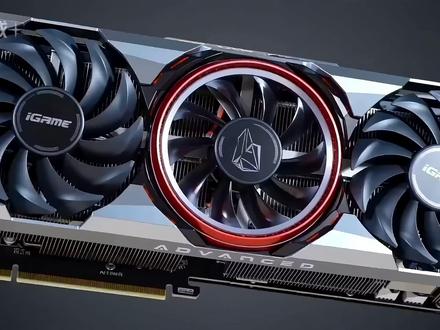 10:30查看AI文稿AI文稿
今天我们的主角之一呢是这张七彩虹 rtx 三零六零钛 a d o c 搭配上 amd 五六零零 cpu, 在 二零二六年的今天,它们会碰撞出怎样的火花呢? 首先呢,铺上一层垫子,放上我们的 b 四五零 t f, 给你拿到我们的五六零零 这个粉丝,老铁呢,我们是给它升级了一下散热啊,有一个六热管的,本来是四热管的,免费升级了一下。硅脂呢,我们用的是 tf 七的啊,采用我们的九点式涂法, 然后这里刚好有这个 r o g 的 贴纸啊,给它来一下,增添一点别样的风味啊。 固态呢,选择的是微钢的 s 十一 l 啊,五百一十二 g, 内存呢,正好有一对儿金士顿的,就给它把海盗船的换成了金士顿八 g 乘二三千二百。频率。机箱呢,我们依旧选择鱼槽的 s 九, 好,先进入我们的 s 九,好先进入我们的 bios, 简单开一下叉 m p 就 可以直接进系统了。开机我们先装一下这个显卡,驱动它弹出一个脚本的时候,我们要注意了,一定要点试,不要点否啊,一定要点试结束之后,我们点击关闭,它会弹出来这个 app, 我们在这个界面一定要把这个自动勾选给它关闭了,然后跟我一样,把没必要的设置给它全部关掉,不然你会发现每次你重新上游戏的时候,你的画面的设置会被他英伟达全部重置,你会发现,哎呦我靠,怎么被重置了? 然后我们调节英伟达控制面板,这里处理器选择显卡,如果你的配置不高,或者说你就只需要高帧率,你就可以去把这个调整,我的优先选择为性能 管理。三 d 设置呢,我们只需要动两个,一个是 gpu 啊,渲染 gpu, 还有一个是电源管理模式改成最高性能优先。 视频颜色设置呢,我们调整成通过英伟达设置,包括调整视频图像设置,我们也调节成英伟达设置。 然后这个时候我就开始下载程序了啊,只要你们需要,我都会先给你们下载好,然后再给你们发快递过去。同时呢,自己下载的朋友也需要注意,当你手上拿到一台新的电脑,什么都没有设置过的时候,点击浏览器右上角三个点, 再点击这个下载弹出来的下载框,再点击三个点,再点击下载设置,把第一栏未勾选的勾选上,这样的话,你每次下载的文件你都可以点击弹出来的另存为保存到你想要的位置,你的 c 盘就不会爆炸,你的软件程序排列的井然有序。 在下载安装微信的时候,我们可以在微信的文件夹里面再新建一个文件夹啊,我们选择这个文件夹的名字叫做聊天记录, 再新建一个文件夹,名字叫做下载和安装,这样有什么用呢?这样仍然是防止你的 c 盘爆炸,你可以仔细看它所有的安装路径全是在 c 盘,这个时候我们就要在它安装的时候就更改路径,把聊天记录的存放地址改成 d 盘,微信的文件夹里面聊天记录的文件夹下载安装的地址同理,别的程序也同理。 所有程序安装完毕,我们现在进入 bios 去调整 cpu, 去给 cpu 超频,再给内存条超频。华硕主板呢,可以照着调啊,两个都调成 high, 在 这个 dyg i 加 vrm, 然后这个最后一个调成 extreme。 amd 的 cbs 里面把这个 c state 省电模式给它关闭。 cpu 的 频率呢,在这边 cpu core ratio 把它调成四十六,就是四千六百频率。这里我们说一下哈,我们必须得先把 c p u 调完,你再去调节你的内存。条红线这一栏呢,它是调节 c p u 的 电压的,这个呢,你别太高了,你一点三以下差不多了,你根据你开机的电压来,而且如果你的 bios 跟我这个是 差不多的,有一个加号的,那说明它是加多少,多少等于多少多少,我加号下面填了零点一二五,就是一点一,加零点一二五等于一点二二五。 内存超频方面,我们首先要动的就是这个 memory frequency, ddr 四呢,你可以先试一下三千六。然后呢这个 flag frequency 呢,我们调节成 上面频率的一半三千六,一半就是一千八电压,你调个差不多一点四足够了,反正能稳定,越低越好。测试软件呢,在 windows 自带的软件商店里面它就有,直接搜,直接下载就行。 r 二三运行呢,就点左上角,点一轮呢,它就会跑十分钟,我建议呢至少是跑三轮。这颗 u 呢,能做到一点二三伏啊,它就能跑到四点七赫兹, 已经算是非常牛逼了。内存测试呢,你去点这个图八工具箱里面的 t m 五测一下就行,他跑完之后会跟你说, test 结束, 这个时候你就可以关闭了。以上呢,我说的都是简单的测试以及简单的调试。好,接下来是游戏测试,为了测试游戏,我隔着这个一米多的距离在这看着这个电脑玩,而且我还没有耳机,用的是十年前的 d r u。 三十八分钟过后,我们五六零零加三零六零 t, 再 二 k 分 辨率下测出来五位契约大乱斗的平均帧是四百零二帧,我们直接现场下载三角洲,画质和东西都调好了。 这个大战场刚一进来我就觉得不太对劲啊, low 帧也 low 的 太低了,反正整个玩下来我只能说对于我一个玩惯了几百帧的来说 真的就是灾难啊。实际测下来平均一百三十七帧,而且这个屎游戏你就看吧,一看一个不吱声直接给你卡住。我靠,这什么优化啊,别的游戏都不会,就你会。 然后我们来测一下这个普霸怎么样,实际玩起来还是比较舒服的哈,毕竟帧率也有那么多, 反正是比大战场要好多了,玩的舒服就测的久一点啊。测了三十二分钟,平均帧是一百九十五帧,永结无剑呢?我们来给他设置一下分辨率,给他调成二 k, 然后帧率上限给他调掉。 让我意想不到的是,永结无剑他居然能跑两百零三帧,这可是二 k 啊喂,我只能说三角洲你赶紧把你那个史山代码给优化一下吧。 最后我们把整个机箱打爆,显卡我这边是不拆的,这样方便,不懂电脑的小白只需要把这些泡沫拿下来插电就可以直接上手玩了。 ok, 这就是本期视频的全部内容了,如果还有问题可以在评论区提问。
3465查无此方 02:30查看AI文稿AI文稿
大家好,我是 mio, 今天完整分享我这台分体水舵机,也解答下平时问的最多的一些问题。先说颜值上, 分体水是灵魂,中间的主板和显卡是视觉核心,尤其是主板,颜值很重要。最近换上了 rog 旗舰版黄 x 八七零一颗,一手 纯白信仰全覆盖装甲设计,多处磁性模块把线材藏得干干净净,再加上五英寸能实时监控,可自定义全彩屏, 整机的颜值也是加满了。硬件更换其实也不复杂,主板背部的厚重马甲很扎实,配合叠高底座和风道结构,热量更容易被带走。再加上机箱内外六张门牌,十一组三十四把风扇,没有任何散热焦虑,充分发挥于板卡性的二十四加二加二供电 九九五零叉三 d 运行轻松。板在三个 m 点二固态位,其中两个 p c i 五点零 d i m m 点二也可以支持两个, 加上转接卡的两个 pci 五点零,共七个 m 点二,方便扩展快。拨片式显卡锁按需对应拔插显卡插槽更加易 c。 旁边的磁性铭牌还能替换成风扇模块,细节设计很有用, 也能够进一步散热。内存和固态马甲冲击九千六百加高频更稳定。 i o 接口丰富,支持两个 usb 四一点四 dp 扩展,双万兆网口加 wifi 七免驱,使用很方便,整体扩展很够用。同时主包桌下转接了扩展物, 也不用经常掀开玻璃。前置扩展预留了开槽,也要充分利用。前置双 usb 接口,插上前置供电,可实现六十万快充。全新 bios 界面清晰, ai 超平和调节都很好上手,可以使我无论在外观、颜值、性能还是扩展都符合我对 diy 的 信仰追求。最后再解答常被问的问题。 关于防尘,所有风道都有滤网,进风还有滤棉,基本上无尘。关于噪音,有了强大散热支撑,风扇定速在一千转左右,即使满载也很静音。关于卡腿,桌面下前方三十多厘米悬空,也不影响翘腿或一次推入。关于防水, 玻璃下都有防滑垫,即使渗水也无法伤及核心硬件。五厘米钢化玻璃用了三年没有任何划痕,拒绝恒温,毕竟外设都很贵。当然追求颜值,价格也很美丽,希望这期的分享对你有用。
1.4万MIO 07:52
 00:30
 296今天很好


