好多兄弟说买了高刷显示屏不会设置,今天跟着周一帅都来设置一下。咱们系统是以 win 十一为例,咱们桌面空白的地方,右键显示更多,咱们有个显示设置,然后往下拉,有一个高级显示设置, 这有一个刷新率,选择刷新率咱们是一百七十赫兹,已经是最高了,如果是六十赫兹,咱们调到最高,这是一个办法。还有一个在桌面空白的地方 显示更多。嗯,微控制面板里面调也是可以的,这有个显示更改分辨率,这有一个幺七零, 咱们调到最高就 ok 了。正面有一个应用演示,微控制面板,点完以后记得点试,如果是系统自带的,是不用点这个的,调到幺七零他自动就上上去了,屏幕可能会变黑一下。感谢老铁的观看,学会了吗?
粉丝524获赞3280
相关视频
 01:02查看AI文稿AI文稿
什么 lg 七 g、 八 g 的 按键都不能用?如果你买的 lg 显示器也出现了这个功能按键锁定,那么接下来我告诉大家三个 可以解锁这个模式的一个方法。大部分的 lg 的 显示器都可以通过后边这个弯向键按住下五秒钟来实现 按键解锁,也有一部分是需要按住这个键正中按五秒钟 可以实现解锁。嗯,还有一种就是看到侧面这有个叉的这个叉吗? 然后按住这个叉对应的这个键摁五秒钟也可以实现解锁。这就是 lg 显示器解锁的三个方式啊。
121石家庄电脑DIY-冬冬 00:22查看AI文稿AI文稿
想要调整显示器设置,却提示按键锁定,无论是哪种显示器类型都是一样的方法,先按一下摇杆,出现按键锁定界面,接着再将摇杆向下持续五到六秒,即可解锁按键锁定。 现在就可以接着调整显示器选项了,快去试一下吧!
 00:34查看AI文稿AI文稿
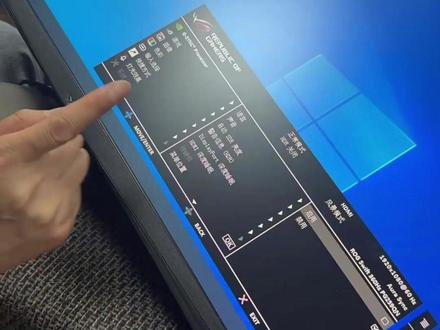
r o g 显示器菜单栏是灰色的,怎么解锁?很多玩家显示器到手别只调个亮度和刷新率就完事了,直接开始用,但是你很可能是锁着性能在用。解决办法也很简单,大家摁一下显示器背后的摇杆,会出现一个菜单栏, 往下找到电源设置,里边有一个性能模式,一个省电模式。 rog 的 很多显示器出厂模式是默认省电模式的,只要设置到性能模式,大部分的灰色选项就都能更改使用了。快看看自己的显示器有没有释放性能吧。
 00:55查看AI文稿AI文稿
今天给大家讲解一下这个 r g 的 显示器,就是在你的菜单键里面的按键锁定起用了以后,你所有的这个菜单键不能用的时候, 要去怎么样去解锁?首先 r g 的 显示器,我们的显示器背部有这样的一个摇杆导航键,有三种方法。第一种方法就是我们按住这个摇杆导航键,手向下压五秒钟 他就能解锁。如果说这种方法不行,我们就用第二个方法,就是紧挨着他的这个键,我们长按五秒钟,这个键他也能解锁,这就是基本入门的解锁方法。还有第三种方法,导航键,我们去按这个,按住它往里扣,往里扣也是五秒钟, 它既能解锁,就是这三种方法,我们多种方法使用吧,这个解锁不了,就按那个键,就这三种方法就能解锁 lg 的 p g 二五九 q i n e k 三百六高刷的显示器,它的菜单解锁功能就是这样去解锁的。
 02:12查看AI文稿AI文稿
不是兄弟们,你们买完 o g 显示器以后,直接设置完分辨率和刷新率就直接开用了吗?特别是刚到手的你们现在正在锁定性能用显示器,因为我发现 o g 很多型号现在出厂自带锁性能,今天老林就带你们解锁一下。首先我们通过显示器背后的摇杆打开一下显示器菜单, 然后我们就会发现这里有很多选项是灰色的,选择不了很多,兄弟们到时候以后呢,发现这个菜单是灰色的,会第一时间想到这台机器是不是有问题,那第二你们又会感觉到这个显示器亮度是有点低的,然后你们就会在这里面调,然后看到这个亮度一直往上调, 调完以后其实也是不不太得劲的,你们会觉得还是有点低,会觉得这台机器它的亮度就到这样了,然后呢也不好用,那其实是你们没有设置的一个东西啊,兄弟们看一下往下选,然后系统这里有一个叫电源设置, 那我们显示器其实奥迪显示器很多出厂都自带省电模式的,所以你们一打开一点亮这个机器完以后呢,你们会发现各种各样的问题,其实是开了这个模式,但是你们又不知道,你们又不会去看说明书,说明书又臭又长的,你们都不会去看, 那有些兄弟心大吧,他就不管了,他设置完分辨率和刷新率就直接开用了,但是你们是锁着性能去用的,然后我给你们打开性能模式,看一下 有没有看到这个亮度会稍微亮了一点,对不对?那这个就是他显示器的一个性能完全释放了,以及他的亮度也完全释放了, 所以他哪怕说你刚才调的是百分之百的亮度,你省电模式下的百分之百的亮度其实是跟性能模式的百分之百亮度是还是有不一样的地方的, 那设置完性能模式以后,你们这些其他选项其实都是可以调节的,很多功能都可以用,这才是完全的去示范这台显示的性能。 所以还没调性能模式的兄弟们,赶紧检查自己的显示器喽,不要再傻傻的用省电模式喽!觉得本期视频有用的在评论区打个学,到了,我会在评论区抽取一位粉丝送出我的 o g 桌面使用灯,那我也会在后面的视频陆续送出一些福利的,希望大家多多关注哦!
4883老林找好屏 00:15查看AI文稿AI文稿
你是说点三下布鲁斯的鼻子就能解锁电脑屏幕?原来是用了图片密码。 win 键打开设置,选择账户登录选项,点击图片密码,验证完电脑密码,选择图片,依次点击想要设置成密码的区域,这样就设置完成了。快用你的天选笔记本试试吧!
348华硕官方旗舰店账号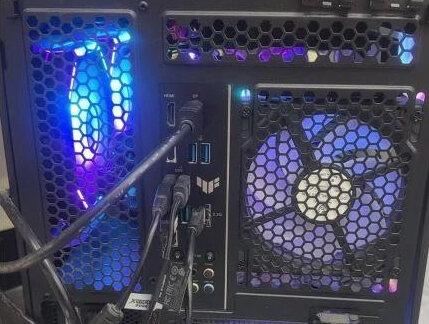 00:56查看AI文稿AI文稿
事情的起因是因为有位朋友维修 dx, 一 报错,得知是台式机,就习惯地让他拍机箱背面图片,让他把显示线挪到独立显卡上。这位朋友告诉我, 显示线挪到独立显卡,显示器就没有显示,开始怀疑是显示器太老不支持,结果用的是 dp 线,试了一遍都不行,于是开始准备刷新主板 bios, 先把升级文件放到 c 盘根目录下,开机进入 bios, 按 f 七进入高级,开始升级了,升级后会自动重启,耐心等待更新完了之后,更新了一下显卡驱动,关机换线之后重启电脑已经可以了, 判断是 bios 影响了独立显卡的输出,不知道对不对,请大家指教。
 00:34查看AI文稿AI文稿
你是说这种点嵌耳隔三下就能解锁笔记本的方式?只需要在设置里点击账户登录选项图片密码 选择添加,输入当前电脑密码,选择图片,按照提示设置点击三个位置就可以了。对呀,那你说把这一串文字设为解锁密码,就能实现滑动 解锁电脑?对呀,你还需要在二维码中心录入红,输入开机密码和回车并保存在设备中,选择鼠标按键功能选择红,就能用鼠标一键解锁电脑。对呀,那你平时怎么解锁电脑的?
1422华硕天选电脑旗舰店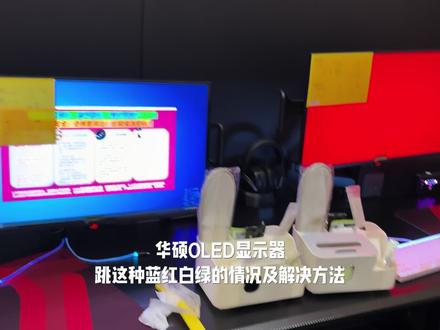 01:25查看AI文稿AI文稿
华硕 oled 显示器跳这种蓝红白绿的情况及解决方法? 昨天有舞台同时出现这个情况,我让老板联系商家,广东商家说改一下设置就好,是个维护都会。哈哈,好吧,我不是维护,就我不会说改性能模式, 再把像素清理关闭就好了。这个出问题的显示器设置里面都是按他要求改的,但还是跳屏了, 估计有很多个人用户遇到这种情况,商家就忽悠你断一下电就好。是你家电路的问题,断电确实是解决方法之一,但是今天咱来刷个显示器 bios, 显示器自带的这根线你最好没丢,没它刷不了哦。我遇到的是 u 盘刷不了,一头插在显示器上,另一头插在主机 usb 接口上。在华硕官网下,在显示器最新的固件有提到修复此 bug, 网址我发评论区 点击 update, 然后耐心等待它跑完。当然了,刷完以后,咱们最后还是按照商家的说法,关闭省电模式,关闭清理提醒, nice!
1019网维胡广雷 01:32查看AI文稿AI文稿
二 o g x g 二七 a q w m g 最佳设置,其他型号也可抄作业点赞收藏,早晚用得上。
4128阿彬Ali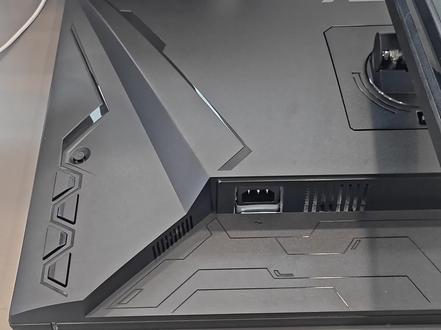 00:38查看AI文稿AI文稿
很多小伙伴新购买了 vg 二七 a q 五 f 显示器线不知道怎么接,那么今天带大家学习一下。首先我们拿出显示器包装内部的 d p 线,对着我们电脑的 d p 接口插向,然后另外一头对着显示器背板部位的带 p 图案对应的接口处接向, 在左侧带处连接电源线插紧即可,这样我们所有线就连接完成了。 连接完成后,我们检查一下显示器电源灯是否亮起,如未亮起,我们可以再按一下显示器背板下方的电源按钮,即可点亮。
 00:55查看AI文稿AI文稿
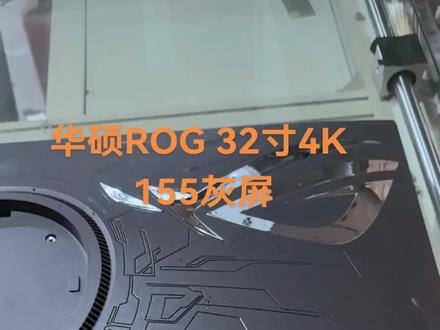
粉丝寄修一台华硕三十二寸四 k 幺五五,合资的华硕的 r o g 败家之眼,来开机看一下情况啊,灰屏,就是屏幕的灯亮了,但是没有画面出来,灯条已经显示了。咱们下面打开后壳, 打开后壳看一下它什么情况啊?好了,现在已经搞定了,一会把它装起来看看效果啊,大眼睛已经出来了,看看显示之后的效果。还行啊,现在都已经搞定了, 看一下它的一个配置,这个机器听说当年七千多块钱的四 k 的 分辨率, 然后是一百五十五赫兹的刷新率,还能再用几年,没问题,收工。
 00:21查看AI文稿AI文稿
电脑卡机,按 ctrl 加 shift 加 e、 s e, 打开任务管理器,右键结束无响应的应用程序,电脑瞬间丝滑顺畅。 ok, 你 学会了!下一个,电脑断网,按 win 加 r, 打开运行 框,输入 cmd, 输入这段指令就能释放更新 ip, 恢复网络。 ok, 你 学会了!下一个,电脑黑屏,按 win 加 ctrl 加 shift、 加 b, 重启显卡驱动。 ok, 你 学会了!
106华硕笔记本电脑


