steam deck外接鼠标怎么调
如果你已经入手了 steam deck, 那可以考虑入手这样一款底座,既可以当做 steam deck 的支架使用,也可以用来充电,额外还可以连接鼠标、键盘、手柄等,还可以把画面投屏到更大的显示设备上。如果正好刷了 windows 系统,就可以当成电脑使用了, 玩游戏、浏览网页、看视频、办公都可以。接口很齐全,拥有一个千兆网口,三个 usb 三点一,一个 h d m i 二点零,一个 p d 一百瓦 type c 接口。同时下面也做了防滑防磨的处理,这个底座可以发挥出 steam deck 的更多功能。

粉丝1.2万获赞16.3万
相关视频
 01:28查看AI文稿AI文稿
这一期我来说一下 steam deck 投屏后画面发糊的解决办法。他这个投屏一共有两种方式,一种是通过这个扩展误差高清线连接屏幕来进行投屏。 还有一种比较简单的方式呢,就是用这种四 k 高清投屏线直接连接 sd 和显示器,这样子咱们就不需要使用扩展屋就能投屏。而且这边有个 type c 口是可以边投边充电的,这种线就是便携出差什么的,带出去直接连酒店的电视屏幕就可以。用起来很简单,先把这个 type c 口插到 steam deck 上, 再把四 k 这一头插到显示器的 hdmi 口上。啊,简简单单啊,直接投屏成功之后,咱们就来解决进游戏画面发糊的问题啊。进游戏前先点一下这个齿轮,设置游戏属性,然后在通用里找到游戏分辨率这一项,咱们把它设置成 nike, 这样咱们就能在 在游戏里设置当前显示器支持的最高分辨率。进游戏后如果感觉画面糊的话,就可以打开游戏设置,看看当前分辨率是多少。我这边分辨率只有八六四乘四八六,有些游戏接上外接显示器后,他的分辨率会发生变化,所以一定要到设置里面去检查一下,咱们直接给他改成幺零八零 p。 如果你在游戏属性里没有设置分辨率为 native 的话,这个地方是不能设置幺零八零 p 的,这样设置下来游戏画面就很清晰了。当然分辨率设的越高,机器性能消耗就越大, steamback 有可能带不动。每个游戏优化都不一样,像战神这种开幺零八零 p 可以跑三十帧。好了,觉得有用点赞加个关注。
2735灵翼MAGICWING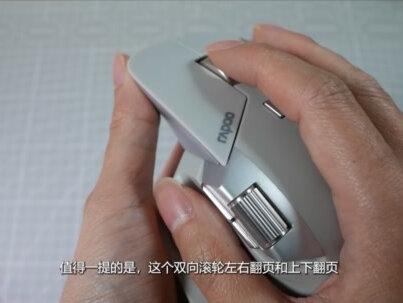 03:23查看AI文稿AI文稿
嗨,各位观众朋友们,欢迎回到我的频道,我是猫叔。说到雷博寄来的刀锋键盘和 m t。 七六零 l 鼠标已经有一段时间了,今天就做一个简单的分享吧。 经过试用,我觉得他们是蓝牙链接 steam deck 来使用桌面模式的一个很好的选择,为 steam deck 移动办公和浏览网页带来的便利。 首先让我们来看看哪一波刀锋键盘,就像他的名字一样。刀锋系列键盘做到极致的薄,有两个版本可以选择,七十八键和九十九键, 区别是九宫格小键盘的位置适应不同的使用需求。七十八键版本长二十八厘米,九十九键版本 长三十六厘米,塞进包里随身携带毫无压力。铝合金外框赋予它坚固的身板和时尚的外观。 剪刀脚结构的按键稳定不松垮,打字的过程静音舒适,在公共场合还是剪刀脚薄膜键盘好用啊。 接下来我们转向雷博 m t 七六零 l 鼠标,这款外形符合人体工程学,鼠标 不仅造型美观,更让握持的舒适度提升一个档次。和刀锋键盘一样,同样支持三组的蓝牙链接,很方便的就可以在 pc、 steam deck 等不同设备之间进行切换。 值得一提的是,这个双向滚轮左右翻页和上下翻页都兼顾上了,为用户提供更轻松的操作。在 pc 上操作剪辑软件非常方便,更是可以完美配合 steam deck 的小屏幕进行网页里 浏览和完成简单的办公需求。总的来说,雷博刀锋系列键盘和 m t。 七六零 l 鼠标不仅外观时尚,它轻巧便携的特点更是为 steam deck win 上及外带使用键术提供一个优良的体验, 尤其是这个刀锋七十八键的键盘,我个人觉得和 steamtech 真的是很搭。每次外出带上 steamtech 的时候,我必定同时也会带上它,因为真的是太薄太轻巧了!主力推荐这款小键盘啊! 好了,感谢大家收看今天的视频,如果你对这款键盘鼠标有任何疑问,或者想了解更多的信息,欢迎在评论区留言,别忘了点赞和关注我的频道,我们下期再见!
49猫叔游戏 01:42查看AI文稿AI文稿
最近后台有粉丝反映啊,说是手柄和 steam deck 匹配成功了,但进游戏死活没反应。出现这种问题不外乎四种情况啊,这一期我就来逐一说一下解决办法,记得收藏好。第一种情况啊,游戏兼容层选择错误。有些兼容层可能会导致手柄不起效,或者出现按键错乱的问题啊。 七种情况下,我们到游戏属性选择兼容性,在强制使用兼容工具这里打勾之后,在下拉列表中选择这个 proton experimental 兼容层就行。 第二种情况啊,就是手柄优先及没有进行设置。某些游戏默认只支持 s d 的控制器啊。当手柄匹配成功后,它并不会变成 一优先级,所以这时候用 steam deck 操作有反应,但手柄操作没反应。这种情况咱们按 steam 键选控制器设置,再选未控制器,重新排序之后选中手柄图案,把它排到第一顺序就 ok 了。第三个,手柄布局模板 错误。有的游戏不支持手柄,只支持键数操作,但系统默认使用的是手柄操作模板,所以你的手柄打死都不会有反应。这种情况咱们还是按 steam 键选择控制器设置,再选当前的这个手柄布局。点进去后,咱们选模板,再选这个键盘 w a、 s d 和鼠标的模板就 ok 了。另外像僵尸世界大战这游戏官方的模板反而没用,这时候咱们就选这个支持视角控制的手柄就行了。第四种情况,游戏程序自身的识别问题。有些游戏在游玩过程中插入手柄是没有反应的,因为有的游戏考虑到效率问题,不会实时对手柄进行检测, 只会在刚进游戏时进行一次识别,所以这种情况咱们只要重启一下游戏也就行了。上面四种情况基本上就可以解决大部分手柄没反应的问题了,当然前提是你得用质量稍微好一点的手柄,如果用一些杂牌,那就没什么保证了啊。像我自己用的就是这个小鸡 ts pro 的手柄,性价比还不错。好了,觉得有用点赞加关注!
3515灵翼MAGICWING 01:39查看AI文稿AI文稿
我发现好多人都忘记了自己的 steamback 系统密码,这样就导致很多插件装不了,这期我就分享一个重置密码的教程。首先咱们在关机状态下插上启动盘,这个启动盘的制作和系统重装教程我上一期已经说过了,不知道的可以去翻一下,只要咱们按住音量减号键,再按电源开关开机, 就进入系统引导界面,咱们选最下面这个 usb, 从引导盘进入系统,等个几分钟就会进入桌面模式。 之后咱们点击最右边这个 tools 结尾的图标,这时候会弹出来一个命令窗口,咱们要在里面输入三行命令来重置密码。先输入这条 three 开头的命令,然后按回车,一定要注意空格,之后再输入以 password 结尾的第二条命令, 记得杠 f 前面和后面都要加空格,输入完还是按回车好,之后再输入最后一条命令,和上一条差不多之不, 不过最后是以 shadow 结尾,输完还是按回车,这样子密码就重置成功了。咱们现在关机,把 u 盘拔下来,然后正常开机,进入桌面模式设置密码,点击桌面任务栏左侧的开始菜单,这再点上面这个头像位置的用户设置, 然后再点击右侧的这个修改密码,然后在这里设置自己想要的密码就可以输入。完成后点击设置密码,这时候又会弹出窗口让你修改密码库的密码,咱们点击左边这个按钮继续修改,这边弹出窗口再输入跟刚才一样的密码就可以。这点确定,这又弹出来一个窗口,咱们还是输入相同的密码就可以了。 好了,再点这个确定就大功告成了。之后一定要记住这个密码,不要忘了,使用的地方还是比较多的,如果你实在记不住,也可以把密码写在电子邮箱这个位置,下次一眼就看到了。好了,觉得有用点赞加关注。
740灵翼MAGICWING 01:13查看AI文稿AI文稿
教大家怎么把手机变成手柄玩 steam 游戏,首先手机和电脑必须连在同一个网络里,然后点击打开 steam link, 允许查找设备,点击入门指南,自动跳转软件,自动搜索你的电脑,点击连接,第一次使用会出现匹配码,电脑上输入后,手机自动连接, 点确定下载字体不要跳过,否则界面就是英文。点击开始运行,即刻同步 steam 同步后按键布局默认。简单说明一下按键设置,点击左上角按钮,有控制器和鼠标两种控制方式,可以同时打开或只打开一种。顾名思义,鼠标就是鼠标的操控方式,直接在手机屏幕上滑动点击即可,触控板 你就当成自带鼠标操控的笔记本电脑就行。控制器就是手柄控制器下方三个按钮,按我个人理解来说,第一个是陀螺仪, 第二个是手柄震动,第三个是按钮显示布局控件是修改手柄按钮,按住你要用的按钮,拖动摆放按钮位置,按钮类型很多,我不常用就不介绍了。不需要的按钮按住拖到左上角删除即可。
12.5万互联网补完手册 01:24查看AI文稿AI文稿
大家好,欢迎来到外家军的游戏屋,今天给大家分享一下星戴克在外接手柄的时候无法控制怎么解决,我现在已经连接好了外置手柄,我们先进入游戏看一下。 在进入游戏以前外置手柄是可以控制的,但是进入游戏以后外置手柄是没有办法控制的,随便怎么按都没有作用。这个时候我们点击 steam 键,点击 steam 键的时候有可能菜单换不出会闪退, 果断的点击一下待机,待机的时候会自动断开外接手柄, 再次点击一下电源键, 这时候画面已经恢复了。点击一下 steam, 选择控制器设置,我们再次连接好外接手柄, 连接成功,选择到未控制器,重新排序,按 a 确定,我们把外接手指的顺序调整到第一位,按 a 确定, 这时候外接水柄就可以正常的使用了,我们去测试一下,没有问题,一切正常。 好的,今天的分享就到这里,记得点赞加关注,感谢收看,我们下次见!
113败家君的游戏屋 02:25查看AI文稿AI文稿
上期给大家讲过这个 steamstation 如何设置 root 权限密码,这期讲一下,如果说你买的是二手机器,到手之后,你这个 steamstation 的 root 密码已经忘记了,如何去给它充值。首先同样准备好一个键盘,一个鼠标连接到机器, 然后自己制作一个 steam 的 官方恢复盘,这我自己做的啊,里边写好恢复镜像,把它连接到机器上面, 然后再摁住音量的加号键,加开机键,等待机器启动, 摁这个左右按键去选择选择这个启动选项,这是机器的 bios 菜单,摁一下 a, 确定,然后找到你刚刚做那个 u 盘的镜像的 u 盘,或者是汇融的 s m i usb, 选一下 a, 确定。 因为我看这个网上嘛,有很多种方法去教你这个充值密码,但是挺乱的,得输入很多很多命令,我这个只需要一条命令就可以了。进入到这个 steam 镜像的恢复菜单, 同样点开左下角里边系统,找到终端,在这输入命令, s u d o p a s s w d r o o t 敲一下回车,它就会提示让你输入新的密码,你就可以把原机那个不知道的密码给它改掉, 同样输入两遍,这样的话,你这个 steam 系统的密码就已经改成你想要的密码了。然后同样原理,你要如果说想改这个 steam 账户的密码也是一样,输入这个命令, s u d o 空格 p a s s w d 然后 d e c k 这是账户密码,然后 输入你想设置的密码,输两遍,这样的话,你这个桌面的账户密码也设置成功了,带个密码好了,这视频就到。这就是简单的给大家讲一下如何给 simgen 重置密码。
46星空电玩回收站 01:04查看AI文稿AI文稿
大家好,欢迎来到白家军的游戏屋,今天给大家分享一下在 steam 带上远程串流 ps 五的时候,如何唤醒 ps 五。我们先进入千秋,在远程串流 ps 五的时候是检测不到 ps 五的待机状态的, 按住 steam 键,这个时候触控板就可以当鼠标用,把鼠标移动到主机上,点击 l 二键,把鼠标移动到 send wake up packet, 点击 r 二键,就是这个键, 点击以后 ps 五就开始唤醒了,唤醒时间大约十秒钟,耐心的等待十秒钟, 十秒钟以后,按住 steam 键,用触控板把鼠标滑动在主机上,双击 r r 键,就可以开始进行 ps 五的连接。点击以后 steam 键就可以松开了,大约 十秒钟就能连接上,大家耐心等待一下,连接成功,已经出现 ps 五的画面了。 好的,今天的分享就到这里,记得点赞加关注,感谢收看,我们下次见!
138败家君的游戏屋 01:08查看AI文稿AI文稿
讲一期关于 steam 的 小白视频,如何给 steam 的 steam os 设置这个管理员权限密码。首先准备好机器,然后开机,准备好一个键盘,一个鼠标是最好的,要不你输入不了文字。左下角点一下这个 steam, 这个开始菜单, 选择电源切换到桌面模式,因为机器到手之后,如果说你没有这个管理员权限密码,你很多插件什么都装不了。这是到手之后第一步操作。 左下角开始菜单,找到系统里边有一个终端,在这里边输入一个命令, p a s s w d, 它就会提示让你输入新的密码,你输入新的密码时候,它不会有任何显示的。 敲一下回车,然后再输一遍, 这样的话,这个 steam 的 steam os 系统的密码就已经设置成功了,这个密码是 root 密码。好了,视频就到这感觉有用,给我点点关注,谢谢大家。
53星空电玩回收站


