联想小新13带卡簧键盘安装教程
粉丝2560获赞1.3万
相关视频
 05:31查看AI文稿AI文稿
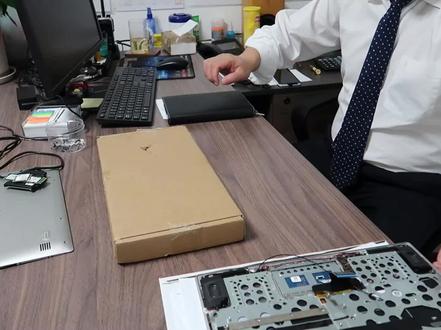
今天给这个联想的小新的这个笔记本换一个键盘,待 c 可以洗一洗,换就装上去, 如果不想更换的话,就需要把那个老的这个这个是键盘的排线给他拔了,用一个外界的 usb 键盘用使用也行,不然的话他爬线不拔的话,那个电脑他的按键乱跳的话,这个电脑也没办法正常使用。拆下来的电池 硬盘,无线网,卡牌线、喇叭,充电接口, 刚才来的,这是品牌的钥匙装回去 这个总的来说这个小型的拆装起来还是稍微有一点费事的,有些话说的,他不需要把这个主板拆下来,直接只要换洗面壳就好了, 但这不行,他是这个主板直接螺丝是卡在这个 c 壳上面,所以这个主板什么东西都得下下来, 在送的时候如果趴这个是螺丝位置不记得的话,最好是手机先拍个照,哈哈,拍个照等着看,往回看图片就好了。这螺丝比较多, 平轴两边各三个啊,这个地方还有三颗, 然后就是把这个转回来,这是这个无线网卡的天线,他是从这里穿过来的这个, 然后把这个瓶的牌子给他擦回去,这是个这个牌子是连接屏的,连接屏幕的 是他的喇叭, 然后我们可以看到这上面他的螺丝在什么位置,他也打了一个小箭头,白色的这个箭头,这里一个箭头, 这个它这有三颗,这里一颗 有一颗,这个地方还有个小箭头,那这里还有一颗, 然后风扇上面有两个螺丝,是到主板上面这个地方,这里还有一颗,然后这个触摸板的拍线给它擦上去, 键盘的还行, 这样,然后就来装了,装,把这个无线网卡给装上去。无线网卡其实之前不需要拆,看看,现在看的话他的螺丝没有到那个壳上面去, 然后把这个充电接扣啊?
 01:18查看AI文稿AI文稿
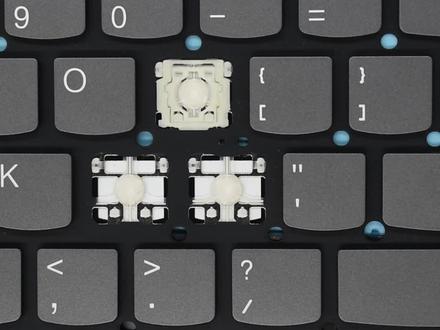
前几期我们的视频呢,出的教学都是键盘上面固定支架是用铁钩固定的,今天讲解一款不一样的,今天我们来讲一下的呢,是键盘上面固定这个支架的是塑料的, 这样的话其实我们安装也是很简单的,我们需要先把下面的这两个孔位先把它卡上,然后上端的话这两个位置给它往下按压, 压下去,这边也是一样压下去,这样支架就装好了,还是非常简单的。 然后到建贸的话,同样的道理,都是一样往下按就行了, 再到上面这一排功能按键的话都是一样,先把下面这两个孔位给它装上, 上端的话同样的按进去,这边也一样按进去,这样就装好支架了。 按键帽子的话还是一样放好位置往下按压,这样就安装好了。
 01:41查看AI文稿AI文稿
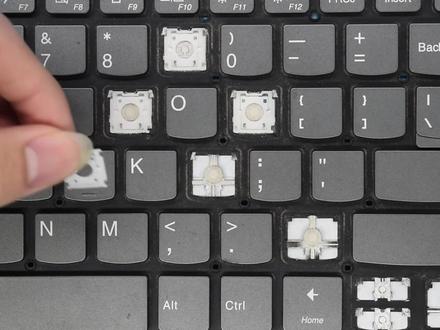
下面我们来了解一下小新系列的几个常见的支架类型,像这种我们需要先装支架的下端, 装好下端之后抵住下端,把上端的两边轻轻卡进去, 这样就好了。渐茂的话放到对应的位置上面轻轻往下按压,这样就完成安装了。 这一款支架结构也是小星系列中比较常见的一款,然后这款的话需要先装支架的上端,我们先把上端卡到对应的孔 孔位上面,然后抵住上端,下端的话轻轻按压使它卡进去,这样就 ok 了。 渐冒的话都是一样的,对好位置之后往下按压,这样就完成安装了。 这一款支架结构的话,我们需要先装上端,把上端的孔位卡到对应的位置上面,下端按压使它扣进去, 渐冒的话放到对应的位置上面轻轻往下一按,这样就完成安装了。
252精群笔记本键盘按键帽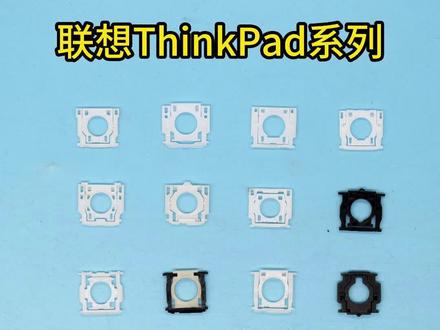 03:32查看AI文稿AI文稿
总结一下,笔记本键盘支架按键安装,我们首先要先把这个支架给装上, 就是把这个白色的支架装到这键盘的铁钩上面,一般就几个方法,要么先装下端,要么先装上端,要么先装左端,要么先装右端。像这款的话,我们需要先装上端, 把上端两个孔位卡到键盘的铁钩上面,卡好之后抵住,抵住上端之后下端的话往下按压一下,就这么简单就行了。按键帽子的话更简单, 只要放到对应的位置上面往下按压一下,这样就装好了。这种款式的支架我们需要先装下端, 把下端卡到钩子里面,然后抵住上端的话,两边分别按压,这样就行了。这种款式的支架我们需要先装上端,把上端卡到铁钩里面,然后抵住下端的话往下按压,这样就行了。 这一种款式的支架的话,我们需要先装下端,把下端卡到铁钩里面,然后抵住上端的话,两边分别按压就行了。 这种款式的支架也是先装下端,把下端卡到铁钩里面,卡好之后抵住下端,上端的话两边分别按压, 这样就装好了。这种最常见的款式也是一样的,先装下端,把下端卡好,卡进铁钩里面, 然后抵住上端的话往下按压就行了,这样就装好了。这种款式的支架也是一样,我们需要先装下端, 把下端卡到铁钩里面,卡好之后抵住上端的话两边分别按压,这样就装好了。这种款式的支架也是一样的,我们先装下端一样的,下端卡好之后抵住 上端的话,两端分别按压,使它卡进去,这样就装好了。这种款式的支架我们还是一样,需要先装下端,把下端这两个孔位卡上,然后抵住上端的话,两边分别按压 使它卡进去,这样支架就装好了。像这种款式的,我们还是先要把下端装上去, 调整好位置,装好下端之后,同样的砥柱上端的话还是一样往下按压就行了。像这一款的话,我们需要先把下端给装上, 下端支架卡到键盘铁钩上面,卡号之后,砥柱上端的话往下按压, 这边也是一样,这样就装好了。像这种支架一般键盘上面有这种大钩子的, 我们需要先装大钩子那一端,这种的话我们先装上端,上端的话卡到这个钩子里面,然后下端 往下按压,两边往下按压,这样就装好了。键帽只要放到对应的位置上面就行了,往下按压一下,这样就完成安装了。
501精群笔记本键盘按键帽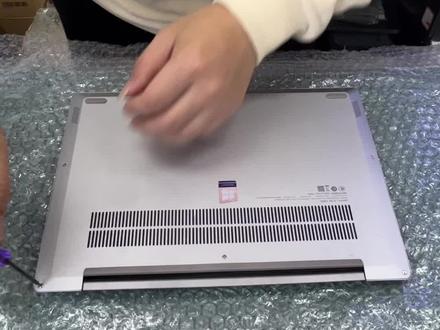 02:04
 03:19查看AI文稿AI文稿
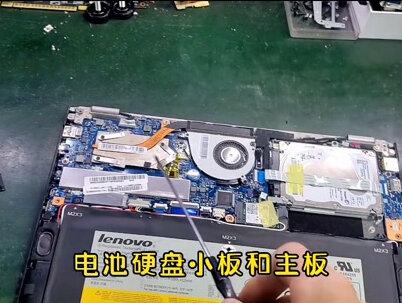
联想小新的笔记本键盘戈壁按键失灵,这种键盘是内置的,降低成本就单独换键盘。首先把后壳的一圈的螺丝全部打掉, 打开后盖,电池、硬盘、小板和主板全部螺丝打掉,拿下来,然后把主板拆掉, 拆掉板子之后键盘的固定架,这一个铁的固定架也要取掉, 这个主板固定的铁架四周都是用塑料柱用烙铁毛起来的,拆的过程中小心点,不要用力扯, 以免塞壳损坏。拆完铁架,键盘露出来,这种键盘也是卯上去的,一个个卯上去的都拆完之后键盘拿下, 剩下 c 和一个框架,再把新的键盘装上, ok。
99青岛维修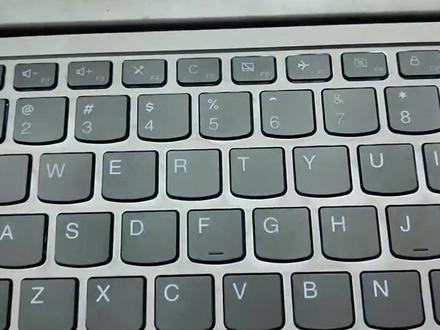 07:26查看AI文稿AI文稿
哈喽,大家好,我是阿青,今天又换一台,换键盘,越野车铃箱的按铃反应,专心原装键盘准备好了, 现在拆机也是要全拆的,这款 拆掉厨房就可以看到键盘了。我们打开桌板, 幸好他的这这周榜还有那个防水那个东西,要不然周榜都挂机了。那客户到了那个呃,酒精下去,键盘立马挂掉, 现在我们把它换一块新的上去,把这些胶钉戳掉。 喂喂喂, 把新的装上去都可以 可以了。已经换好了, 这款是旧的,新的已经换好了。 好了,这期视频就分享到这里,喜欢我的视频帮忙点个赞,点个关注,我们下期再见。拜拜。
150电脑监控网络 小汪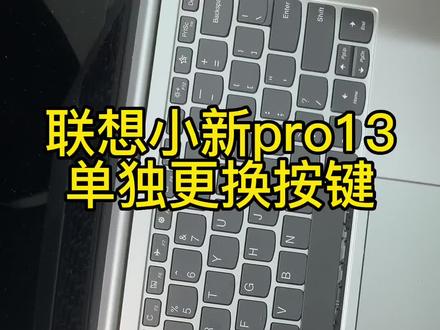 00:27查看AI文稿AI文稿
今天咱们来修一个联想,小心 pro 十三单独换键帽。首先从键盘的上边扣开一个角, 然后用手往上使劲一扣,听到磕巴一声,上面已经扣掉了,然后嘞拿着上面往后推,这样睫毛就拿掉了。
229速修神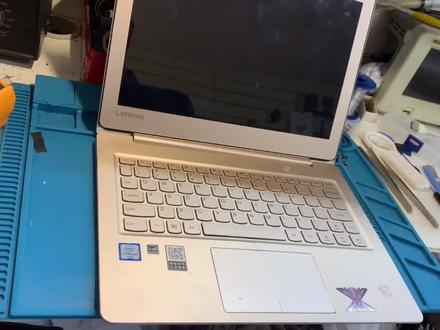 02:50
 00:52查看AI文稿AI文稿
lanovo sharks in pro 负十三二零二零更换键盘下安装新的主机和屏幕合二为一,安装平轴螺丝, 安装主板, 安装电池, 安装平轴线, 键盘更换成功。
19义修电脑维修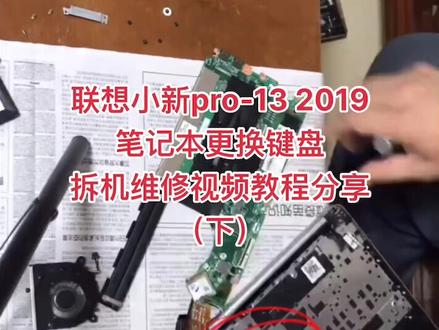 01:09查看AI文稿AI文稿
联想小心 pro 十三二零一九笔记本更换键盘拆机维修视频教程分享下。幺三二零幺九的笔记本,他的故障是键盘有几个按键不行,像这种情况必须拆机更换键盘。 好,我们拆开笔记本的背面这个,然后把主板还有那些风扇全部拆出来。再拆之前我们必须要断电, 这个一定要记住,必须要断电,不然的话很容易损坏主板。 好了,现在我们把主板拆出来了,把主板拆出来之后 换上新的键盘以后再粘回去就可以了。好了,刚才我们已经把坏的键盘换出来了, 现在已经可以站起来开机了。好了,这个视频就到这里,谢谢大家。
 06:21查看AI文稿AI文稿
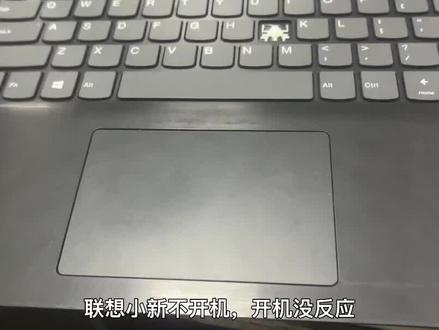
联想小心不开机,开机没反应, 检测式键盘引起通电不开机。接下来我们给客户更换一个全新键盘, 拆掉主板电池, 拔掉键盘触摸板排 线,拆掉硬盘和无线网卡, 拧掉固定主板的所有螺丝,取下整个主板, 取下主板的机 机械硬盘, 这时需要用工具取下键盘上面的铁皮盖板, 取下的盖板要还原平整, 接下来就可以取下整个键盘, 下面就是安装全新的键盘, 可以用烙铁重新固定键盘的焊点。 接下来依次把盖板、主板屏幕上半套安装好, 安装完毕,开机测试一下。
 11:03
 01:04查看AI文稿AI文稿
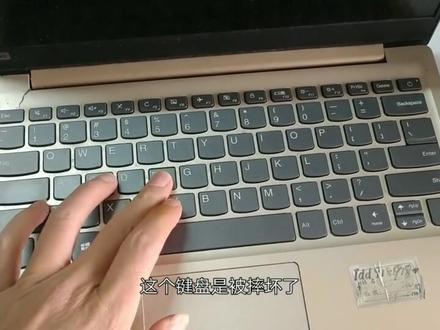
今天给联想想新笔记本换键盘,这个键盘是被摔坏了,有些字母按不了, 首先是把后壳的钉子给卸下来,然后从旁边慢慢的撬开,最主要的这个就是把电池的排线一定要拆开,先拆开,然后拆开这些排线,还有一个就是要注意手上的静电,尽量放,把电给放掉,这是新的键盘, 我们要把上面的主板呢这些东西全部移植到新的键盘上面去,这是要全拆的,我把电池拆出来之后,然后再拆这块主板 啊,这块主板拆出来之后就开始移植,移植到新的键盘上面,移植完以后啊 电池给装上去,盖上后壳,开机测试啊,已经很正常了,键盘也能够正常使用。到此更换完毕,晚上可以加一个鸡腿了。
18五两煮粉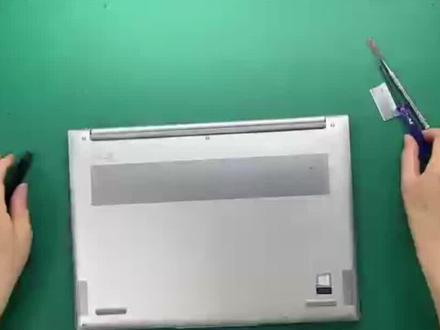 04:21查看AI文稿AI文稿
哈喽大家好,今天给大家分享一期联想小新如何更换键盘的教程。这款机器更换键盘相对还是比较复杂的。首先拆掉所有底壳的螺丝, 用一个刀片眼角撬开一个缝隙,再沿四周划开,这样底壳就很容易拆下来。 打开后盖,切记一定要先拔掉电源,以防带电拆卸损坏元器件。这里我们需要把电池拆掉。 拆卸主板前,先拆掉连接主板的所有排线以及电脑的所有配件。 这里我们需要将屏幕上半套拆下来,以免后面拆键盘时损伤屏幕。拆掉平轴螺丝,将屏幕排线、 wifi 天线连从屏幕一起取下来, 下面接着拆主板。拆主板前,先拆掉两个散热风扇, 将固定主板的所有螺丝全部拆掉。在拆卸过程中一定要小心 谨慎,千万不要用蛮力拆卸主板。 拆卸完就可以看到键盘下面的键盘的后盖板,这上边一个一个焊点基本上都是出厂时用胶封的,用翘刀挨个铲下来, 这一顿操作下来,手都整废了。铲完就可以拿下盖板,取下键盘,拿出新键盘安装上去, 用手压一压,确保键盘安装到位。 装完键盘,键盘需要用胶枪把每一个焊点一个个打上胶,然后用手压平,保证焊点比较平整就可以了。 装完键盘,按一下各个按键有没有凹陷,如果有凹陷的话, 再用胶枪补一下胶固定,然后装上键盘盖板, 再用胶枪依次打上胶固定。 现在更换键盘基本上就算完成了,完成后,下面只需要将拆下的主板以及配件依次装回去就可以了,这里帮客户把风扇给清理一下, 像这样的超薄笔记本以及最近几年新出的笔记本,更换键盘基本上都是要全部拆完的,学会了也算是专业人士了。 如果觉得视频对你有用,麻烦帮忙点个赞,关注收藏,感谢 大家关注百红科技,手机、电脑维修,不一样的纯技术干货,知识分享!
 01:02


