华为b5使用教程
哈喽,欢迎来到姗姗小课堂,今天给大家带来的是华为 b 五如何用手机连接使用并打印资料。 首先先拿出你们的手机,然后打开手机的 nfc 功能,然后把手机靠近打印机的感应区, 他就会立刻弹出一个华为 b 五的连接端,点击连接, 然后就可以啦,连接到打印机之后,手机页面就会 会显示这样一个页面,这个时候不管你是要打印复印还是扫描都是可以的。假如说你要打印,点击打印, 然后他可以选择打印文档和打印图片,文档的话就是你手机里面的一些味的文档图片,就是相册里的一些图片,都是可以打印的。接下来给大家展示一下打印的效果。 打印图片啊,给大家打印一个我杨乐的时候的一个体温计吧, 然后再来看一下它的一个清晰效果,可以看一下这表面的这个纹路,是我被子的一个纹路,就看得很清晰,还有体温计的一个刻度也是非常的清晰的, 可以看到我当时是烧到了三十九度,这里看得出来吗?还是烧的比较高的哈,当时脑袋都已经烧蒙了。 今天的小课堂就到这里啦,屏幕前的你学会了吗?

粉丝38获赞318
相关视频
 01:58查看AI文稿AI文稿
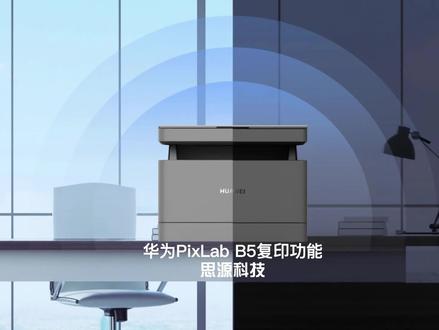
华为 picslap 激光多功能打印机操作指导复印功能华为 picslap 激光多功能打印机支持身份证智能复印。清楚 id 复印件,将身份证放置在扫描区域任意位置和上盖板清楚开始键 开始扫描第一面,待开始键停止闪烁,将身份证翻面并合上盖板,再次清楚开始键,将扫描第二面并完成复印。 普通文件复印,直接将原稿正面朝下放入扫描区并合上盖板,轻触开始键即可扫描。复印需双面复印 饮食,先清触双面复印件,再将原稿正面朝下放入扫描区和上盖板,清触开始键扫描第一面,待开始键停止闪烁更换原稿, 再次合上盖板,轻触开始键扫描第二面并完成复印。 想要将多个文件复印在同一张纸上时,打开智慧生活 app, 选择打印机卡片,点击复印更多选项每张复印页数 设置页数后点击开始复印。将原稿放在扫描区域和上盖板,点击下一步,扫描完成后更换原稿,再次点击 下一步开始扫描。重复操作至所有元稿扫描结束,点击下一步即可打印。
 00:57查看AI文稿AI文稿
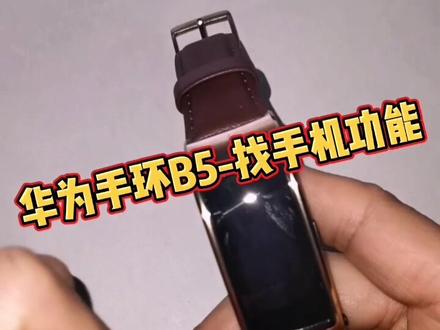
昨天我们开箱的华为第五手环,这款手环我一直说我都是我自己最喜欢的一款,觉得它是性价比特别高,功能也非常实用。那在平时比如我没有接听电话的时候,按一下开关,这里就可以取下来带蓝牙耳机使用。后面这个是测测蓄率、心率的部分, 接完电话可以继续放在手环里面,这他的一些相关功能,比如说心率计步、计时,锻炼锻炼他有多种模式 找手机的功能,特别有意思。把手机我们现在测试一下,我在这里 我在这里。哦,这个功能你可能正常我们理解没有什么用,但其实我们都经常出现这样的错误,就是比如说在家里会发现手机在哪去哪找不到啊,这其实就是我自己都经常用的这个功能。
623智能生活小探长 04:37查看AI文稿AI文稿
大家好,我是兰克商城的小蒋啊,接下来为大家介绍一下我们的华为打印机,首先是外观,外观的话整体还是比较简洁,然后的话采用的是一个四方圆角的设计 啊,上面的话是我们的复印扫描,然后这边是一个触摸的功能按键, 这边的话啊是一个粉盒,这个粉盒的话拆装非常方便更换, 只需要往左边一推,然后一拉就可以了,安装也是一样,然后的话下面 的话是一个人的纸盒,下面我为大家演示一下打印机的功能, 首先的话我们要给打印机配网啊,如果是华为手机的话,你直接打开手机上的 nfc 功能,然后放置到这个区域就可以连接, 其他品牌的手机的话我们需要扫码下载智慧生活 app。 好,现在我们已经打开了 nfc 功能 连接, 现在的话我们可以直接在手机上面操作,然后话也可以分享给其他设备, 打印速度的话达到三十页每分钟。我们这台打印机的话还支持身份证一键复印功能,我们只需要把身份证 放到里面,然后的话按下我们的 it 复复印, 然后直接开始,他会帮你自动纠正, 现在的话把它放到正面,然后点击开始 打印,出来之后就是这样子,然后的话还有双面复印功能, 华为 b 五打印机卡纸自动牌子测试, 现在纸盒放的是揉过的纸,皱的,我们复印一张,然后让他人为卡纸, 我们现在已经让人为的卡纸把骨架拿出来,可以看到纸已经从纸盒出来, 进入电影部分, 卡子灯亮起,纸张自动排出, 排除之后机器会自动执行上一次没有完成的动作, 打印完成。
 01:00查看AI文稿AI文稿
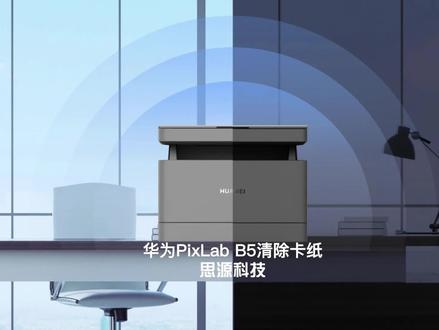
华为 picslap 激光多功能打印机操作指导清除卡纸 当打印机提示卡纸时,先开关上盖或后盖,让机器自动将纸张排除,如自动排纸失败,需手动排纸。 打开上盖,取出吸骨组件,小心将纸张完整的拉出指口,再放回吸骨,合上上盖即可恢复打印。 打开纸盒,小心将纸张完整的拉出纸盒,再重新安装纸盒,恢复打印。 打开后盖,扳动两侧压杆,解除开关,小心将纸张完整取出,还原压杆,关紧纵向导指板和后盖恢复打印。
 00:31查看AI文稿AI文稿
pra pix lab b5 打印机驱动快速安装功能,客户无需进入官网下载驱动,内置华为打印机客户端,安装包使用更便捷。使用 usb 线连接电脑和打印机,连接成功后进入此电脑, 进入 u 盘,选择自己电脑对应的系统考背到本地,选择安装包安装即可。
89东江盈科坚基华为 03:00
 00:19查看AI文稿AI文稿
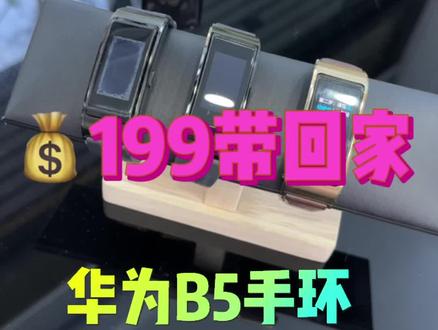
好久不见,大家好,今天呢,来给大家分享个宝藏好物,它既可以当手表,也可以按压按钮打开当蓝牙耳机。它的功能特别多,可以二十四小时监测心率、睡眠、运动。重点是它连接手机后可以接打电话,也可以接收消息,一九九把它带回家吧。
45榆次祥和通讯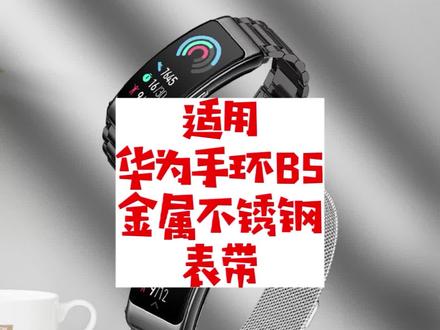 01:07查看AI文稿AI文稿
确定型号是华为第五手环,黑色三珠不锈钢表带, 箭头指向就是裁卸方向,顺时针剪除连接针裁除多余表紧 装上表姐 用小头从箭头反方向卡住,再用工具顶住即可。 腰带拆装 快,裁生儿裁装无需工具, 时尚商务。
 02:31查看AI文稿AI文稿
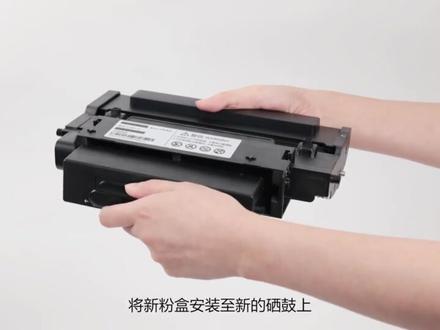
华为 pick slap 激光多功能打印机操作指导,安装打印机使用前需移除机身前后的固定胶带,打开前盖,拉出牵引条及胶带。 打开扫描盖板,取出泡棉。将打印机放置在水瓶桌面、机身背面与墙壁间隔至少十厘米。取出纸盒,撕除胶带, 捏住固定手柄,将后端挡板拉出平整放入打印纸,调整后端及左右挡板。学纸张固定后 将纸盒装回打印机,此时纸盒防尘盖会划出,属正常现象。连接电源线开机,待开始键亮起,打印机进入工作状态。更换混合打印 过程中会消耗墨粉,当提示缺墨时需更换粉盒。解锁。取出旧粉盒, 摇晃新粉盒,二至三秒后装入打印机并锁定,同时按下加减键,五秒至显示六六粉盒重置成功。更换吸股, 当面板显示 cc 字样时,需更换吸骨。按上盖按钮,打开上盖,取出旧吸骨组件。将新粉盒安装至新的吸骨上,锁定摇晃二至三秒后倾斜向下装入打印机, 同时按下加键和取消键,五秒至显示九九,即吸股重置成功。清除卡纸,当打印机提示 卡纸时,先开关上盖或后盖,让机器自动将纸张排除,如自动排纸失败,需手动排纸。 打开上盖,取出吸骨组件,小心将纸张完整的拉出纸口,再放回吸骨,合上上盖即可恢复打印。 打开纸盒,小心将纸张完整的拉出纸盒,再重新安装纸盒,恢复打印。 打开后盖,扳动两侧压杆,解除开关,小心将纸张完整取出, 还原压杆,观景纵向导指板和后盖恢复打印。
139涛声依旧、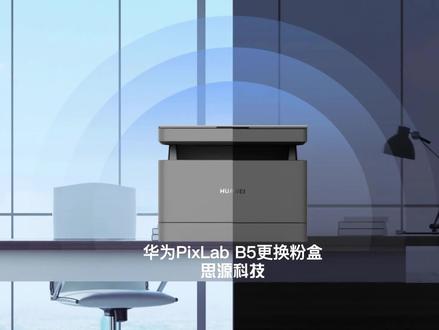 00:28查看AI文稿AI文稿
华为 picslap 激光多功能打印机操作指导,更换粉盒打印过程中会消耗墨粉,当提示缺墨时需更换粉盒解锁,取出旧粉盒, 摇晃新粉盒,二至三秒后装入打印机并锁定,同时按下加减键,五秒至显示六六粉盒重置成功。
 02:13查看AI文稿AI文稿
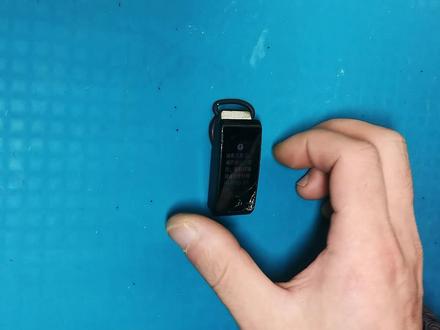
今天我们又收到了粉丝寄过来的一个华为的 b 五手环,我们可以看到他这个外面的玻璃已经碎了,里边呢还能正常显示正常使用,需要更换外面的玻璃。 这个手环更换玻璃呢,先将屏幕和前框一起拆下来,拆下来之后我们再才能将屏幕从这个前框里边给他拆出来。 这个前框从手环上拆下来是比较费劲的,然后屏幕从前框里面拆出来呢也是比较费劲的,因为他这种胶呢不是那种加热就能正常融化的胶。 拆下来之后呢,我们把玻璃表面稍微打的粗糙一点,再去用油微胶把它粘在一个大的报废的玻璃上面, 然后呢去固定到分离机上面去,用钢丝分离这个内外屏。他这个分离的时候呢,他这个触摸是比较容易呃报废的,所以我们每次更换的都是直接更换的带触摸的盖板, 在分离的时候就直接将触摸给分离掉,分离掉之后我们像给手机压平一样,我们贴上新的 oce 干胶,然后呢我们换上新的 触摸盖板,放到贴合机里面去贴合,贴合的时候呢我在屏幕的上面呢又垫了一个垫子,这样防止新的屏幕刮花或者是新的屏幕被压碎 贴合除泡完成之后,我们拿出来测试一下,然后呢清理这个屏幕框,清理屏幕框清干净 之后,再去给边框一圈打胶,把新的屏幕安装到这个框里面去,然后呢给表身也打上这个胶水一圈,然后将屏幕框屏幕一起安装回去,充好电,将这个耳机套也安装回去。 到这里呢,这个华为的 b 五手环就已经完美修复了,对手机维修感兴趣的朋友,想要学习手机维修技术的朋友,随时都可以联系我们,随时都可以报名过来学习。
 00:51查看AI文稿AI文稿
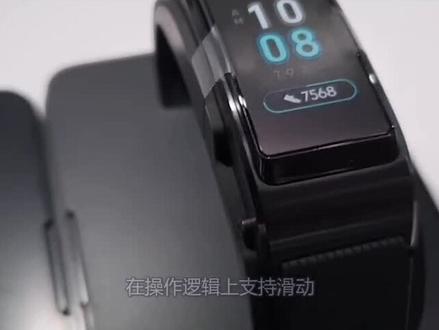
在操作逻辑上,支持滑动点击,常规操作上手容易。华为手环 b 五的神奇之处在于可以通过按压实体分离按钮将手环主机与腕带底座分离。 被分离出来的手环主机部分不仅仅是为了方便充电,核心设计里面就是要让手环瞬间变成一只智能蓝牙耳机, 可以将其像其他蓝牙耳机那样直接佩戴在耳朵上,实现及时通话的同时,丝毫不存在任何使用上的尴尬。 此外,华为手环 b 五还支持遥控手机远程拍照,相当于一个蓝牙遥控器。平时佩戴手环时,如果发现不知道手机放在何处,还能通过手环来寻找手机。还支持 ip 五十七,防尘防水。
36猫哥和狗子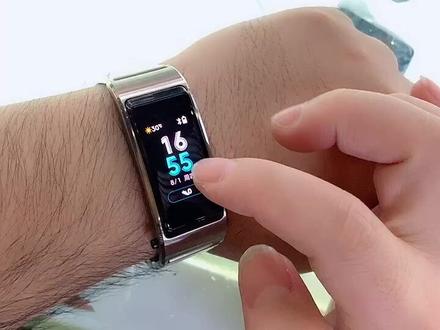 00:56
 00:51查看AI文稿AI文稿
今天是三十天玩转交换的第二十三天,有网友朋友们想看华为的 b 五手环,今天他来了, 有了它,微信、 qq、 日程短信一览无余。它更拥有强大的高清语音功能,通话更清晰,更被誉为耳机一号。 你看他手表工艺精密,设计精雕技艺创造奇迹,减压舒畅唱吗?优化睡眠优吗?让你拥有更胜以往的生活体验!关注我,为更好的人生点赞!
67教化电子大世界


