华硕显示器如何进入工程模式
你是不是也遇到过打开软件出现无响应,或者电脑卡在某个界面出不来哦,这个时候千万不要长按电源强制关机,搞不好所有内容都要重新做。 其实有个方法可以非常安全的解决,假如遇到卡顿不能动的话,直接按 ctrl 加 shift 加 ec, 这样就会弹出任务管理器,不用担心任务管理器会不会也卡住,因为它的默认优先级是最高的。偶买噶!我们只需要直接在这个进城这里选中卡顿的软件,点击结束进城就可以了, 这个操作非常安全,可以放心。操作怎么样,你学废了吗? nice!

粉丝7247获赞20.8万
相关视频
 01:01查看AI文稿AI文稿
联合创新的显示器如何进工程模式?先打开菜单,选择亮度,我们呢接下来把亮度调整到八十八,出现这个提示的时候选是 必须是八十八,不能多呢也不能少,调到八十八之后退出, 然后长按下键不放,过一会就会在屏幕的左上角看到工程模式的相关信息,在这里呢可以查看面板信息等一些高级特性。如何退出这个工程模式呢? 先点退出键,然后打开主菜单,在主菜单里面选择其他设置,往下 滚动,在靠后的位置找到复位选择。是啊,复位一下就彻底退出了工程模式。好,感谢您的观看,拜拜。
63自觉放齐 01:17查看AI文稿AI文稿
华硕都这么有性价比了吗?九百一十九就能入手三百一十赫兹 fast ips 面板的电竞显示器?华硕的 vg 二五九 qmrlv, 而且还是适合 ips 玩家的二十四点五寸,这在同价位不得降温打击啊!那同时我会掉落个 lg 迷你玩家桶。如果你对三百一十赫兹没有概念,那可以通过 uf 检测看到差异。对比地刷,他是没有脱影的,特别流畅, 在打瓦或者打周时,配合零点三毫秒的技术响应,即使鼠标大幅度的滑动,画面也能同步跟上,没有丝毫脱影延迟。配上华叔的 mc 和动态影像清晰同步技术,解决高真正意下的画面撕裂和重影问题, 你会感觉丝滑流畅,在游戏画面的每一针都干净利落。此外,显示器内还有众多 ai 技术,在这段时间使用过程中确实有帮助。就比如动态准星,他会智能识别游戏背景,自动换成高对比色准星,无论地图色彩多杂乱,准星会一直清晰在线,让你在第一时间快速瞄准锁定。还有多彩异景增强技术,能智能提亮游戏内的暗部区域,让暗处细节 清晰可见,躲在阴影里的老六都无处遁形。至于在四代表现方面也很优秀,覆盖百分之九十九的 srgb 色域,色彩、金属都拉满,而且还通过了 hdr 四百认证,共有八种预设显示模式和一种用户模式供你选择,无论是激烈的游戏场景,还是沉浸的关于体验,都能轻松驾驭。 总的来说,华硕的这款 vg 二五九 qmr lv 高刷显示器非常适合 ips 玩家上手,能适应多种使用场景,还有 ai 游戏辅助,性价比高,喜欢的小伙伴可以充了。
2592戏狗(无畏契约) 03:474.7万钰仔
 00:28查看AI文稿AI文稿
电脑贴这款标识的别忽略,想让显卡性能全力拉满这几项设置,务必调好桌面右键,点开 nvidia 控制面板,侧边栏选中,调整桌面尺寸与位置, 分辨率、刷新率统统拉至顶配档位。接着进入预览图像设置选项,选定自定义偏好模式,划快拖动至最左端测重性能。再打开三 d 程序管理设置,关掉垂直同步功能,电源管理改成最高性能优先,整套操作完成,显卡就能满血运行。
 00:59查看AI文稿AI文稿
哦,我们拿到这款显示器的时候,发现他这个显示器频率刷新率调不上去,然后只能调到二百,是因为显示器的超频功能没有打开,我们看一下怎么打开,发现后面有个按钮,显示器后面有个按钮,让他摁一下 会出现一个菜单,菜单的话一直朝下滑,有个系统,然后从这个地方调一下,有个电源设置,电源设置这里有个性能模式,我们要把性能模式给打开,按的还是那个圆珠是吧?对, 打开之后呢?然后会发现,呃,上面这个游戏里面有个草坪,我们把这个草坪打开, 草坪打开之后这里有显示二百一十赫兹,最高就可以调到二百一十赫兹。
 00:57查看AI文稿AI文稿
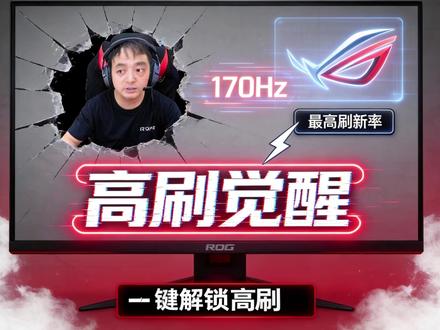
好多兄弟说买了高刷显示屏不会设置,今天跟着周一帅都来设置一下。咱们系统是以 win 十一为例,咱们桌面空白的地方,右键显示更多,咱们有个显示设置,然后往下拉,有一个高级显示设置, 这有一个刷新率,选择刷新率咱们是一百七十赫兹,已经是最高了,如果是六十赫兹,咱们调到最高,这是一个办法。还有一个在桌面空白的地方 显示更多。嗯,微控制面板里面调也是可以的,这有个显示更改分辨率,这有一个幺七零, 咱们调到最高就 ok 了。正面有一个应用演示,微控制面板,点完以后记得点试,如果是系统自带的,是不用点这个的,调到幺七零他自动就上上去了,屏幕可能会变黑一下。感谢老铁的观看,学会了吗?
 00:38查看AI文稿AI文稿
平时电脑关机的方式都是错的,用不到半年就会报废,你是不是还在这样关机?没发现你的电脑已经越用越卡了,因为程序一直在后台运行,并没有真正的关机。不信?按住 ctrl 加 shift、 加 esc, 打开任务管理器, 点击性能,这里就能看到运行时间。只需要打开控制面板,打开硬件和声音,更改电源选项,将这两个设置改为关机,关闭显示器,最后点击保存修改,这样关机才是真正的关机,学会就快去试试吧!想要了解更多电脑小知识,点点加号不迷路!
50华硕佳哗 00:48查看AI文稿AI文稿
你们的电脑有碰到这种情况吗?按了开机键,指示灯和键盘灯都有,亮屏幕就是一直黑屏状态,按键盘就是一直没有反应, 型号是 g 五一三二。现在我们拆开后盖,拔掉电池,检测到核心故障就是显卡虚焊,通过 bga 反修台把显卡芯片取下来,用吸吸袋清理剩余的锡渣,再用烙铁把焊盘清理干净。现在给 gpu 重新植上无铅锡珠, 把纸好球的显卡再贴合到主板上。经过我们的维修后,现在按开机键看一下,已经可以成功进入到系统桌面,检查一下各基础功能和性能,没什么问题就给粉丝发回去。大家有什么电脑相关的问题,欢迎评论区留言或私信。
 06:11查看AI文稿AI文稿
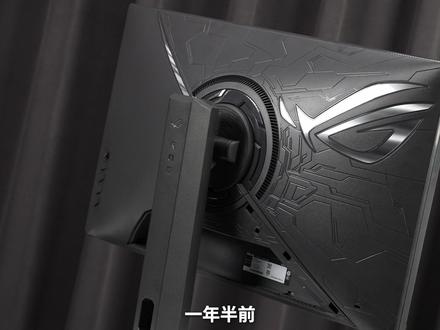
一年半前,市面上第一款四 k 双握显示器 rog 爵神二七的发布瞬间点燃了市场热情,这期间各种不同规格、不同品牌、不同型号的选手相距发布,直到今年年初的时候, rog 推出了新一代的爵神二七,二代 作为绝神二七的升级版,从命名上就能直观的看出来,对比老款绝神二七超高刷模式直接提高了一百六十五赫兹,直接就是一个运动清晰度超级加倍。那肯定有同学会说,刷新率高有什么用,二十七英寸四 k 双模的超高刷模式都糊成一坨了,根本没法看。哎, 那这次还真就有点那么不一样,具体有多不一样呢?这里我先卖个关子,总之一句话,他应该就是目前四 k 双模显示器的版本答案了,一起来看看他的实际表现吧。 首先就是他的游戏性能了,前面提到过他是一款四 k 一 百六十二赫兹支持切换到幺零八零 p 四百八十五赫兹的双模显示器,提供了零到二十档的 o d 可调,两个模式下默认 o d 均为十七和十一, 两个模式下的平均 g t d。 响应时间三点零五毫秒,一点九五毫秒 m p r t 运动图像响应时间五点四毫秒、二点五八毫秒,过冲率百分之九点六五,百分之九点四八。 得益于二十档的欧迪可调,两个模式都可以做到在不影响画面观感的情况下给到最极限的运动清晰度。尤其是超高刷幺零八零 p 模式,三倍帧数加完整的像素四合一方案,对比常规双模,不仅运动模糊更少,清晰度也更好, 那如果你觉得这个超高刷清晰度还是比较一般, rog 也提供了智能像素增强技术,根据档位不同开启后会有不同程度的锐化处理,让画面字体清晰度更上一层楼。 输入延迟方面,他在两个模式下的输入延迟分别为二点八三毫米和一点三七毫米,日常使用时不会感知到操作不跟手的情况。 游戏功能方面,作为一款双模显示器,它也支持自家的快捷切换,支持点按第二个快捷键快速呼出双模切换的开关。 另外他也支持切换二十四点五英寸模式,实测是像素裁切的调节,不管是四 k 一 百六十二赫兹,还是幺零八零 p 四百八十五赫兹,都可以点对点输出画面,具体效果各位看图就好。 聊完游戏,我们来看一下它的外观设计,首先这次模具换用了超薄金属平板设计,左右旋转功能依然集成在底座上,想找之前带手机凹槽的底座,新平板底座存在感更小,加厚的脚垫也让它的稳定性表现不足,除了底座的调整,其他就没有太多变化。支架依然是全功能调节,居中有里,线槽 上方额外提供了一个四分之一螺母,支持加装摄影机等道具,整体外观上和潜在决神没有太大差距。大斜切设计,机甲科技风拉满,还有这个闪闪发光的大眼睛模具,不管是颜值还是应用性都非常不错。 显示器靠墙摆放时进深十七厘米,其他数据有面进行了测量,各位可以模拟一下自己的桌面情况。接口采用下叉设计,提供了一个 dp 一 点四,一个 hdmi 二点一,一个 type c 口十次。在连接 pc 时, hdmi 和 dp 都可以四 k 一 百六十二赫兹输出,或者是幺零八零 p 四百八十五赫兹输出, 外界 ps 五十。 hdmi 最高支持四 k 一 百二十赫兹输出,支持 vr 级 em 功能,外界 ps 五的适配性不错。面板护眼方面,进入工程模式可以看到其采用的面板为有达的 m 二七零 q a n 一 点二, 实测全反射率百分之五点二一,慢反射率百分之二点三七,与其搭载的是一块蓝光波峰四百五十六纳米的 k s f 微光高度短波蓝光占比百分之三点五,属阴间低蓝光,实测 s d 二级 h d 二下均为 tc 调光,无屏闪风险。 色彩方面,显示器提供了多个色温档位,默认为六千五百 k, 该模式下的亮度四百六十四点二尼特对比度一千三百一十八比一,色温六千六百二十四 k, 亮度对比度充足,色温较贴合标准 d 六五,画面观感不错。 色域覆盖方面,在默认模式下的色域覆盖如图所示,色彩还是比较广的,搭配充足的亮度对比度以及丰富的色温档位调节,这里给大家放一段画面实拍,大家可以感受一下它的色彩表现。 这一色彩环节,显示器提供了 s、 r、 g b 以及 d c、 i、 p 三两个色彩空间。结合屏幕均匀性来看, s r g b 模式可以满足 windows 系统的专业使用。 p 三模式则受限于色域缩现较多,用作专业使用时可能会存在色彩饱和度不够的情况, 结合屏幕均匀性来看, p 三模式可以满足对应场景的入门级需求。 hdr 环节,显示器提供了三个 hdr 模式,默认为跟命 hdr 三个 hdr 模式这次终于有一点点不一样了,主要区别在亮度和 pq 上,亮度方面 control 的 亮度会高一些。 pq 曲线方面,三个模式在高灰阶存在一些区别。 cinema 和 game 在 高灰阶都做了滚浆处理,其中 cinema 的 滚浆幅度更大,画面中的高光过度相对更加平滑。 ctrl h d 二则是注重还原标准 p q, 以提供准确的灰阶呈现。最后结合样片给各位做个 h d 档位推荐,如果你注重高光层次感,推荐 game h d 二,喜欢准确的灰阶亮度信息,推荐 ctrl h d 模式。 总结环节,相信看到这里,各位对于这款爵士二的灰阶亮度信息推荐 ctrl h d 模式总结下,相信看到的画面沉浸感 幺零八零。 p 超高刷模式则是一口气给到了最高四百八十五赫兹三倍的动态清晰度提升,并且针对双模显示器此前备受诟病的清晰度问题也做出了改善,给到了完整的像素四合一方案,画面不会发虚,属于是可容性很强的超高刷模式。 无论是日常观影三 a 还是游戏,在双模这个规格都是遥遥领先的存在,用的专业使用时出色的均匀性,搭配 lg 的 调色也能满足 windows 系统的专业使用, 对比去年的双模提升明显。最后就是这个支持神光同步的败家之眼大 logo, 情趣价值直接拉满,很适合想要一款双模显示器,兼顾三 a 和 i p s, 甚至还想要满足一些专业使用的同学选择 刚度的摩蓝光阵。哈哈,在于覆盖方面在默认我没喂喂喂喂喂 rog 啦啦啦啦。
1924屏心而论 00:49查看AI文稿AI文稿
家人们,你们笔记本外接显示屏的时候有没有出现过这种情况?显示屏不显示所要应用的所有程序安排,咱们在桌面右击点显示设置系统屏幕这一栏有一个扩展,这些显示器点击向下箭头, 咱们给他改成复制这些显示器点击保存更改,显示器显示了咱索要应用的程序。还有一种情况就是显示器显示的不够全,还是在这个设置页面里面, 咱们往下滑有一个显示器分辨率,咱们点这个箭头,按照你的显示器的分辨率调制到最高,点击保留更改,这样显示器就可以全面显示了,是不是很简单?关注华为电脑小马,小马分享更多电脑知识!
 01:21查看AI文稿AI文稿
今天兄弟们给你们说一款华硕的第四代 o l e 显示器叉 j 二七 a q w m go 这款显示器呢,我用了得一个月左右了吧,后面背光也是可以开的,我现在是关了它整体的一个打轴的一个质感,可以看一下这个屏幕,这个面板是绝对丝滑。 然后这把枪,你看看这把我抢的这个 m 七,这个模板,这个枪,这个简式各种东西, 太绚烂太艳丽了,你知道吧,这光显示器我只能说是贵有贵的道理吧。然后我的参数是这样的啊,我的参数是, 呃,亮度拉到满,对比度八十五,然后色彩 色温是七千五,饱和度是七十,反正对于我来说这个我已经非常舒服了。然后它这个模式是 fps 模式,想要的可以找我啊。
 00:46查看AI文稿AI文稿
还有好多兄弟的,他刷的是三百超频到三百一的,这样的咱们怎么设置?咱们看一下显示屏显示设置,咱们有一个高级设置, 你看他本身是三百一的,他只有三百,那咱们怎么调?咱们显示屏后面有一个按键菜单,咱把菜单调出来, 有一个输入源,输入源里面有个超频,咱们把超频按钮打开,静待静等几秒钟显示, 咱们再来一次显示设置,咱们有个高级显示设置三百一,现在你显示屏就是超频状态,已经到最高三百一了,老铁你学会了吗?
 00:49查看AI文稿AI文稿
新政党到手,千万别着急下游戏,这几个设置很容易被忽略,但你一定要做好哦!屏幕刷新率一百六十五赫兹的游戏,本体感上只有六十赫兹, 那你需要在系统的显示设置里打开高级显示设置,在刷新率这里下拉,就能体验上一百六十五赫兹的屏幕啦。关闭传递优化,这个功能比较积累,还会占用 c 盘空间和一定的网络资源。可以按温家 l 打开系统设置, 找到 windows 更新,再打开高级选项下滑,找到传递优化关闭,允许从其他电脑下载就好啦。隐私保护也是大家最容易忽略的一点,可以在系统设置里 找到隐私与安全性,点击常规把这四个选项全部关闭,这样就不会被窥探隐私啦!还有什么问题,欢迎评论区留言!
5.5万华硕天选电脑旗舰店 00:33查看AI文稿AI文稿
买了华硕天玑七 pro 的 同学一定要学会的两项设置,第一,更新显卡驱动,点击右下角英伟达图标,打开英伟达 app, 点击驱动程序,更新显卡驱动,再按键盘上这个键, 打开奥创中心,点击设备 gpu 性能,选择独显直连,重启电脑。第二步,右单机桌面空白处,打开显示设置,找到显示器刷新率,把它改为三百,就开始高性能模式啦!学会了记得点赞收藏起来,转发给身边需要的同学们哦!
1216ASUS华硕电脑深圳华南桥 00:30查看AI文稿AI文稿
电脑上有这个贴纸的要注意了,将要发挥显卡百分之一百性能,这些设置一定要做。桌面右键打开 n 卡控制面板, 左侧菜单栏选择调整桌面尺寸和位置,将分辨率和刷新率都调到最高。点击通过预览调整图像设置,点击使用我的优先选择,将拉条拖到最左侧性能,最后选择管理三 d 设置程序设置,关闭垂直同步, 将电源管理模式设置为最高性能优先,这样显卡就开启最强性能模式了。
113华硕智汇家驻马店玖隆茂店


