粉丝1622获赞1.9万
相关视频
 00:37查看AI文稿AI文稿
不跟你们聊了,上班了。你们是开奥迪 a 六宝马七三零四七四零的,我们是要坐公交车的呀。哎,没个逼。
41潘༽总༽北流侬༽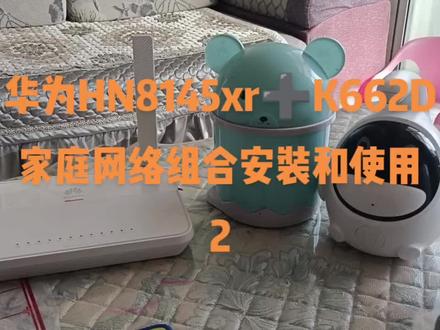 06:01查看AI文稿AI文稿
今天我继续为大家介绍华为 hn 八幺四五 xr 和 k 六六二 d 的安装和使用方法。华为 hn 八幺四五 xr 他的安装和咱们正常的 光猫路由器安装方法是一样的,不过在这里我建议大家还是通过专业的安装人员来安装,因为他毕竟是要通过这个光纤注册。重点呢,我说一下 k 六六二 d, k 六六二 d 他是无缘光纤接入设备,他的接入方法有三种, 第一个是光纤可以直接介入,也可以作为光猫路由器,他有自己的 ip, 也是一 个呃二点四和五 g 的双皮输入,也可以进行有线连接,网线直接插入。第三个可以用我们的无线 wifi 连接, 他是这个网关组合里面最重要的成员,在我们家里已经预设的呃线网线, 我们可以用网线介入,如果没有预设呢,我们可以把它作为一个无缘的光纤输入设备。比如说你家里有一处 wifi 的,你可以通过 wifi 直接连接他,他就可以变成一个无缘的 网络客户端,他可以移动,移动只要有插上电源接触网关, 他就变成了一个移动的网络。比如说在大家这个房子里面积大的时候,不够用的时候,好我们就可以给客厅安装,和这个客厅 客房书房进行没有预设网线的安装, 他也可以直接连接电脑,他后面有两个,大家看一下,他后面有两个千兆光纤网线入口,只要连上网关, 连上网之后,我们可以通过这两个网网口去连接你的电脑或电视,也可以作为一个啊无线路由器 来使用,这样就很这样就大大的方便了大家啊,在没有预设网线的房子里使用他的网络,所以说他是这个家庭组合里面最重要的一个设备。 下面我为大家介绍一下他的连接,在电脑上设置的连接,你看现在我们已经和电脑连接到一块了 啊,通过输入主网关密码就可以进入他,进入到他的设置里面进行对他进行设置,我们也可以用平板或手机进行连接, 进入他的设置之后,大家可以看到他分为主页我的 wifi 和更多功能,我们说下你可以在这里改 wifi 的名称和密码 啊,他在更多功能里面为 设置网络设置和安全设置。我们重重点来看一下他的 iptv, 这是一个最新的啊功能 是个网络电视宽带功能,这个宽带具有共享啊,如果在一个网络里或者是都连接上了 iptv 这个功能,网络功能之后,我们大家就可以共享这个啊电影资源,电视资源。 大家看一下这个接口,一接口和二接口,如果我们把这个点亮之后,我们 他这个网络输出口就变为了 iptv, 我们就可以在上面分享我们的电视,也可以看别共享别人的电视, 如果我们把它点掉哦关闭这个窗口之后,关闭这个,呃,设置之后 他又他这他又作为了一个啊网络输出端口,我们就可以连接平板电脑或者我们自己的电视机顶盒, 现在我们已经设置好了我们机顶盒,通过电视机顶盒通过连接 k 六六二二形成了一个网络组合,他直接供给电视网络,我们就可以 没有预预设网线来来进行对他进行连接,看看我们的连接效果, 他的这项功能就为大家提供了很多便利,为大家的网线覆盖提供了诸多便利。 他和一般的软件一样,也有在线管理 app, 我们可以下到手机里,直接对来访啊来访客, 对来访用户还有我们自己接入的设备进行管理。在下一集中我们会为大家展示是他的 app 功能, 今天我们就讲解到这里,我也是第一次录视频,希望大家多多关照。
197冰雪之顛(張碧) 02:02查看AI文稿AI文稿
大家好,今天我为大家分享一下华为 hn 八幺四五 xr 光猫一体机和他所携带的无缘光纤介入设备 k 六六二 d 的安装方法和使用心得。 华为 hn 八幺四五 xr 光猫一体机现在是市面上算是最先进的,它支持二点四和五 g 双屏发射输出,输入为千兆广千。 但是他最大的缺点就是单独使用 hn 八幺四五 x 二十,他只能支持四个设备,电脑、手机 他只可以连接四四个设备。如果说你想要更连接更多的设备时,你就要加入他的 啊,加入他的家庭组合无盐光纤接入设备 k 六六二 d, 他可以作为一个单独的光猫来使用。来我们看一下他的呃呃设设置, 他有两个千兆网口和一个光纤接入。 如果在面对大平方米的房子时无限无法覆盖的时候,你可以用 hn 八幺四五连接 三个或多个 k 六六二 d 来完成家庭的网关的全覆盖。 比如说客厅、卧室、厨房,你只需要单独的接入 k 六六二 d 就可以完成家庭网络全覆盖。他也可以作为一个无无线路由器来使用, 比如说我们在没有没有光纤接触的时候,我们可以通过无线 wifi 来连接他,实行完成他作为路由器的功能。
207冰雪之顛(張碧) 01:35查看AI文稿AI文稿
你好,我是田工。呃,有不少客户说这个华为的从光猫 k 六六二 d 复位以后,呃,再连接这个 wifi 的时候呢,还是需要输入密码, 但是标签上显示的是没有密码,就复位以后不需要密码就能输入。如果遇到这种情况我们怎么处理呢?我们可以插一条网线,直接通过这个 插到电脑上,然后通过电脑直接呃进行设置, 可以查这个底部,他这个底部有这个标签,有默认的 ip 地址,我这个写的是这个地址幺九二点幺六八幺零幺点一,你可以根据你自 自己那个地址进行登录,通过有现金进行登录。啊,初始化的时候呢?初始化以后啊,不要不要插网线,这个地方全部都甩着,都都都不要接线,这个光纤和这个网口都都空着 啊,给他触触化,然后呢?触触化以后再给他连上这个网线, 直接连拿一条网线连接这个设备和电脑,不和别的设备进行连接,然后完成这个设置,就变成这个效果登录,通过这个登录以后来完成各种设置。
 01:29查看AI文稿AI文稿
上了新设备哈,华为的这个全屋路由器,现在咱们要测一测网速哈, 看只有三三百兆,我也不知道为什么这个之前 点小米的话还能达到六千, 咱们现在看看啊,我连上这个小米的一插里线啊,这插里线是我通过网线直接连接的,都是用华为控制器直连的, 就达到最高就只有这个, 我不知道是宽带的原因还是往往还是什么情况偏的原因,有同行知道这个原因的吗?
62什么都会点 02:49查看AI文稿AI文稿
各位网友大家好啊,我们今天忽然翻出来一箱这个 f t t r, 我发现这个移动的也有不带 logo 的,你看我们这是移动版的, 移动这个带移动 logo 的,好多人说我可能有可能拿那个联通版的来装进来,但是你看我们看包装啊,然后我们看背面的 ssd, 中国移动 cmcc, 我们这上一期视频说了这个联通版的这个带 logo 和不带 logo 的区别,然后我们发现这个移动也有不带 logo 的,但其实啊,移动带不带 logo, 因为 出道版移动的这个 fttr 系统版本都是二二二幺的,而联通我们上一期说过的联通这个这个带 logo 的和不带 logo 的有可能是二二零的,但是不 带 logo 的也有可能是二二幺的。有粉丝在这个我视频里面留言说二二幺的改成华为界面就没有事了,但是,但是啊,我们说了你要经过实践以后,你再说华为界面,我们从这个搞这个官方开始研究, 遇到好多次了,比如说我们这个八幺四五 v 五,还有我们这个 八五四六威武,只要你改成华为界面,注册的时候没有问题,然后输入我们的 posso 的,或者输入我们的逻辑 id, 输入我们的 v 的 id 和 ppue 的账号密码下发都成功。但是你上网的时候华为界面啊,我们说啊,华为界面你上网的时候 打开会打连上 wifi, 打开浏览器会跳到登录界面,登录界面让你输入你的账号密码,所以说这一点很麻烦。 网友说这个防御界面没有问题,但是也是有问题的,我们今天就不说这个防御界面这个问题,然后我们今天就着重说一下这这些版本的区别,你看我们联通版本的带 logo 和不带 logo, 移动版本的带 logo 和不带 logo, 还有我们的从设备,你看我们联通版本的 这是联通版本的包装不带 logo, 这联通版本的包装带 logo, 移动版本的包装带 logo, 他们到底有什么区别呢?我们这个逐逐讲一期视频来讲, 这个联通带 logo 和不带 logo 有什么区别呢?其实还是一个系统版本的区别,然后还有一点是什么区别啊?我们这个设备打开以后 不带 logo 的默认登录地址幺零幺点一,带 logo 的默认登录地址是二点一,但是这个用起来话是没有什么区别的。还有一点就是我们注册的时候, 比如我们拿了一个低版本的这个 fttr 注册,我们要搭载一个高版本的这个 fttrr 能不能使用呢?我们会在接下来的几期视频着重讲一下 fttr 的注册低版本和高版本的搭配问题。好的,感谢大家收看本期视频,谢谢。
115连收破烂都失业了 00:22查看AI文稿AI文稿
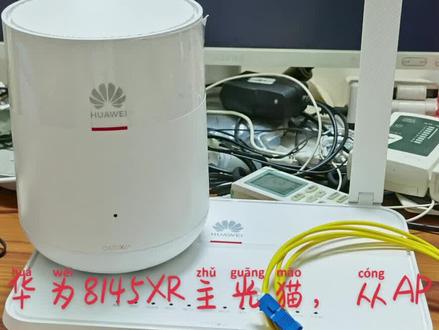
今日好物开箱华为 k 六六二 c 光纤猫,这个光猫厉害了!上联支持 gpon、 epon 网口, wifi 多种介入方式, 无限速率达 x 三千兆,可做光猫,还可做无线 app, wifi 六加持,牵着宽带可跑满速。推荐理由,性价比高。
1869融合网络 00:17查看AI文稿AI文稿
activate for blue individual spot。
575暗里着迷 19:42查看AI文稿AI文稿
老规矩,把光猫和电脑连接,并把电脑的 ip 设置为一九二点一六八点一点一零零。 用移动的通用超级密码登录确认下版本移动 come on, 密码按转八 h 百分号 m 到 命令试一下太阳 nice 幺九二点幺六八点幺点幺,通不通,发现端考二十三错误, 近光猫页面安全 out 选项全部打勾,这样二十三端口就通了。 打开二点零,使能工具点升级,选择施奥补全包点启动,光猫会经历从所有灯全闪到全面的过程,全面后软件点停止,手动给光猫重启,这样施奥就补全完毕了。 备份命令在右上角或者看结尾的工具分享地址,因为以前演示过很多遍,我就不再演示了,不会的可以看一下我之前的视频,很多都有。 一、 首先打开之前备份的 gf f f 二、文件压缩包 t 恤 hw 下滑线 bootiful 和 hw 下滑线 bootiful 点 bug 文件到桌面。 此版本这两个文件是加密的,因此用记事本等软件打开都是乱码的。我们用 hw 到了专业软件,分别打开对他们修改,无需解密。 把科目四改为 iphone, 只需要修改两个数字, op 点 a 的等于零 x 零零零零零零一, op 点 y 六等于一, op 点 a 等于零 x 零零零 零零零五九 out 点 y 六等于一。分别把这两个数字一改为二即可。 用同样的方式分别修改两个波尔的文件,并把修改好保存下来的文件改为这两个文件的名字, 然后删除压缩备份 g f f s 二里面的这两个文件,把修改好的这两个文件添加进去。 最后只需要按照命令把修改好的 gf f f 二文件包上传到光猫就修改完成了。 移动界面改为华为界面,仍然是只需要修改 hw 下滑线波丁 f 点 bug 和 atw 下滑线波丁复制两个文件, 跟前面一样,用 hw 到二软件分别修改这两个文件修改的参数键。右上角 修改好后还是老样子,把修改后的文件压缩到 g f f s 二压缩包,然后按照命令上传到光猫修改,这样就完成转华为界面操作了。 总结。
116安风炫 00:45查看AI文稿AI文稿
大家好,欢迎来到车马,哈哈,我是哈瑞。换了华为新手机的一部分,观众会遇到一个尴尬的问题,那就是手机的底部只有一个 typecco, 像这种圆孔的耳机就没办法再去使用了。 如果你刚好也有这种烦恼,那这款华为原装的 typec 耳机转接线刚好帮你解决这个问题,他可以帮你把圆孔耳机转接成 typec 接口,转接之后不仅对原有耳机音质没有丝毫影响,还不会影响耳机的线控功能,比如电话的接听和挂断,控制 歌曲的播放和暂停的。因为他是华为原装的,并不是市面上那种劣质非原装的转接线。所以呢,不要贪图便宜买了不好的转接线,不然的话线控功能不能用,而且音质也会变得很差。好了,本期视频就到这里,想要了解更多产品功能,一定要关注策马,哈哈。
555测码哈哈星聪专卖店授权 17:50查看AI文稿AI文稿
各位网友大家好,我们今天来讲一期这个路由器改光猫的视频,其实怎么说啊?这个光猫,我们这个路由器,或者说光猫,我们之前讲过一期移动版的 k 六六二 c 杠十,我们可以看一下这个, 这一款中国电信的显示边缘路由 a 叉三千的,看到没有? a 叉三千的, wifi 六的, 这和八五四六叉六,也就是和 wifi 六的那个光猫式无线配置是一样的,但是这又是一款 路由器,你看我们看一下这个只说了他是路由器,但是这个可以改光猫的,还有和我们之前那个视频讲的不同点,我们连带电脑给大家来看一下啊,好多人问我这个键盘是不是坏的,没有啊,这个手机因为有手机有高刷,然后这个 他键盘这个反应灯跟不上,就是这样的,键盘没有坏,大家不要担心。我这个好,我们连电脑,大家看一下 好的设备,我们已经连上电脑了,这个注意一下他的背面登录地址,幺零幺点幺,我们这个登录的时候有有一个密码的密码,就是官方后面 ucl 的密。每一个这个光猫啊,这个其实就说多了,这个就是一个路由器,华为星光路由器,每一个路由器的这个都有一个自己的密码,这个密码也就是说如果我们改光猫的话,这个密码是不变的,我们输入一下这个密码啊,我看一下,这是 m 七 g q u 呀, m 七 g q u, 嗯?怎么不对啊?啊?那我们那个捅一下 reset 啊,见谅。捅一下 reset, 然后重置一下,我们再来拍下面的这个步骤。 好的啊,路由器已经重启了,在重启的时候我们对比一下,这个是移动的八五四六叉六,这个高猫也是我们的老常客哈。这个他两个有什么区别呢? 看 kt, 若是 c 少了这个电话接口,少了两个 usb 接口,然后因为他是一个路由器,所以上面有一个弯口,我们这个反过来看,他其实转过来看就是弯口,就是如果当路由器呃用的话,这个口接我 我们的那个呃网线接入网的口,然后其他的地方怎么说呢?我们这是四天线的,好多人觉得天线越多越好,其实是都是一样的。然后另一点有什么区别呢? 这个路由器我上次说了移动版的,我们上一期视频前面有一期视频讲到移动版的 k 六六二,移动版的这个光猫的瑞姆是二五六兆的,这个八五四六叉六也是二五六兆的,所以说移动版的这个纯光猫,因为移动版就是一个光猫的。但是这个路由器这个有什么不同呢?我们这个登录一下这个 呃路由器的系统,然后我们要补全一下,然后拿那个 type 的,我们才可以看到内存好的光猫路由器应该是已经重置完成了。好,重置完成我们可以配置了, 你点跳过就行了。点自动获取,点下一步点密码啊,这是他默认的密码,我也还是跳过设置新的登录密码,我们设置一个密码。 好的,这个已经设置完成了,然后等它重启。 好的,已经重启完成了,我们可以看一下这个,因为是电信的,电信的 s, s d 都是叉 n 的。 net, 开头的移动是 c m c c, 联通是 c u, 然后我们登录一下,登录我们设定的密码, 因为它是路由系统,所以说 跟我们平时看到这些这个官帽进去不一样的,其实就是我如果我们常用路由的话,就可以看到 看显示 k 六六二 c 网络模式,然后 mac 地址,硬件版本,系统版本二二二零,然后四川 ct, 这,这是四川的一个 呃,从四川流出来的设备,我们可以看一下啊,然后再找到 啊这个版本, 好吧,我们先不看这个, 我们先补权一下那个,看一下他的那个硬件信息,补权还是拿我们这个 v a 三 v 五使能工具,然后升级我们这个补丁就可以了, 注意状态。好,成功了,我们把这个软件停止,我们可以看一下路由的,现在的所有灯都有定住了,然后我们把路由断电重启就可以了,我们等待这个路由重启, 好的,路由已经重启了啊,我们还是拿我们的 talent, 但是我们要注意地址是幺零幺点一,回车 用户名入它电信的密码,不用想,基本上就是额的命,大写的 h w, 好,我们 我们再输 s u, 然后再输入 dis, 小写的啊,小写小写的 display device 音符儿 输入这个命令,大家注意一下回车啊,华为 k t 六二 c, 内存二五六兆,闪存幺二八兆啊,这内存我们这个八五四六叉六是五幺二的吗?还是二五六的?我们这个稍等一下,我们把这个八五四六叉六我们对比一下啊, 我们对比了一下这个网上的八五四六的参数,八五四六的内存是五幺二兆的,所以说这个路由器的内存倒是比这个 这个光猫的这个内存要少一点,然后我们看能看不到 cpu, 我们看 cpu 啊,看不到 cpu, cpu, 我们可以通过其他方式看法,也就是说内存少一点,闪存看没有,对五幺二的闪存是也少,也就是说这个 k 六六二三相对于这个八五四六叉六这个硬件是这个缩水了一半。 咱们抛开这个 k 六六二 c 的一个瑞姆和入木,我们这个忽然发现这个 k 六六 k 六六二 c 有两种系统版本,就是我现在我手头的这个路由器有两种系统版本,第一种系统版本就是我们的 s 八零,对, s 八零,我们在网上有很多人想 提取这个固件,为什么有 s 八零?因为 s 八零的固件里面多了一个接入模式设定,看,我们看这个有一个网关式的一个巧接合路由,然后有个接入模式设定,接入模式设定以后,我们现在是 ap 模式,还有一个 pon 模式, pon 模式我们点一下, 点应用啊,点确定,然后重启,我们打开光猫重启一下, 好的,路由器已经重启了啊,已经变成我们熟悉的这个华为界面了,但是我们注意他这个登录 ip 地址还是幺零幺点一型号 k 六六幺二 c, 我们登录的时候这个用户名我们要用路由器后面的 这个有默认的这个密码登录, y c 二 u w, 好,我们 登录进来了就不更新了,然后型号,然后我们看下系统信息 s 八零版本, 然后看点下快图设置,这一点就和我们华为界面的光猫是一模一样的,然后也有 password 和逻辑 id 认证,也就说这个光这个路由器已经变成了这个。呃,光猫 我们跳过啊,我们就不看这个了。然后还有一点 点高级配置,这一点所有的和我们华为界面都一样的,直播显示中国电信 k 六六二 c, 然后我们点系统管理还有接入模式设定, 现在 a p, 现在是 p o n 模式,如果我们把它切成 a p, 点确定,等重启,这个时候路由器就会重新恢复出厂设置,变成这个路由模式。好了,你看我们点 a p 模式以后,这个路由器就已经恢复出厂设置了,然后我们要重新配置, 这一点我们就不说了。为什么说呃,单独拿两个版本呢?我们看一下另一个版本,这是我们刚才试验的 s 零 s 零八零的版本,我们就把这个电源拔了,往下拔了。 啊,这个版本我们注意插的时候还是不要插到 one 口上,你插到 one 口上的话,有可能这个不是,不是说有可能就是直接 连不上的。好,我们还是继续登录,我们那个 现在也是一个, 这个我们已经设置好登录了,这是一个 s 幺零五版本,也就是说 s 幺零五零八零,这是幺零五幺零五版本,比零八零版本应该更好一点。但是 你看我们可以看到在系统管里面,他只有网关模式设置一个调节一个路由,然后他没有了这个 平衡模式设定,也就说系统版本越高,他却把这个呃,我们想要的这个功能给我们屏蔽的。屏蔽怎么办?其实很简单, 我们就改 body infer 就可以了, 这我们的 ip 地址,然后 补全我就不说了,补全其实对应该先先补全的,这点忘了说了,用这个登录名 root 密码输入的时候不显示啊,我们这个老粉丝都知道,输入回车,输入 s u, 再输入 shiel, 再输入 c d 空格杠 m n t 杠 g f f s r 到这个目录,然后我们把这个拨的 inform 文件儿导 导出来,导出来的命令就是这行命令,注意 ip 地址 幺零幺点八,这软件已经打出来了, 看时间一月六号十九点四十四,看到大家看到没有?八点了,我还没下班给大家拍视频呢,还是用我们这个编辑软件 拖进来,改哪个呢?很简单,改第一个我们都记啊,我们都知道 g 胖是一 e 胖是二三,就是 a p 模式,它还可以改这个,呃,当做八幺四五叉 r 的从设备,因为都是 k 六六二 系列,我们前面视频讲了八幺四五,就 f t 加二这个,它有一个紫设备 k 六六幺二 d, 我们下一期讲一下这个 k 六六幺二 d 和这个 k 六六幺二 c, 看看能不能互相切换。 然后我们再改一个数字, e b e b, 这个数字改成什么呢?改好的,我们把这个 e b 改成 china 四啊,这个 看三一,这一点其实和光猫都是一样啊,但是我们这个因为这是个路由版本,我们就不试着说刷这个路由系统了,就换为公版界面就可以了, 然后还是保存到替换一下我们的文件点试,然后我们再上传上我们的光猫上传的命令,一个是 g, 一个 p, 别的不变,然后注意 ip 要 幺零幺点八,我们看啊,好的,已经登录上去了,登录上去以后我们 reboot 重启光猫,我们等待光猫重启。 好的,他已经重启了,已经变了,我们登录一下,看用一下我们设定的密码能不能登录。嗯,就是登录的密码是我们设定的密码,这一点和那个 s 八零的版本是一样的,我们就不看了,我们点登录点系统信息 s 幺零五,也就是说高版本的相对要麻烦一点,要更更改一下这个 bood info 文件,我们再看一下这个系统管理 接入模式设定,在这个,应该说这是华为界面,在华为界面下它就有了 a p 和这个 pun 的设定,但是我们把 a p 模式改成这个 pun 的模式,我们点确定,然后我们打开路由器等重启。 好的啊,这个路由器已经重启了,他又恢复出厂设置了,我们点下开始配置,不插网线自动获取。 这个默认的密码就是路由器后面的密码,这是这个高版本的不一样,低版本我们再设置一下密码,就设置我们这个自己的密码。 好,我们点下一步,他还要重启一下,我们等待就行。好的啊,他已经重启完成了,我们登录一下, 看一下系统版本 s 幺零五,然后我们再来看 他还是只有这个设置,也就说相对于我们这个越高版本的这个路由器来说,却多了一层。这个我们切换为切换成官帽的一个步骤,如果说我们低版本的,比如说这个 s 八零的版本,我们直接在官猫这个系统设置里面就可以相互切换了。 这个高版本的我们还需要补权一下,低版本的我们连补权都不需要,所以说如果说其实不管你是 高版本还是低版本,只要你看我的视频有软件,你自己就可以切换了。相对现在为什么说要做这个光猫的视频呢?因为最近呢这个我发现移动的这个八五四六 v 五很经典的一款光猫,我们看一下啊,我们这这有一个,这是很经典的一个光猫,现在啊 不知道什么原因。八五四六 v 五八五四六叉六, 这两个就是移动的运营商定制的光猫,最近啊变成价格非常贵,就拿这个八五四六这个叉六来说吧,之前的时候我记得我曾经我全新的光猫, 我曾经卖过一百九十九包邮,全新啊,全新微注册过的,现在二手的光猫二星星就有人秒,直接就是说因为有一次我去收别人的光猫,我说这个光猫两百块钱可以卖完,对方告诉我 三百多块钱有多少我要多少。所以说如果说我们现在想找一款合适的移动用的光猫,不管是移动或者其他运营商用,想找一款合适的光猫,又是 wifi 六又是光猫,或者说我们又挡路由器, 这个路由器,这个光猫,应该说现在这个光猫是一个不错的选择,我们没有路由器的时候可以把它当成一个路由器用,光猫坏了的话又可以把它当成光猫,我们大家记住版本了,这个是中国电信的, 这个好像说是移动,是我们上期的移动讲的移动是五幺二兆的内存,移动可以直接全区域注册的,但是电信的这是一个路由,还有其他版本的,而这是一个 k 六六二 c, 还有杠十杠二零的版本,都不一样的。这是一期 这个路由改光猫的视频,我们下一期。我们不能说下一期啊,我们得有时间,我只能说给大家立个 flag, 我们能不能实现的等实现的时候再说。我们将来会出一期光猫改路由的视频。好,本期视频到此结束,感谢大家观看,谢谢。
315连收破烂都失业了 01:23查看AI文稿AI文稿
打开智慧生活,点击右上角加创建场景,给场景取个名字, 点击添加条件,点击指定时间,输入一个平常玩手机的时间,或者手机在身边的时间, 添加任务,打开系统功能,发送消息通知,输入一段提醒,自己学习的话,点击执行任务右上角的 加,点击消息提醒,点击本机震动提醒,选择震动时间,点击执行任务右上角的加,点击语音播报,点击个性回复,输入一段话,到时间小一会自动播报,点击执行任务右上角的加, 点击小易技能输入。打开学习强国, 点击学习强国右边的两个小点,点击延时执行,选择需要延长的时间,我选的是五秒, 点击下方场景,点击左上角我的场景,就可以看到新创建的场景。
642🌈嘟嘟小蓝神 01:33查看AI文稿AI文稿
大家好,这一期视频分享的是 f t t r 重光猫是如何取电的?上一期视频很多粉丝朋友说我只接了光纤,它是如何供电的呢? 供电就是由这个有缘分光器供电的,有缘分光器顾名思义他就是可以提供电源又能分光的一个设备,这个的话是一个一分八的有缘分光器。然后接口的话是新款的光电复合缆接头, 他既给重光猫提供光信号的同时提供电源供电,我们现在来接一个看一下吧。首先我们要拿出这个光电复合喇,接到这个电源的光电衣口啊,然后从主光猫那边也拉来一条光 复合版,接到这个输入接口,这个输入接口的话是给有缘分光器提供光信号的。然后呢,这里有一个电源适配器,电源适配器的接口接上去了之后,这个有缘分光器就能给宠光猫提供电源了。 我们看到这个 fttr 的存光猫,它的背面的话是只有一个接口的,它也是采用光电复合缆接口,这是光电复合缆接口的一个细节啊,这前面的桃心的话就是啊,光纤里面两个左右两个触点的话就是它的正负极, 我们只需要按照他的方向怼进去就可以了,这样的话这个存光猫就开始工作了,就有光信号跟电源了。好,这一期的视频我们就到这里了,谢谢大家,拜拜。
352FTTR砖家 01:21查看AI文稿AI文稿
你见过这种坑人的随身 wifi 视频吗?电视监控、车载导航都可以连接,农村山区都可以使用,这种能吹的上天的随身 wifi 视频,说在哪里都能用,今天我就带大家在北京最繁华的十号线,在下班高峰期,看看这些随身 wifi 究竟能不能使用 上。华为随行 wifi 三 pro 地铁来了,让我们看看它的效果到底怎么样。可以看到啊,现在地铁上人非常的多,我们现在连接上华为的随身 wifi, 看看我们的下载速度, 可以看到啊,我们的下载速度大概是五兆左右,我们还带了一个小牌子的随身 wifi, 你跟着一起测试一下吧。 你别说,这玩意还是很稳定的,一直是零点一一,在地铁上人多的时候啊,这个华为的随身 wifi 至少不会像苹果那样一点信号都没有, 但他这个网速呢,也就可以聊聊天,或者是勉强的刷一刷短视频,大概也就是这样。但这一款杂牌的这个五 g 的随身 wifi 啊,是真的是智商税,这个五 g 的这个标语估计就是五 g 的流量了,连信号都连不上。
189东鹏飞测评 00:14


