佳能ts3380打印机新机安装教程
佳能 ts 三三八零新机拆封道安装。

粉丝2.2万获赞5.2万
相关视频
 00:39查看AI文稿AI文稿
佳能 ts 三三八零打印机漠河安装输打印机,撕掉黄色封条,盖板打开,撕掉黄色封条。第二步,拿出打印机配套的两个漠河, 撕掉漠河上的黄色封条。第三步,左边彩色漠河,右边黑色漠河,平着放入左边彩色漠河,往上抬,听到咔声就好了。 平着放入黑色漠河,听到咔声就装好了。第四步,关上机盖盖板。第五步,插好电源线。第六步,点击打印机电源键,通电就可以打印了。
386佳能冠嘉打印机专卖店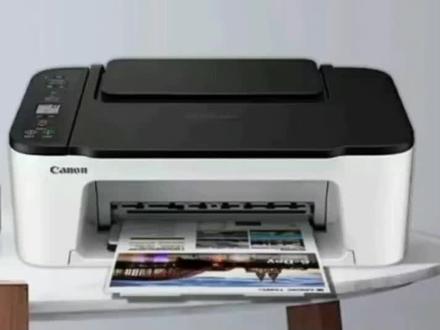 01:41查看AI文稿AI文稿
首先打开盖板,看到中间有两个樟木盒的凹槽, 拿出我们配套的两个墨盒,在确保打印机正常工作之前,先不要撕开墨盒上的黄色封条,金属蜂窝状图案,在后方按下凹槽上的蓝色卡扣, 左边放入彩色墨盒,把蓝色卡扣往上抬,右边放入黑色墨盒, 蓝色卡扣往上抬,固定好,盖上盖板,然后在打印机背后插入电源,按下电源键, 启动打印机,绿灯闪停,屏幕显示零。然后将打印纸平整放入后方, 调节蓝色卡扣,把打印纸固定好,点击打印机上的黑白按钮,可开始新机测试, 打印机可以正常出纸就是没问题的。然后再打开盖板, 把蓝色卡扣往下按,取出墨盒, 另一边也是一样的操作,将墨盒上的黄色封条撕掉,再安装就可以使用了。
321佳能冠嘉打印机专卖店 03:58查看AI文稿AI文稿
大家好,我今天还是杨二零二一啊在直播,在这个录播啊录播间给大家报道,今天呢我们是我们第四集,上一集,上一集我讲了如果呃 说这个微软这个操作系统装这个机比较难,然后的话,我就打算今天给大家比告诉给大家展示一下这台机子呢,微软怎么装?刚好昨天晚上网坏了,然后就重新设置一下,刚好现在是没有网,现在要重新配网 来,我们现在先打开机器啊,现在是没有网的,我们把这两个都关掉, 我们把这个关掉, 然后因为今天我们是重新新加一个嘛,然后的话就好,我们现在是已经打印机已经变成零了,然后我们现在重新安装这台打印机, 首先打开气垫这边,我们先打开这个气垫脑,然后打开这个盘 备份盘,然后里面有这里有一款应用程序,就是专门来装的,我们来看一下他是怎么操作, 首先我们先确定是允许他对我们计算机进行更改, 然后他会自动进入装机,这是一个驱动程序啊,好,点击下一步,点击下一步,亚洲地区点击试, 然后在他清除快捷方式。同时我们来看一下啊,我们现在这里是有 network 的幺零零三秒, 我们连接的是幺零零三五,然后我们接下来要选打印机连接方法,首先我们要打开这个网络,查下这个,让他这样跳起来,然后等他跳到两格的时候,我们再回到电脑上操作。 好,可以了,来到电脑上操作,通过 wifi 寻找打印机,先解除对防火墙的限制,然后我们再进行自动搜索, 然后这里的话呢,主要是讲一下,经常有出现这样的情况,就搜一遍会无法搜索到打印机,那这个时候呢,可能需要都搜都多搜索几遍, 可是这里现在是还是搜不到,你再来看看这里有什么小有什么问题,现在是配网两格状态给搬过来了。然后我们看一下 多搜索几次,有的时有时候有的情况下他第一遍就能搜到,有的情况下他好多好多遍都搜不到, 确实确实挺累的, 那因为这个电脑呢,现在是很难配的啊。然后下回我配成功了之后,我再录一个新视频给你们,所以的话今天我们就先到这,如果想看接下来后续的,明天成功了之后给大家发个后续, 记得点赞、关注、收藏哦,明天继续更新。
 02:01查看AI文稿AI文稿
嗯,对,保修卡的袋子以及驱动光盘, 还有快速入门的一个操作手册。这个包装的小盒子里面附带的话是黑色墨盒一个, 彩色磨合一个哦,电源线一根, 数据线一个, 取个包装袋去掉镜头和这个胶条, 这个位置先去掉。 确认以上以上的这种橙色胶胶带全部去掉之后,我们现在通电开机, 电源线在机器背后这个位置 通电完成之后,我们现在按一下电源按键,然后进行开机。
 02:01
 03:00
 01:21查看AI文稿AI文稿
佳能 ts 三三八零打印机安装视频第一步,打开盖板,在不通电的情况下可以看到两个凹槽,在中间部位准备好打印机配套的两个墨盒,注意确保打印机正常运行之前不要撕开黄色封条。 金属蜂窝状芯片朝后方平行放入墨盒,左边彩色墨盒往上抬,听见咔声就装好了。右边黑色墨盒 盖上盖板,在打印机背后找到电源插口, 打开电源开关,等到显示屏显示零字样, 放好打印纸,调节卡扣,固定打印纸,点击启动键,黑白或彩色进行新机测试, 测试效果如视频所见,打印机方可正常运行。 最后将墨盒向下按压即可取出,撕掉墨盒上的黄色封条,重新安装就可以使用了。
804佳能冠嘉打印机专卖店 02:18查看AI文稿AI文稿
佳能 t s 三三八零 t s 三四八零打印机无线连接方法,安卓系统拿出手机下载佳能打印 a p p 安卓手机安装方法,复制链接,不包含文字, 打开手机任意一个浏览器,粘贴复制的网址,点击搜索进入这个页面,点击喷墨打印机, 点击第一个加能打印右边的小加号,点击下载 a p p, 允许安装此应用,点击继续安装,不要在应用商店 安装,这样就下载好了。然后我们长按打印机,操作面板上的手机符号,三秒不松手, 直到下方小屏幕的无线网符号闪烁。 t s 三四八零语 t s 三三八零唯一的不同就是要按连接键三秒,屏幕闪烁后可开始操作。拿出手机,打开设置,找到无线局域网,点击连接 ken g x x 字样的网络, 打开已经下载好的加能打印 a p p, 点击同意确定,允许 确定。为此打印机设置 wifi, 等待一会, 跳到这个页面,选择自家的网络连接,注意该网络名称不能是五 g, 也不能有中文字符。 输入自家网络的连接密码,点击确定,等待连接, 跳到这个页面就连接成功了,然后点击关闭,就可以选择图像打印了。
172佳能冠嘉打印机专卖店


