鸿蒙4.0安装过后多久能恢复正常

粉丝822获赞2.9万
相关视频
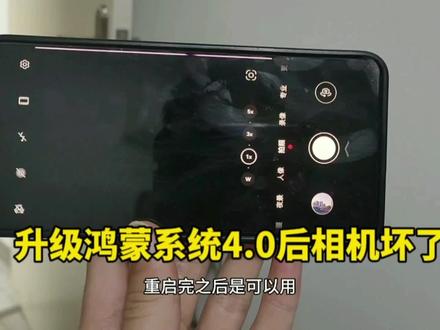 02:31查看AI文稿AI文稿
大家看一下我的手机这是怎么了?这是这个华为鸿蒙的,不知道是不是这个系统的问题啊,就是升级鸿蒙四点零之后,有两个月的时间就出现这样的问题,也是重启了好几次,中间也是没有 做什么东西啊,是也没有说是被挤压到或者怎么样,感觉还是很正常的使用就出现这个问题,而且的话也是重启了好几次,重启完之后是可以用,但是现在又不行了, 前置摄像头应该是可以的,让大家看一下前置也不行,这看来真是坏了呀,这手机, 这手机 我怀疑真的跟这个升级红木四两之后是有着关系的呀,不然可能会有人说啊,不是这个问题,但是我觉得这个问题又好了,大家看一下, 又卡死了,这个也不知道是什么原因,也不知道这什么问题,不知道大家有没有遇到过的啊,也可以那个评论区讨论一下, 因为这个确实啊,这个 mate 三零买了有两三年的时间吧,这应该是第三年在用吧,是这样的一个情况,感觉升级完鸿蒙四点零之后,我就怀疑跟这个鸿蒙系统是有关系的,升级完之后就直接摄像头用不了了, 真的是后悔了,不想再升级这鸿蒙四点零了,升级完之后真的是当时也是着急去使用这个鸿蒙四点零,但是结果也是 谈扬人意啊,大家升级红色一定要三思啊,我就怀疑跟这系统有关系,因为这手机好好的,为什么会坏呢?你怎么可能呢?质量这么好,华为手机质量这么好,怎么可能会平白无故的就摄像头用不了了,肯定是坏了,真的是,大家看一下。刚刚重启过了,现在又好了, 你说这个不是系统的问题,那这个摄像头都好好的,你看那充气完之后可以了,你说不是系统的问题,这个也不可能的。同样的手机也没换,我真的是搞不懂了。今天早上 去买早餐的时候就不行,微信扫一扫就扫不了,因为他是黑的,重启了一下,整的我差点迟到。真的搞不懂啊,无语了无语了。
102筱路luck 02:18查看AI文稿AI文稿
告诉大家一个好消息,鸿蒙四点零系统他来了,那么如何来升级这套系统,以及都有哪些手机可以升级呢?接下来的视频咱们详细聊一聊。首先呢,先说一下如何来升级鸿蒙四点零,在桌面上找到我的华为这款 app, 打开,然后选择这里的升级尝鲜。 进入之后,我们先看一下上方,这里有一行小字。这次呢鸿蒙四点零系统分成了三个版本,分别是花粉贝特版、公测版和正式版。 那三个版本呢,分成了三个阶段,分批次来逐一进行推送,然后大家看下方,现在最新版本呢,升级到了公色版这个阶段,他所适配的机型有以下这些, 再往下方滑动就是花粉 beta 版,这个 beta 版呢是测试版的意思,那你用的是哪款机型,可以在这里呢对号入座,比如 说这里我使用的是华为 mate 三十这款机型,那对号入座呢,正好他处的一个花粉 beat 版就是测试版这个阶段的机型。如果想升级的话呢,我们可以往上方看,这里有一个升级尝鲜,点击这个蓝色的按钮, 进入之后呢选择下方的一键报名,先报名,报名的系统会审核,当审核通过之后,然后再点击下方的前往软件更新就可以了。 那如果你使用的机型处在公测版这个阶段,或者是以后的正式版本,可以直接点击升级尝鲜,选择前往软件更新就可以直接来进行升级,而不需要再等待系统审核,这一步可以直接过滤掉。 通过以上查询之后,如果发现这里面所列举的机型并没有你所使用的手机,那如何来判断你的手机还能不能升级呢?这时候可以问一下客服,大家看这里有一个在 客服点击他在下方这里输入你想要咨询的问题,比如我用的手机是荣耀三零手机,那我输入的问题就是荣耀三十如何来升级鸿蒙四点零。然后小一客服给了我一个答复, 像荣耀三十还有荣耀 v 三十这些机型呢,他是在九月到十二月之间才开始匹配,这时候呢需要静静的等待。那如果你用的其他机型也可以在这里输入你想咨询的问题, 小一客服呢会给你答案的。以上呢就是鸿蒙四点零的升级攻略,那么你的手机到底能不能升级呢?打开这一个页面,点击这个按钮,一试便知,喜欢的话别忘了点赞收藏哦!
4841焱火 01:07
 02:28查看AI文稿AI文稿
发现了一个很奇怪的现象,华为手机升级为鸿蒙四点零之后,桌面上的文件管理和云空间不见了,如果说呢,你恰好需要这两个功能,找了半天呢,都没有找到, 其实这两个功能呀,并不是取消了,而是隐藏的有点深,下面呢,我就来教你如何快速的找到他们, 大家呢,别忘了点赞收藏,咱们一起来看看吧。好,这两部手机我们都来看一下啊,那么这个手机呢,我们给他打开设置,打开关于手机,好看到吗?这个是鸿蒙四点零哈,那再打开这个看一下,那么这个呢,是鸿蒙 三点零啊,这里看到三点零。好,那他们的区别你看一下啊,功能四点零的升级之后呀,他也更新了 很多的呃功能,但是呢,有一些图标呢,可能很多朋友呢就找不到了,比如说我们经常用到这个文件管理,在升级鸿蒙四点零之后啊,我们在桌面上呢就找不到这样的一个图标了啊,包括云空间图标呢,也找不到了。 好,实际上呢,并不是这两个功能取消了,而是呢,把这两个功能啊隐藏的稍微深一点啊,那我来教你呢,如何在鸿蒙四点零里面找到文件管理,我们看啊,我们只要用两个手指往中间这样捏合一下, 然后我们看到在下面呢,会有一个服务卡片,点一下,打开服务卡片之后,我们往下面划,在这里呢,就能看到文件管理了,点开, 然后呢你看这里呢,会有好多个小卡片啊,以卡片的形式显示,然后我们可以选择一种,比如我选择这个样式的,那么在下面呢,可以把它添加到附衣品或者是添加到桌面啊,添加到桌面呢用使用呢更方便一点,我们点这个 好,这样呢,就已经添加上去了,那我们看,对吧?那这样我们再点开它, 这不就来到这个文件管理的这个页面了,对吧?那么因为有了文件管理之后啊,像我们手机上接优盘啊,然后就可以在这个位置呢就能显示 u 盘的 一个呃信息了啊,你学会了吗?赶紧快去试试吧,关注电脑小杨,每天分享不一样的知识干货。
1863电脑小杨


