技嘉神光同步rgb灯光效果怎么设置
那么今天来讲一下这个神光同步还有这个异步灯效的一个区别。那神光同步的话,字面意义上就很简单嘛,就是你设备里面所有的灯光都统一成一个颜色嘛。 那每一家这个主板厂商的话,都有对应的一个软件啊,比如说微信的这个 msi center 啊。呃,这个的话就看你主板型号啊, 如果说你主板比较新的话,这个灯效会比较多啊,那我这个主板是偏旧的,他的灯光是比较少的啊,啊,就比较简单的一些,闪烁啊,闪亮啊,还有这种水波啊,水波的话就是那个彩虹嘛,然后这种就是闪烁的, 然后的话还音乐啊,音乐的话就是根据那个你电脑的声音去自动调节的一个效果。那这个是微星的啊,那再看一下华硕的, 那咱们看一下华硕的啊,华硕的话,因为他们家有做外设,然后,呃,他会可以,他这个软件的话,是会把这个外设给识别进去的,比如说我是 r g 的 鼠标,那么我可以通过这个软件啊,去调节这个鼠标的一个颜色, 可以看到他在变化,然后,哎,挑个彩虹的, 可以看到啊,这个会根据电脑的颜色去变华硕的这个灯效的话,因为我没用过这高级灯效,我也不太清楚,不过大概的话跟这个微信是差不多的啊,就顶多多了一个这个你的外设的这个神光同步啊, 反正他一般如果你的显卡跟你的主板是同一个型号,你就不用去下一堆软件。呃,你用这个一个软件就可以全部控制啊,这个是华硕的这个神光同步啊,反正他的颜色肯定都是 一模一样的,有条格线,你看他的显卡,这个风扇内存条颜色是一模一样的嘛。那后面看一下异光的就是异步灯效的一个效果啊, 前面的这个视频啊,看完大家大家都应该知道神光同步是一个,大概是一个什么东西啊。呃,那这边展示一下这个异步灯效的一个效果,那异步灯效的一个比较牛逼的一个点,就是说你设备里面的每一颗灯珠啊,它都可以通过软件的方式去识别到, 然后很多人开玩笑说,你这个电脑怎么搞的跟广告牌似的,你可以这么理解,反正你肉眼能看到的灯光,它是真的可以实打实去每一颗灯珠每一颗灯珠去控制的。 你可以看到啊,他这个封上内外圈的颜色也是可以自定义的啊,就是反正你想要怎么调怎么调都可以,然后这个内存的话也是可以进行同步的啊,然后霓虹线的话,他甚至可以做做到文字显示啊,反正真的是有点像这个广告牌了啊, 然后的话后面大概给他展示下这个软件啊。呃,这个软件的话是开源的,是不要钱的,免费用的啊,但是你学习起来的成本是比较高的啊, 可以看到啊,就是他类似一个画布的一个效果,那里面的一个灯效是什么样的,你的电脑展现出来的一个灯效就是什么样的啊,然后这个的话就做一个非常简单的一个条纹测试啊, 啊,他这个灯效几千几百万种的一个组合啊,你想怎么组合都可以啊,非常非常的牛逼啊,非常非常的自由啊,然后这个的话就是可以展现出来,哎,他是有异步灯效的一个效果啊,就是每一颗灯珠去一直在切换的一个效果, 非常牛逼啊。然后,呃,目前的话我最喜欢的应该就是这个, 呃,反年历的一个效果,就是前面那个视频做的,那现在的话我给你们展示的是这个水平尺啊,就是说,哎,你用这个东西可以去测试啊,你这个,哎,你这个灯效到底有没有对应上?你可以看到啊?我的这个红色的一个灯条,我想挪到哪里,那哪里就能亮啊,这点就非常牛逼啊。 ok, 那 今天视频大概就讲解到这了啊,如果说莆田本地有需要做这个一步登校的一个,呃,粉丝朋友们可以关注我啊,那么今天视频就这样了。

粉丝921获赞1.6万
相关视频
 02:59查看AI文稿AI文稿
一家主板怎么设置神光同步?我们有很多老铁说我们这新组装的电脑是海景房,我们里边这个风扇呢,包括内存条和我们水冷都是这种 lgb 的,然后我们如何使用电脑来控制它的灯光效果呢? 我们只需要下载个这个 gcc, 就是我们自家的一个灯光控制的一个软件,我们在这个软件里面呢,我们可以切换灯光的颜色,比如说我们切换这些颜色都可以随意进行切换,包括我们灯光的效果,我们点击也可以进行切换。然后呢如果说我们控制风扇的速度,也可以在这软件里面我们进行控制。然后下面教大家如何去下载我们这个软件和安装。 首先我们打开我们的浏览器,然后我们在浏览器的搜索栏里面,我们输这个 g 家科技,我们进行搜索,然后我们找到我们 g 家科技这个网站,我们点击进来,进来以后啊我们找到我们这个搜索这个位置,就我们小放大镜一般在我们右上角,然后我们点击在这个搜索栏 里面,我们把我们主板的型号给输入进去,然后我们今天拿这个 bt 六零 m 做演示,我们进行搜索,点击进来以后我们点击支持与下载,然后呢我们往下滑,我们找到这个工具程序,点击 在工具程序里面,我们找到我们这个灯光控制的软件,就是我们这个软件,我们这个 c o n, 然后 c e n 这个软件,我们点击进行下载,点击 下载完成以后啊,然后我们点击打开文件,然后呢我们把它进行安装,双击我们这个安装包 到这一步以后啊,然后我们点击这 a c c 这个点击,然后我们电脑会显示我们这个打开软件显示第一次使用吗?我们点击略过,点 记好,略过,我们点击这个位置,点击更新中心,点击一下,然后我们还会出现我们这个第一次使用吗?我们接着点击略过, 然后我们进行更新,更新的时候我们这个第一个把它勾选去掉,这个我们不需要安装,然后我们往下滑,还有就是我们这个倒数第二个这个我们给它去掉,我们不进行安装,然后呢我们点击安装,等待它安装完成,我们点击 yes, 我们安装完成以后啊,然后我们重启下电脑, 电脑重启以后啊,然后我们打开我们这个 j c c 软件,打开软件以后,然后我们点击这个小电脑这个菜单这个位置,然后呢 如果这个位置还是显示我们第一次使用,我们点击略过,然后我们进行调试灯光,我们比如说换个颜色,选择我们这个红亮,选择颜色, 然后呢我们再选择这个别的模式,包括这几个模式进行切换,都可以进行切换,然后我们可以看我们视频上方这个呃灯光的效果,然后今天这视频呢就讲到这里,如果大家有喜欢更多电脑常识朋友或者想组装电脑的老铁们可以关注我,然后感谢大家的观看。
1.3万吉林市立国电脑维修|可远程 02:21查看AI文稿AI文稿
神光同步灯光软件,最近有朋友问我自家的灯光软件怎么下载,今天我正好装了这一台机子,我们演示一下怎样安装, 首先很简单,我们打开浏览器,打开百度,输入这个自家官码,然后选择第一个这个有自家 logo 的这一个 技加科技,点击进去,然后我们来到这里右手边这里搜索这里,然后输入你的对应的主板型号 gamex, 我们家就是 b 七六零 m gamex, 点击进去,然后我们点击这里支持,然后点击左手边这里 支持与下载,点击进去,然后我们这里选择操作系统,我们这个是 win 十的系统,选择 win 十,然后我们下拉找到这个工具程序,点击他进去,然后我们下拉一点点,找到这个自家的这个 gcc 软件,就这个 gcc 软件,然后 这边点击下载,然后点击双击他解压,然后这里提示这个协议,我们就看一下,然后按这个下一步这里会弹出,是第一次使用吗?教学,我们请点击略过,然后我们再按住这个更新中心,点击进去, 这里正在加载中,这里还是选择略过, ok, 这里会检测出一个要更新的东西 gcc, 然后我们在这里右上角这里检查,然后这里会显示和勾选很多你也无脑的不理,然后点击下面安装, ok, 我们重启好电脑之后,我们就运行一下这个 gcc 这个软件,就这个双击进去,然后我们就选择这一个主板呢,然后就有一个第一次使用嘛,我们略过, ok, 我们打 打开进来的话,这里就有一个这样子,然后我们点击这一个,然后这个第一个选项呢?这个字画是风扇的,可以调整风扇的快与慢,还有静音。 然后这边还有一个显示你的主机的配置啊、参数啊、系统信息啊、 cpu 啊、超频啊、内存啊都可以。然后的话想变灯光了,摁这个 rgb, ok, 我们可以在这改色,这个是纯色,想自定义的话,在这个球这里随便点一下他就变色了,然后彩虹色纯色自定循环呼吸,还可以关闭按键,没有关闭,非常的实用。
948极咖DIY电脑专营店 02:15查看AI文稿AI文稿
我在二十号呢发了一条视频,吐槽了一下君越主板的神光同步不是特别好用,看来他们的工程师非常重视这个事,连夜搞定了 open rgb 灯光软件与他们主板的适配。接下来教大家怎么样获得这个软件,并且对自己的主板进行操作。 首先我们打开这个搜索引擎,搜索一下星月的官方网站,点击他的官网进入之后呢,在他的搜索栏里搜索你自己主板的型号,下拉,找到具体的主板型号,点击查看详情,下拉点击技术支持, 可以看到在八月二十五号更新了一个主板 rgb 桌面控制软件,我们点击下载下载下来的压缩包,我们点击解压到当前文件夹,双击文件夹找到这个程序以管理员的身份运行, 可以看到他的软件默认是英文,我们在设置一栏找到语言,下拉选择简体中文之后可以按照视频里的勾选,把菜单中的五个选项勾选起来。 点击左侧的插件,点击插件安装,把刚才下载的文件夹里的两个名字最长的文件都给他安装进去。 最后我们点击左上角的设备,可以看到右边有一个颜色的色盘,我们可以根据色盘来找到自己喜欢的颜色,改变整机的灯效, 点击应用所有设备,这时候就可以看到主机风扇和内存的颜色都变成了绿色。一方面我们不需要通过重启进入到 box 里调颜色了,而且现在的颜色给人非常直观,包括他现在机箱扇和内存的颜色是同步在调整的。 在刚刚我们下载的插件的选项卡里呢,内置了非常多的效果,我们可以选择其中的一种,然后勾选上右边的设备,并且点击左边的开始运行, 可以看到吉祥扇和内存的灯效呢,会随着你的设置呢,他会有所变化。由于这个软件是刚刚适配,所以在插件这一部分呢,还没有汉化,还处于一个英文的状态。如果有哪个选项卡是看不懂的,可以选择翻译一下。 总体来说,这个插件的适配呢,可玩性还是比较高的,可以根据自己的需求探索一下。
3427杲杲搞机中心 05:11查看AI文稿AI文稿
最近很多小伙伴呢买了整机,不知道灯光软件的下载和使用方法,今天呢就给大家带来。首先我们来认识一下图标,第一款,华硕的奥创中心和灯光编程软件。第二款界面式图标,微信的控制中心。 第三款 g 家的灯光控制软件以及主板 app 的应用中心。第四款,七彩虹的 igm 显卡控制中心以及 igm 主板控制软件。华硕和微信 有时候官网会打不开,评论区,置顶链接,留下你的脚印下载即可。接下来呢我们进入教学视频, 大家可以看一下我的桌面啊,这就是所有的灯光软件啊,就是我说的那四种,这两个是华硕的纪家的七彩虹的背心的。首先呢我们来讲一下华硕的啊, 主要用的呢就是这个奥创中心,第一个啊,这个是总懒,你可以展示你配置的地方,然后下面这些是壁纸,这里是一个总懒游戏启动器,这个是只要你点了,他就会扫描你硬盘里的游戏会扫进去,这个呢也是调节灯光的,可以在这里直接调节。 下面这个呢可以自己研究一下。他,这个呢作用于第二个上面啊,灯光软件,第二个上面这个同 部设备呢,是你质量主板或者是有需求主板可以扫描到的,他这里都可以显示出来。华硕的桶啊,他基本上都能扫出来,包括显示器,耳机,键数之类的。 然后所有的设备作用于特效啊,用这个可以直接全部控制,扫描到就可以全部控制啊,然后刚刚后面的这个软件啊,就是他下面这个高级特效,这个呢可以自己自由组合灯光,自己调节模式,主要的用处就是这一个, 其他的可以自行浏览啊,看一下。然后下一个呢是继家的,这个也是这几个里面最简单的一个, 只要他下载完,安装完,他加载之后就是一个这样的界面,直接就是一个这样的界面,然后在里面有模式可以自己调节,自己调节就 可以了,颜色什么的都自己来,就这么简单,下个是七彩虹的,七彩虹这两个是用处不一样,这个是主板的,这个圆圈的是主板的,他和机甲底一样,很简单,在里面自己设置颜色,呃,或者是模式就可以, 那这是我的设备,七彩虹的显卡还有内存主板呢,因为不适用他的,但是他可以用,他可以调节我的显卡和内存。 前面这个呢是控制 igm 显卡的,他对普通人来说其实没有什么用处,最主要的还是控制。火神的那块小屏幕就在第二个选项的这里,他这里会有个屏幕设置,因为我没有我用的水神,他只有灯光设置。 好,这里看这里可以看具体的参数,还有简单的一个参数界面,就这就是这两个软件。最后一款呢就是微信的控制软件,打开之后呢就会提示 隐私政策是必须拉到最底下才可以点击同意和 ok, 点击完 ok 之后呢就会加载必要的插件,插件安装完成,点击完所有的提示之后,就会自动跳转到一个叫做功能级的一个界面, 在功能级的左侧就可以看到炫光灯效的一个样式,直接点击他安装即可,安装完成之后点击打开,他会自动识别你的主机硬件,之后呢就可以开始调节自己喜欢的灯光效果。 在 mb 软件前面啊,有个像练锁一样的图标,点亮之后就可以 一起全,就可以一起全部调节,剩下的就是一个参数介绍和一个他自己的软件 的介绍的一个界面。灯光控制软件呢,就讲到这里,简单易懂啊,有疑问的可以评论区留言,记得三联,我们下期见。
2162霓虹装机社 02:03
 00:30
 01:25查看AI文稿AI文稿
最近好多粉丝问我,你的神光同步为什么不太一样?今天咱们就话不多说,直接开搞我用的这款显示器氛围灯带。它不仅支持奥创神光同步,还能一键无缝切换到 synclight, 真正实现双系统自由切换。更厉害的是, 它能把屏幕里的色彩时时渲染到你的现实空间。要玩咱们就玩点高端的。安装特别简单,只需要把氛围灯贴好,再把控制器插到主机 usb 口上,就轻松搞定了。一下子就能实现神光同步和屏幕追光双功能。 先感受一下灯带的屏幕追光, 再看看神光同步的效果,搭配他们家的立柱氛围灯,光影层次完全不一样。最后来一波终极的观影体验, 这氛围感觉接拉满!
59小玩家 00:15查看AI文稿AI文稿
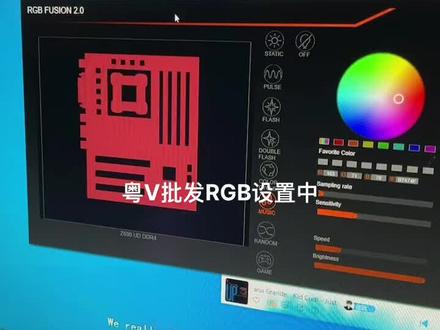
很多人不知道神光同步是啥意思啊?你看我调成黄色了,机子变成黄颜色了,我把它调成白色,你看机子变成白色了,这就是神光同步,很简单,非常简单。啊啊?非常简单。
 00:30查看AI文稿AI文稿
退后,我要开始装逼了! there is nothing that we can relax。 最后,我要开始装逼了。 退后,我要开始装逼了。
32彬国际普宁


