
粉丝1879获赞1.0万
相关视频
 04:13查看AI文稿AI文稿
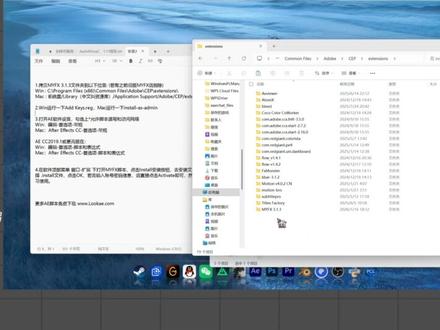
ok, 这次出一些这个插件的安装和使用教程。嗯,首先下载好安装包之后要先解压,不要在压缩包里面操作, 然后解压之后打开它,这个安装方法看它的辅助一,把这个文件夹复制到你的那个安装 a 一 那个目录,把这个点开,顺便点开之后,然后粘贴上去就行了。 嗯,等到它加载完成,等到它加载完成, 然后打开第二个文,双击第二个双击第二个运行一下是点,你确定, 然后最后第三步把你的 a e 点开设置设置,点开首选项设置,点开 编辑首选项,打开允许脚本读写读,允许脚本访问网络, 然后你在你的窗口扩展里面可以找到,就可以找到它了。 打开打开它,然后,嗯,这里需要加载一段时间,第一次的话等待一分钟左右, 等待它加载出来,然后 还有一会。 ok, 我 这里是已经之前已经装好了的。 嗯,然后这个时候就是点击它的下载的图标,分别把二三四文件夹里面的下载进去, 嗯,后证明,找到你之前下载解压那个压缩包那里后证明就是那个那个 i n, s, 那 个 t, a, l, l 那 个点进去双击, 嗯,后置名点进去,双击之后二三四分别双击点, ok 就 行了,然后叉掉,这完成就可以使用了。这三份只有二三四三份分别完成就可以使用, 然后我们先可以先导入一份素材, 新建合成,导入一份素材,然后选择一个你喜欢的效果,然后使用关机使用就行了。
187一之濑千鹤💫(鸣潮版) 04:12查看AI文稿AI文稿
后期视频制作过程中,预设是必不可少的,使用预设可以达到事半功倍的效果。这一期再给大家带来两大套预设,通过 m、 y、 f、 x 扩展交配调用, a、 p、 r 都有, 并且是同时支持温和麦克系统使用正式这期内容前麻烦大家在评论区打上六六六,一定要认真看完再去下载使用,诸多细节不容错过。 my fx 是一款强大的预设扩展工具,扩展工具可以轻松调用多套预设包,使用简单,轻松使用,轻松预览, 直接单机即可轻松加载到合成时间线。 my fx 扩展支持的预设也不少,多套预设包包含的预设也是多种多样,往期已经给大家带来了四套 a 预设包和四套 pr 预设包,今天再新增两套,一套支持 pr, 一套同时支持 a 和 p 预设,都进行了焊画,使用更方便。并且此次带来了 my fx 最新版本三点一点二版本脚本也进行了简单焊画。本期新更新预设需要新版脚本才能导入使用。 pr 预设包,一百个文字标题预设,一百个独特的艺术感文字动画预设 炫酷质感文字预设包预设数量虽然不多,但是质量比较高。文字的动画设计可以说是非常的棒,共有十来个分类,区分不同种类的风格效果,搭配上视频背景,使用质量非常高。 apr 预设包,一百二十四个卡通文字标题动画, 一百二十四个文字标题动画基于文字内容,动画设计主要以简洁卡通风格为主,文本预设质量高,可以应用在多种素材之上。往期经典预设包也非常不错, a 预设包,四千两百种 度图形故障干扰水墨无缝转场过渡预设包 pr 预设包,两千六百种运动图形故障干扰水墨光效无缝转场包 dpr 预设包,一千六百种平滑移动分割水墨故障无缝视频转场 a p r 预设包,五百种故障干扰画面损坏 v h s 专场过度素材预设保姆式安装使用教程以上介绍的预设都是由 m y f x 扩展脚本进行调用的,本次更新 m y f x 扩展最新三点一点二版本方便大家使用, 支持 win 和 mac 系统,最新 odob 二零二四版本也是没问题的,我们就以 win 系统为例, mac 系统查看打包的安装说明,拷贝扩展文件夹到这个位置之前有旧版,需要先删除。双击运行脚本注册表,打开 a 软件 菜单栏,编辑首选项,脚本表达式勾选,允许脚本写入文件和访问网络。如果只使用 pr 预设,可挑过此步骤。菜单栏窗口扩展 m y f x 脚本,点击即可打开脚本窗口。接下来预设导入方法, 点击安装按钮,选择预设文件即可进行安装。注意预设文件后缀,继续点击安装按钮,可以加载更多预设, 点击打开预设包即可进行挑选,再次点击即可下载到时间线。对于预设使用也是很简单, ae 使用直接导入到时间线后,可以直接双击进入合成,然后直接对图层进行修改。 pr 预设使用修改就是在基本图形窗口内直接修改,而 pr 专场预设使用方法略微不同。将时间 边轴指针放到转场位置,选择要添加转场预设的两段素材,挑选预设直接自动加载,最上面生成是过渡层及过渡效果,下面是自动创建的嵌套,在效果面板中可以看到多了一个文件夹 动态图形模板媒体,点击过渡层,在基本图形可以看到不同分辨率,直接把动态图形模板媒体里边生成的千套素材拖拽进对应分辨率里,专场过渡即可添加完成。 总结,以上就是本期给大家带来的 my fx 最新版本以及新增的两套文字预设,对于效果相信大家也都看到了,非常不错,搭配上往期的其他预设,使用起来是非常的好。今天的视频到这里就结束了,如果你觉得本期视频对你有帮助, 欢迎点赞、收藏,转发给你,正在学习的朋友,支持一波,我们下期视频快就见!
257影视后期系统教学 01:13查看AI文稿AI文稿
okay, hey, what's up andrew kramer here video copilot net and welcome back to another very exciting tutorial today 在 ae 合成中,我们要如何提高工作效率? 大家好,我是雨燕,从今天开始分享 a 插件的安装使用。在学习使用 a 的过程中,安装一款好用的插件,不仅能成为攻克各种复杂效果的不二利器, 还能大大提高学习工作效率,节省大量时间。今天安装的第一款就是由 videocopilot 出品的强大特效管理控制工具 fx ctrl。 这款插件微信系统和 mac 系统都可以使用,大家可以根据自己的系统下载, 插件很小,很快就能下载完成。打开解压文件, 里面只有一个安装程序,我们双击进行打开,点击 i agree, 这个时候就会显示此电脑安装的所有 a 软件的版本。勾选自己需要安装的版本, 我这里两个都安装,再点击右下角的 install, 安装完成。点击 finish。
78后期白嫖郡 03:26查看AI文稿AI文稿
如何下载并安装 jar flow 软件以及达芬奇所用的 open f s 插件?首先我们打开一个浏览器,然后这里输入 jar flow, 点 s y c, 好,回车。 好,我们先来看一下这个网址,他这个后缀是 xyz, 我们这个陀螺仪的记录,他也是记录了 syz 三个周的一个数据,所以说他以这个 syz 来作为后缀。呃,这个还是比较好记的。好,我们来看一下这个网站。好,这里有一个下载打漏的 java, 我们点击 好,这样就会弹出这个下载的一个窗口啊,因为这个是 mac, 所以说它第一个就会说弹出这个麦克,然后下面还会有这个 windows 以及 linux 系统的一个下载。对,然后我们直接点击下载 好,这样他就加入到了这个下载任务列表里面,我们再往下滑,好,看到这里有一个 open f s 插件,这个就是达芬奇所对应 jarflow 的那个插件。好,我们来把这个也下载下来, 下载完成以后,我们可以看到这两个软件。呃, jareflow 呢?就是跟正常的这个软件安装呃,方式一样,直接这样安装就可以了,我们把它拖过来, 好,来到启动台安装好,他这个安装是非常快的,然后这样就安装完成了。达芬奇的 这个 open f s 插件的一个安装呢,只需要把这个呃文件拷贝到相应的目录就可以了。好,我们打开这个。好,我们复制这个双击这个。 好,我们来到这个文件夹,我们可以看一下这个目录,它是在这个资源库 o f x, 呃,普拉格 ins 这个这个文件里面的,如果说你没有这个目录,然后你就新建一个这样的目录,然后把这个 jeff flo o f x 这个这个插件,呃,达文奇的这个插件,然后把它给拷贝过来 就可以了,因为他这个地方是需要你权限的,然后你就需要输入一个密码就可以了。对,这样就已经,呃这个插件就安装完成了,然后你只需要到这个 达芬奇里面再给他启用一下就可以了。我们来到达芬奇,打开编号设置,呃,左侧视频插件选项,好,我们点击这个插件,点击启用。 呃,因为我这个地方是已经安装过了,所以说他显示一个成功加载啊,如果说你是第一次安装,你要保证在你点了启用以后,这里会出现呃成功加载的这样一个状态。对,然后这样就安装完成了。保存, 然后我们来到调色页面,来到右边的这个效果,这个窗口往下滑,然后就会看到下面多了一个 jer flow 一个这样的一个插件,然后他就表示已经安装完成了。 以上就是如何下载并安装 jeff flow 软件以及达芬奇所用的 open f s 插件的一个小教程。
845iFlight翼飞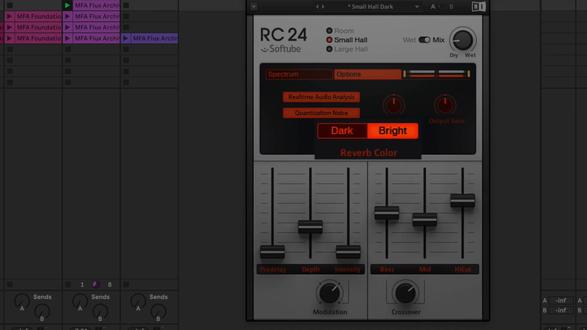 00:50查看AI文稿AI文稿
complete fx bundle 集合了强大而全面的混音工具,为后期制作提供一站式解决方案。从动态处理、精准均衡到空间效果和混响, 每个插件都精心确保音质清晰,层次丰富,适用于各种风格的音乐制作,让你的音频作品在专业混音和最终母带处理中脱颖而出。 complete fx 混音处理的必备工具,让你更高效,更精确。一键安装版本,在本站下载完之后一直默认下一步安装即可。支持 vst 和 aax 格式,所有宿主都可以使用, 包含 windows 和 mac 双系统版本,兼容性强。视频同款效果器前往可乐原创音乐官网下载。
19可乐原创音乐 04:20查看AI文稿AI文稿
视频素材是越清晰越好,高治疗预设就是越多越好,今天再次给大家带来两套高治疗预设, 两套都是 apr 预设,都有 win 和麦克系统,都能用,通过 my fx 扩展工具进行调用,使用方便,搭配之前的预设包结合使用效果更佳。正是这期内容前,麻烦大家在评论区打上牛牛牛 迪奥认真看完再去下载使用,诸多细节不容错过。第一套,创意分屏动态视频转场这是一套高质量创意多画面网格分屏转场效果动画动画转场过度简洁自然,搭配上你的高质量视频素材,视频质量直线提升,高级感满满。 第二套,老电影胶片质感专场一百七十组老旧照片电影质感胶片电影机 转场效果预设包老旧视频风格必备,想要添加古风质感幻灯片,电影级效果是必备预设包。 以上预设都是使用 m y f x 进行调用,一款强大的预设扩展工具,可以轻松地调用多套预设包, 使用简单轻松。预览对于预设包也给大家分享了不少,不过有部分是 m y f x 三点零点二版本预设 最新更新十三点一点二版本预设接下来的安装使用教程也会给大家详细说明老版本预设怎么在新版本预设中使用的安装方法。保姆是安装教程扩展安装教程,我们就以 win 系统为例, mac 系统查看打包的安装说明,对于老版预设质量也是 非常的高,我们也是不能错过的,所以给大家带来老版本和新版本预设全部安装教程。首先安装 m y f x 三点零点二版本拷贝 m y f x 三点零点二文件夹,粘贴到 odob 扩展文件夹,也就是这里双击运行下脚本注册表, 打开 a 菜单栏,编辑收选项脚本和表达式勾选,允许脚本写入文件和访问网络。如果只使用 pr 预设,可调过此步骤。菜单栏窗口扩展 m y f x 点击即可打开脚本窗口, 导入老版本预设,点击安装按钮,选择预设文件即可进行安装,注意预设文件后缀,继续点击安装按钮,可以加载更多预设。 导入新版本预设,直接拷贝 m y f x 三点一点二文件夹,同样粘贴到抖币扩展文件夹,也就是这里 双击运行一下脚本注册表,打开 m y f x 窗口,可以看到老版本预设还都在, 如果可以继续使用就直接导入新版本预设,如果提示不能用了,就需要删除一下,然后重新导入新老版本预设包都是可以一起导入 m y f x 扩展教本内, 导入完成就可以愉快的使用了。预设使用方法,首先 ae 使用导入时间线后可以直接双击进入合成, 然后直接对图层进行修改。 p r 预设使用修改就是在基本图形窗口内直接修改 pr 转场预设使用方法,将时间轴指针放到转场位置,选择要添加转场预设的两段素材,挑选预设,直接自动加载在最上面生成的过渡层及过渡效果下面是自动创建的嵌套,在项目面板中可以看到多了一个文件夹。动态图形模板媒体, 点击过渡层,在基本图形可以看到不同分辨率,直接把动态图形模板媒体里边生成的千套素材拖拽进对应分辨率里,专场过渡添加完成。 总结,以上就是本期给大家带来的 m y f x 新增的两套强大预设包,效果相信大家也都看到了,非常不错。搭配上网集其他预设,一期使用出大片还不是轻轻松松。 今天的视频到这里就结束了,如果你觉得本期视频对你有帮助,欢迎点赞、收藏,转发给你,正在学习的朋友,支持一波,我们下期视频很快就见!
170影视后期系统教学 01:32查看AI文稿AI文稿
open fx 及 open fx 是 一种开源的跨平台特效插件架构标准,在达芬奇中内置了大量的 resolve fx 自带插件,同时也支持安装 roboris fx、 red giant 等第三方插件。 插件通常应用在达芬奇的调色页面,所以基于达芬奇的节点特点,这就意味着特效只对所在节点以及下游节点生效。也正是因为这样的节点特点,插件放置的节点位置就很重要。 open fx 的 使用主要是有查找应用参数、调整管理这四个阶段。在调色页面、效果库下,插件都根据不同的类别被进行分类,可以在分类下找到插件,也可以直接在搜索框查找特定插件。选中一个插件,并直接拖到现有的或者新建的节点上, 这个节点就会显示插件的图标或者名称。节点拖进去之后,素材库右侧的设置被点亮,可以调节插件的所有参数。不同插件的参数各有不同,需要根据具体要求进行调节。如果预览变慢,可以打开渲染缓存或者右键节点开启节点缓存。 如果不想使用这个特效,可以点击右上角的垃圾桶图标删除滤镜。经常使用的特效插件,可以点击名称后面的星号加入收藏,可以在素材库的右侧省略号调出收藏。 一般来说,会建议将类似降噪等的修复类插件放在前部节点,类似胶片模拟的风格类特效插件放在后部节点。
24镜燃这样 01:14查看AI文稿AI文稿
我们来安装一下 pr 的 这个插件集合包, 一共有这么多的插件包,都是一键安装点,下一步想安装什么也可以勾选下一步。 然后我们打个 pr, 现在就打开一个项目,然后在这里勾选效果, 找到效果,然后在这里没有一个视频效果, 这里就是我们刚才安装的这些点全部启用。
0小🈵


