华为电脑的高性能模式有用吗
我不管你是不是打游戏的,一定要设置这个系统设置。我们打开控制面板,点一下硬件和声音,找到电源选项,把平衡改成高性能,然后点一下更改计划设置,关闭显示器,改成同步,使计算机进入睡眠状态, 也改成同步点,保存修改。如果你的电源选项里边没有高性能,那就点一下创建电源计划,选择高性能,点下一页,这两个都是改成同步,点一下创建效果是一样的。

粉丝16.7万获赞256.0万
相关视频
 03:55查看AI文稿AI文稿
电脑当中 cpu 的 性能决定了整台电脑的综合的性能,那么 cpu 在 我们系统装好完之后,它会默认有一部分被系统其他的资源给吃掉了,那我们要把它释放出来, 这样才能让我们 cpu 满性能的跑满,那我们的电脑速度肯定是最快了。那如何优化 cpu 电脑当中必设的两个 cpu 优化设置 好,首先第一就是打开电脑的控制面板,找到我们电源选项, 然后我们选择高性能,默认的是平衡模式,节能模式啊,如果大家这地方只有平衡和节能, 那我们点一下下方这个展开啊,你默,因为我们这设置好了你,你的高性能隐藏在这点一下,高性能好,高性能点过了之后,点击后面的更改 计划的设置,然后更改高级电源设置,在这地方我们一定要看好往下面拉,找到处理器电源管理就是 cpu 的 电源管理 默认的,你们默认的一般都是百分之五十就被干掉了一半,我们直接把它啊设到百分之百,让它的性能跑满, 把它改成一百,然后点击确定好,这是 cpu 的 优化设置第一项,那 cpu 的 优化设置第二项,我们按键盘上面的 win 加 r 键, 调出运行对话框,然后在这里面输入, g p e d i t 点 m s c, 点击确定 好,在这地方我们要选择管理模板,把它展开,里面有一个 windows 的 主键,在这, 在 windows 的 主键里面,我们点击右边的 microsoft defender 防病毒,双击打开,里面有个扫描,双击打开, 然后有一个指定扫描期间 cpu 使用率最大的百分比,默认的是未配置,我们把它改成已启动,默认的是百分之五十,我们把它改成五啊,大家看一下,如果我们选择默认的话, 默认值是五十,就是我们 cpu 默认的性能啊,它在这个 defender 防病毒工作的时候, cpu 性能直接被吃掉一半啊,我们直接把它 改成五,也就它最多不超过我们的百分之比,百分五,百分之五的啊性能点击确定,因为这个 win 十 win 十一的系统,它自带的 windows 的 这个 defender 防病毒 啊,自带的这个防病毒,所以我们 win 十 win 十一的系统根本不需要重新安装杀毒软件的,你安装杀毒软杀毒软件,它未必比我们这个自带的这个 defender 防病毒的啊要好, 我们只需要把这个优化一下就 ok 了,我们这个电脑的 cpu 的 性能就是满载了啊,性能就是满满的,准准的家庭啊,优秀的顶梁柱,这样的话我们电脑工作的时候才会速度非常的理想。
209电脑手机故障解答 00:55查看AI文稿AI文稿
开启电脑高性能模式,让你的电脑性能瞬间拉满,你知道怎么打开电脑的高性能模式吗?首先我们双击打开这个控制面板, 然后我们找到电源选项,打开它显示附加计划,这里有个下拉的三角形,我们点一下这个三角形, 然后我们点选高性能,这下面有一句话我们可以看一看,有利于提高性能,但会增加功耗,这是什么意思呢? 就是说我们开启高性能,它可以提升我们的电脑速度,但是它会比我们之前耗的电会多一些。学会了没有?学会了,点点关注点点赞,谢谢。
20协众电脑家电陈功 00:42查看AI文稿AI文稿
电脑开启高性能模式后,性能会得到快速提升,下面演示操作方法,按键盘 win 加 i 键打开设置,在左侧点击游戏,在右侧点击游戏模式,点击显示卡。在添加应用下选择 microsoft store 应用, 在应用列表中选择 windows 安全中心,如果没有 windows 安全中心,点击浏览向下滚动找到 windows 安全中心,点击并添加,点击 windows 安全中心, 点击选项勾选高性能,点击保存与删。就此开启电脑高性能模式的方法。
55一网轻松 00:32查看AI文稿AI文稿
想要高性价比大屏本,华为 matebook d 十六 linux 版,百分之九十平占比的十六英寸护眼大屏,视野超开阔,看着不累。配备 i 五标压 cpu 和十六 gb 大 内存, 说开任务也不用怕。而且双风扇散热低噪音,它的按键布局合理,间距适中,物触率低,契合日常输入习惯,打字手感均衡顺滑,新手也能快速上手。这样一台如此全能的笔记本,难道你不想拥有吗?
 01:02查看AI文稿AI文稿
重装完系统后,怎么正确设置高性能模式,让电脑运行更流畅?首先我们打开控制面板,在大图标模式下找到电源选项, 将首选计划选择高性能模式。然后点击右侧的更改计划设置,这些选项都修改为从不,以免空闲时电脑自动进入睡眠状态。接下来此电脑右键点击属性,下拉系统信息界面,找到并点击进入高级系统设置。 在性能选项中点击设置选择调整为最佳性能,保留平滑屏幕、字体边缘和显示缩略图。前者主要是提升文字的清晰度和可读性,同时减少视觉疲劳。后者主要是让你能直接看见文件的内容,而无需逐个打开文件查看。 选择完毕后,点击应用和确定,将设置进行保存。最后点击菜单中的应用右侧列表,点击启动,将不使用的程序都关闭,不会自启动,能够减少资源占用,从而提升性能。最后重启电脑即可。
164系统之家 03:50查看AI文稿AI文稿
这就是华为最新推出的鸿蒙二合一平板电脑,从外形上来说这是电脑,而这样呢就是一个平板 软件方面,这是平板模式,而这样切换一下就变成了电脑模式,这是一个新物种,华为 matepad 爱智二合一产品,同样它也是搭载了鸿蒙系统,拥有两种展示形态。先说平板形态,右上角是一个家族化的圆环摄像头, 中间有条细缝,其实是一个散热风扇,非常有科技感。而最大的创新就是它这个支架,它继承了华为一贯的优良做工,可以随意的角度开合,都可以立柱, 同时呢,展开一定角度的时候,可以为机身的风扇散热留出一定的空间,即使是完全合上,也可以依靠背部的这条开孔散热。 我们先来看一下这个键盘,需要说明的是,这个键盘不是内置电池的,需要主机通过三个触点反向给键盘供电。这个手写笔呢是藏在这个凹槽里面的,也是支持给手写笔充电的,因为这个金属机身,所以在这里有一个对应的挖孔, 那这个位置还有平板,这个位置都是用来反向给我们手写笔进行供电的。现在我们来把键盘吸附上, 这个磁力可以说非常的大,吸上之后非常的牢固。 matepad 爱智的 a 面和这个 c 面都是铝合金的材质,键盘的渐层呢是一点八毫米, 打字舒适度非常高,比一般的笔记本电脑更要优秀。然后屏幕是一块十四点一英寸的云曦柔光屏,在大部分情况抗反光能力都非常强,观感非常不错。 四点一毫米的超窄边框,屏占比达到了百分之九十四,作为一款平板来说,屏占比是非常高的,更不用说在电脑形态下,那真的是可以用震撼来形容了。再来看一下鸿蒙二合一的系统,它可以随时在电脑模式和平板模式之间切换, 一共有三种方式。首先是四指平移,可以切换到平板模式,有一段小小的过渡动画,整体跟平板是完全一模一样的。其次是快捷键, ctrl 加 home 键以及左右。最后一种呢,需要在每一个模式的控制中心里边, 比如说现在是一个电脑模式,在右下角控制中心可以点击切换到平板模式,同样在平板的状态下也是可以点击控制中心。 在平板模式下,它的图标要更大一些,和 matepad pro 一 样更适合触控操作,包括操作逻辑和文件管理等都和其他平板一样。而在电脑模式,它的图标要稍微小一些,更适合用鼠标键盘做一些精细化操作。 而且最高二十八瓦的性能释放,让你在多轨道剪辑四 k 视频,打开超大 ppt 都可以顺畅自如。而且两个系统下都可以连接蓝牙键盘鼠标, 其他品牌的蓝牙键盘也都是可以支持的。最厉害的地方在于这两套形态转换的速度非常快,而且所有数据都是互通的,比如我们在平板模式拍的照片,编辑的文档,设置的壁纸,在切换到电脑模式后,所有设置都是保留的, 初步体验下来呢,这才是一款真正的二合一产品,它在平板和电脑之间的转换完全没有壁垒, 当你需要娱乐的时候,他就是一台大屏影音平板,打开移动全景声的时候,好像把影院搬进了脑袋一样,沉浸感拉满。当你遇到临时工作需求的时候,也不会匆匆忙忙四指一划切换电脑模式,接上键盘就能让你无损进入工作节奏。 不需要定义他是平板还是电脑,因为他是两种模式都做的足够优秀。 matepad 爱指就是这样一款产品,可以将你的工作、生活、娱乐一切全搞定。
11大V玩转鸿宇宙 01:58查看AI文稿AI文稿
犀利精准,质感满满,上手后每个细节都在告诉我,这是一台高端商务旗舰笔记本,分秒钟不一样的速度, 这样的效率,只要十分钟就能充上支撑办公两个小时的电量,在这个效率约等于机遇版的墨兰配色,是不是看上去就非常有质感?而且这次华为最新推出的福小粉配色,将美轮美奂的福小美景 投射到笔记本外观上,带来了独具一格的视觉美学体验。不得不说,这次华为无论是在材质选择、制造工艺和色彩规划上,都完全打破了过去十年的美学秩序,引领了新一代美学秩序的风潮。 在呢,坐在了两侧,开口很小很隐蔽,四个脚垫把整台电脑都抬了起来,让空气更加流通的同时开合也不受影响。 打开之后就能看到它的内在也相当的齐整,没有边框设计让这块屏幕就好像浮在了 a 壳上。视觉体验还是那触摸屏的体验来说,非常非常重要。 而厚度呢,和一些折叠屏手机比起来都差不多,端带来的智慧生态体验和 ai 功能带来的智慧交互体验都互通了,多屏协调真的很爽。在电脑上就能直接控制我的手机鼠标,还能突破设备之间的壁垒,跑到平板上直接操作。 想要在电脑上看手机收到文件都不用打开那个小而美的绿触控板的玩法,我愿称它为我目前为止见过做的最好的触控板。你们最熟悉的指关节敲击截屏、录屏的功能,他来了, 单指关节双击是截屏,双指关节是录屏。这个功能只要你用过,你就会问为什么别的笔记本没有触控板,左上角会最小化界面, 右上角会关闭界面,这个也非常方便。但是我觉得做的最绝的是边缘处的触控手势,左边控制亮度,右边控制音量,上面控制视频进度条,方便的不得。
 00:43查看AI文稿AI文稿
hello, 大家好,今天给大家演示一下我们华为 matebook 十四的一个影音效果,我们可以打开一个视频。
 01:11查看AI文稿AI文稿
搭好,今天给大家带来几个华为笔记本的隐藏功能,嗯,第一个功能呢,就是我们的 fn 加 r, 喂,你可以去切换电脑的刷新率,可以切换到一百二,你打游戏和看视频将会更加流畅。第二个呢就是 fn 加 p, 我们可以把它切换到一个高兴的模式,但是主要的注注意的是我们高兴的模式 b 是 插着电的,不然它会自己退回到平衡模式。然后第三个呢,是我们的呃,电脑的桌面,我们的桌面呢?这些图标其实它还是在 存在 c 盘里的,会占用你的内存呃,导致你内存爆满,电脑进行卡顿。呃,我们解决呢,既可以 win 加 e 打开我们的电脑,然后在我的桌面这边右键点开它的属性,然后点击位置, 然后我们可以把这个 c 直接给它改成 d, 这样的话它会存在你的固态里,将不会占用你的 c 盘内存, 然后这样就好了。
 01:00查看AI文稿AI文稿
如果你的电脑是 windows 系统,那么你的电脑电源高性能模式一定要打开,为什么呢?因为打开高性能的话,第一它可以让你的电脑系统那么不锁屏,游戏更流畅,办公专业软件更快,反应更灵敏,外设设备更稳定。 这方法非常简单,首先我们在桌面的放大镜这个地方搜索控制面板,然后我们打开控制面板就可以了。紧接着我们找到硬件和声音,点击打开这里面的话,我们找到电影选项, 这里面的话电脑一般默认的是平衡的系统,咱们找到高性能啊,大家看到这边有个附加计划,在下面我们点击打开,选择高性能,点击更改计划设置,把这个十五分钟改为同步,点击保存更改。 电脑可能没有高性能,我们点击创建电源计划,这里面的话我们也选择高性能啊,还不算完,再把我的计划改为高性能就可以了。
15朱虎修机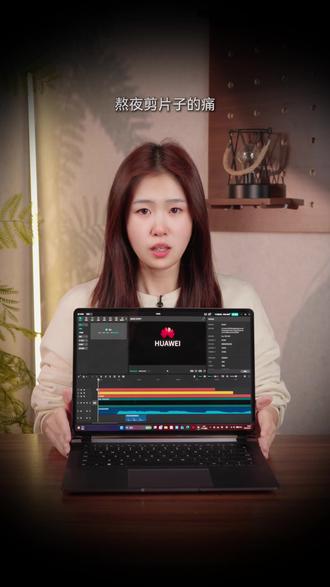 00:26查看AI文稿AI文稿
熬夜剪片子的痛,只有我们自己懂,每次进度条卡住,心跳都漏半拍。看看桌上这台 matebook gt 十四,真是一个狠角色。英特尔酷睿 auto 处理器做心脏,小小的机身内实现最高一百一十五瓦的峰值性能释放,剪辑四 k 视频也流畅。 更厉害的是这款悬浮屏色彩准的让人心里特别踏实,怎么调色都不怕跑偏。今晚的灵感就靠这台机器托底了,效率提上去,咱也能早点关灯睡觉。
 00:58查看AI文稿AI文稿
让你的电脑开启高性能模式最有效的三个方法,第一个打开控制面板里边,找到硬件和声音,找到电源选项,把这个首选计划调整成高性能,然后在桌面上右击,此电脑里边有一个属性,往下拉有一个高级系统设置, 然后找到性能这个栏,然后找到设置,把它调成为最佳性能。但是我们要把这个平滑字体边缘和显示缩略图这个勾选上,点一下应用和确定,然后再点一下确定,然后我们再找到这个设置里边的应用,然后有一个启动,我们把这个里边啊所有的启动全部给它关闭, 这样你想用什么就打开什么,后台就不会有过多的应用运行,会释放大量的内存空间。是不是又学到新的电脑知识了?
 00:35查看AI文稿AI文稿
如果你家的电脑玩游戏没有网吧流畅,教你一招,开启系统自带的狂暴模式,让你的电脑性能直线上升。安排,首先按住键盘 win 加 i, 打开系统设置,选择游戏,选择游戏模式,把游戏模式打开, 再点击下方的图形设置,把桌面应用改为 microsoft store 应用,选择 windows 安全中心,点击添加,点击选项,选择高性能模式,点击保存,最后重启下,电脑性能直线上升。
250程序员拽拽


