华为手机路人移除怎么操作
马上又是我们的小长假,那我们出行计划肯定是必不可少的啊,但是在我们出行过程中拍了好看的照片,但是又有一些路人的时候,我们想怎么样去消除呢?华为手机有一个路人消除的功能,你知道吗?不知道的话让我来告诉你吧。 首先我们找到我们要编辑的图片,然后我们把它打开,这有一个编辑啊,然后这的话有一个 ai 修图,我们去把它打开, 打开的话它这就有一个啊智能选择,像我们这个直接就把这个路人已经圈选上,然后这有一个一键消除,我们把它去,我们把它去点一下, 怎么样?是不是特别的神奇呢? 你看他不仅是消除了路人,而且的话他还帮咱们恢复了就是原本这一块地方,他该有的这个东西是不是也是特别的方便呢?想要了解华为手机的更多一个使用小鸡小块的关注我吧。

粉丝304获赞5771
相关视频
 00:33查看AI文稿AI文稿
华为手机如何使用 ai 消除?一分钟教会你!我们打开相册,然后选择一张照片,然后想把这个路人消除掉,我们可以点击编辑,点击 ai 修图, 然后点击消除,我们想把它消除掉,把它一点,然后有一键消除一点 看,这样就可以把多余的路人就消除掉了了吗?关注我,了解更多华为手机使用小技巧!
81渭南一丰数码科技 00:55查看AI文稿AI文稿
很多同学高考结束之后都会想说去旅旅游,那今天我给同学们介绍这个功能,就是我手上这个 nova 十六独有的一个功能,我觉得一定会帮上你很大的忙。来大家看一下, 像大家去旅游的时候,最头疼的就是在拍照的时候,背面有很多的路人入镜,那这个时候如果说要一键消除这些路人的话,有些人可能会用一些什么美图秀秀的软件,或者说本机自带的软件一个个去选择。那这款 nova 十六有个独占的功能,就是在 ai 修图里面新增了一个一键消除路人,那我们点击进去之后看一下他,识别之后, 他可以直接一键消除,我们等待他生成之后的效果,看一下是不是能消除干净, 大家看一下是不是非常的神奇,一键抹除掉所有的背面的路人,那我们对比一下,后面密密麻麻的路人,一下子就全部消的干干净净了,没有任何的痕迹,连地上的影子都带走了,所以这个功能大家非常的好用,大家一定要用这个手机的时候,一定要用这个功能用起来。
120惠州创煜科技 01:18查看AI文稿AI文稿
今天给大家介绍华为的 ai 消除功能使用方法,我们是不是都遇到过这种情况,出去游玩时不可避免的有其他路人入镜,这时候华为的 ai 消除功能就派上用场了。 我们在相册里点击编辑标志,点击 ai 修图, 点击清除,这里我们选智能选择,因为智能选择能完美的将人物抠出来。现在我们只要点击想要消除的对象,系统就会自动识别物体并抠图, 点击一键消除, 稍等片刻,夜小易就会自动清除选择的对象,我们能看到消除的效果很完美。现在可以点击右上角保存,选择另存为,这边可以选择是否显示恋爱合成的标志, 现在就是消除完的对比。
 00:39查看AI文稿AI文稿
华为手机自带路人消除的功能你知道吗?首先打开咱们的图库,选择咱们要修图的照片,点击编辑,点击 ai 修图, 点击智能选择,点击咱们要去除的部分,一键消除, 这样就可以了。关注我,了解更多华为小技巧。
144华为小任🥴 00:50
 01:07查看AI文稿AI文稿
我们平常节假日出游的时候拍照总是会有路人出镜,但是你拍完的话都不想发朋友圈,如果用第三方软件去 p 掉路人,还要花十来分钟去 p, 还不一定 p 干净, 那我们现在华为就有这么一个黑科技,他用相机自带的消除功能,几秒钟就能清除干净了,一点都看不出痕迹,真的是很像魔法。现在我来给你演示一下, 现在给大家展示的是我们这一款 p 六零二的的华为手机,那我点开一张照片给大家看一下,这是我同事去新疆赛里木湖的时候拍的一张照片,那图片上的一些路人我们怎么消除呢?先点击编辑,然后我们选选择到这个消除, 这个时候就进入了一个智犬消除的证明状态,我们直接点击路人,你看这些路人是不是都已经被清除 走掉了呢?非常的智能,是不是很神奇,一点痕迹都看不出来,就像魔法一样,对吧?那我们现在点击完成好进行保存,并存一下这张图片,给大家看一下这个图片的一个前后对比,是不是非常的神奇呢?那大家都赶快来使用一下这个功能吧。
16苏镜子 00:18查看AI文稿AI文稿
拍照时有路人怎么办?君君教你一键去除!打开相机,点击右上角圆圈,打开动图模式拍摄,选择照片,点击编辑,一键路人移除。
1.3万玩机技巧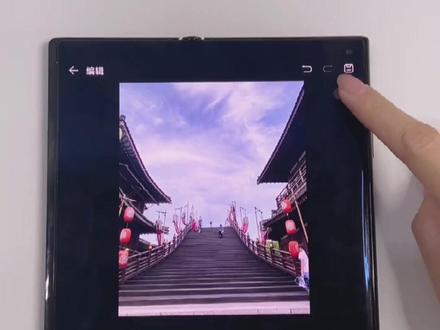 00:30查看AI文稿AI文稿
华为手机这个黑科技你会用吗?照片里的路人总是不可避免太影响美观了,你还在这样一点点的消除哦, 那你一定要知道这个功能,点击编辑更多选择消除,自选消除,在想要消除的对象上轻轻一点或画线, 手机就能智能识别并选择消除范围,一键搞定,太方便了!
2519千灯镇手机授权店 00:39查看AI文稿AI文稿
华为手机拍照可以路人移除,你知道吗?第一步,打开相机,打开动态照片,选取需要拍照的人物,点击编辑,点击路人移除, 点击左上角, 这是移除后的效果,你学会了吗?
9-念- 01:19查看AI文稿AI文稿
这张照片能看出来有什么奇怪的地方吗?基本看不出来吧,那么我们看一下他原来的照片是什么样子,有两个路人, 那我们怎么实现这个效果的呢?如果你是华为手机的话,可以按照我接下来的演示进行操作,下面我们看看是怎么做的, 只需要点击照片下面的编辑,然后点击更多,这里有一个消除的按钮, 推荐使用这个智选消除的功能,只需要涂抹你需要去除的这个路人的一个大致的一个框架,然后手机会自动的将整个人的这个区域进行涂抹完毕,然后进行消除。可以看一下演示,先投,然后再到他的腿下面,整个人就已经涂 涂抹掉了,而且去除的效果很理想。然后还有一个路人,我们试试看,选中他的头,然后到他的鞋, ok, 我们前后对比一下效果, 可以看到一些波浪,他也自动给补齐了,去除的效果非常理想,非常棒, nice。
21麦哥在新加坡 00:26查看AI文稿AI文稿
华为 p 四十防抖和路人移除怎么用?左右上下摇动也很稳,自带防抖,不用调。路人移除怎么操作? 首先打开左上方的动态照片,然后拍照,在照片下方找到编辑,再然后点击路人移除即可,看一下对比。
201范特西 00:17查看AI文稿AI文稿
摆拍时常常有路人乱入照片还要重拍,今天教你一键去除路人。我们打开相机,点击左上角的圆圈,打开动图模式拍照,选择相片,点击编辑,点击一键路人移除,这样你的照片就不会出现路人了。
1227华谕通讯


