rog显示器按键锁怎么解除
说起显示屏,大家肯定都关注到了 rog 最新推出的超高刷 oled 电竞屏 pg 二五九 qws, 但是我发现还有很多小伙伴担心 oled 屏会出现烧屏的情况,但是其实 rog 所有 oled 电竞显示器 都内置了 oled kir 保护菜单,今天就用这台 xg 二七 ucdm 给小伙伴们讲解整套 oled kir 防护体系怎么设置。第一项,屏幕保护程序,包含屏幕调暗、外部调光、全局调光控制,当画面长时间静止,显示器会自动降低屏幕亮度, 减少静态像素持续发光负荷,这边都全部打开就可以。第二项,像素清理,也就是像素刷新,它会轻微偏移像素,均衡所有紫像素的发光时长,用来消除 o l e d 长期使用积累的残像。一般建议关机,闲置时跑,不要游戏中途运行, 运行过程屏幕会闪烁,需要几分钟,不是故障,是面板保养配套的。第三项就是像素清理提醒,可以设置提醒间隔使用,达到设定时长后提示你运行像素清理,向我这里设置的就是八小时。 第四项,屏幕移动氛围墙中若关闭四档,会极其微小的周期性平移,整个画面肉眼几乎不可察觉。避免任务栏、游戏、 h u d u i 边框这类固定画面长期灼烧同一批像素。第五项的自动标志亮度,专门针对 windows 徽标、任务栏画面固定边界, 显示器会自动识别这些长期不动的区域,主动压低这部分区域亮度,减少状态栏这类常驻 ui 带来的烧屏风险。第六项,尼欧接近传感器是 rog 的 附加智能防护,它可以检测人是否在屏幕前, 离开后按设定距离自动关闭屏幕,不用手动关机,进一步减少不必要的屏幕点亮时长,减少烧屏的风险。最后, oled 使用信息页面可以直接查看屏幕总点亮时长、像素清除记录, 随时掌握你的 oled 屏幕状态。这套完整的 oled care 保护方案,在 oog 新的超梦二十五七百二十赫兹 oled 显示器上同样搭载,不是只靠单一像素刷新被动补救,而是调光、画面偏移、 智能识别、人感检测、多层主动防护。所以想要入手 rog 的 oled 屏幕的小伙伴,不用有太多顾虑哦!

粉丝240获赞4331
相关视频
 01:02查看AI文稿AI文稿
什么 lg 七 g、 八 g 的 按键都不能用?如果你买的 lg 显示器也出现了这个功能按键锁定,那么接下来我告诉大家三个 可以解锁这个模式的一个方法。大部分的 lg 的 显示器都可以通过后边这个弯向键按住下五秒钟来实现 按键解锁,也有一部分是需要按住这个键正中按五秒钟 可以实现解锁。嗯,还有一种就是看到侧面这有个叉的这个叉吗? 然后按住这个叉对应的这个键摁五秒钟也可以实现解锁。这就是 lg 显示器解锁的三个方式啊。
117石家庄电脑DIY-冬冬 00:22查看AI文稿AI文稿
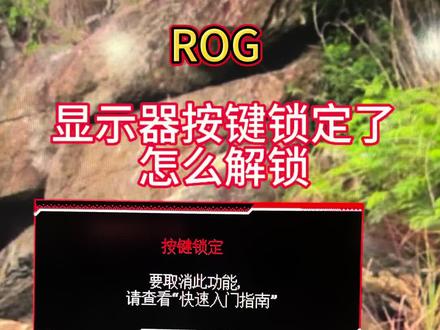
想要调整显示器设置,却提示按键锁定,无论是哪种显示器类型都是一样的方法,先按一下摇杆,出现按键锁定界面,接着再将摇杆向下持续五到六秒,即可解锁按键锁定。 现在就可以接着调整显示器选项了,快去试一下吧!
 00:28查看AI文稿AI文稿
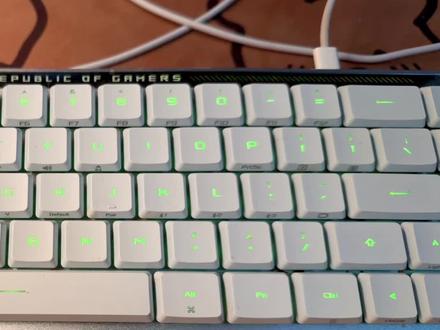
这个按键打不出数字的话,你只需要按一下 fin, 再加一下这个,然后就可以打出数字了,不然就是这些是快捷键 就能打出数字了,我靠捣鼓一个小时才明白。
378跑起来Will 02:12查看AI文稿AI文稿
不是兄弟们,你们买完 o g 显示器以后,直接设置完分辨率和刷新率就直接开用了吗?特别是刚到手的你们现在正在锁定性能用显示器,因为我发现 o g 很多型号现在出厂自带锁性能,今天老林就带你们解锁一下。首先我们通过显示器背后的摇杆打开一下显示器菜单, 然后我们就会发现这里有很多选项是灰色的,选择不了很多,兄弟们到时候以后呢,发现这个菜单是灰色的,会第一时间想到这台机器是不是有问题,那第二你们又会感觉到这个显示器亮度是有点低的,然后你们就会在这里面调,然后看到这个亮度一直往上调, 调完以后其实也是不不太得劲的,你们会觉得还是有点低,会觉得这台机器它的亮度就到这样了,然后呢也不好用,那其实是你们没有设置的一个东西啊,兄弟们看一下往下选,然后系统这里有一个叫电源设置, 那我们显示器其实奥迪显示器很多出厂都自带省电模式的,所以你们一打开一点亮这个机器完以后呢,你们会发现各种各样的问题,其实是开了这个模式,但是你们又不知道,你们又不会去看说明书,说明书又臭又长的,你们都不会去看, 那有些兄弟心大吧,他就不管了,他设置完分辨率和刷新率就直接开用了,但是你们是锁着性能去用的,然后我给你们打开性能模式,看一下 有没有看到这个亮度会稍微亮了一点,对不对?那这个就是他显示器的一个性能完全释放了,以及他的亮度也完全释放了, 所以他哪怕说你刚才调的是百分之百的亮度,你省电模式下的百分之百的亮度其实是跟性能模式的百分之百亮度是还是有不一样的地方的, 那设置完性能模式以后,你们这些其他选项其实都是可以调节的,很多功能都可以用,这才是完全的去示范这台显示的性能。 所以还没调性能模式的兄弟们,赶紧检查自己的显示器喽,不要再傻傻的用省电模式喽!觉得本期视频有用的在评论区打个学,到了,我会在评论区抽取一位粉丝送出我的 o g 桌面使用灯,那我也会在后面的视频陆续送出一些福利的,希望大家多多关注哦!
4867老林找好屏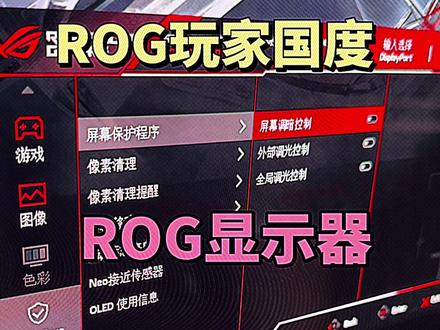 00:44查看AI文稿AI文稿
大家好,今天给大家带来 rog 显示器, rog 显示器功能菜单的常用设置,这个可变刷新率双模显示器,通过这里切换 oledcare oled 显示器,常用的防烧屏设置, 常见的比如像素清理可以在这里设置频率,还有你有接近传感器,可以设置感应距离。 还有一些客户新买的显示器,一开箱发现屏幕亮度比较低,可以在系统设置里面找到电源设置选项。 有些显示器默认是省电模式,改成性能模式就可以了,大家有兴趣可以自行尝试一下更多功能。
 01:5458NFC果汁弟
 2.1万愣头青养宠日记


