r2s作为旁路由设置教程
哈喽,大家好,上一期我们成功的把新系统 s toos 刷到了 tf 卡里面,今天我们来激活这个系统和网络设置,我们直接开始吧。首先第一步,连接设备,你只需要用一根网线插在 ros 的腕口上, 连接到光猫的腕口,再用另一只网线插在 r twos 的档口上,另一端插在自己的电脑上面。第二步,进入后台地址,地址是一九二点一六八点一百点一,用户名是 root, 密码是 password, 打开网络向导三种模式,如果你想让自己的软路由拨号,可以选择宽带拨号连接。如果你是光猫拨号或者软路由作为二级路由的话,你就选择连接现有的路由器。如果你想把软路由作为旁路由,你可以选择第三个。 这里我们演示第一种软炉油拨号,需要提示一下,选择这种模式需要把光猫设置为调节模式,可以选择打掉 话给你的运营商,让他在后台直接给你调节成调节模式。我们点开后输入宽带账号和密码,点击保存即可。如果你选择第二种,可以在这里选择 dhcp 自动获取, dns 选择自动获取,点击保存旁路由的话,我就不给大家演示了,点击这里面有详细的教程。 回到我们的主页,我们就能看到互联网已经连接。第三步, wifi 的设置画面,我们成功联网以后,呃,我们可以把软漏油的烂口网线连接到你的 wifi 路由器的端口上,这样就可以有更多的设备接入进来。好了,今天我们就把 s 系统激活还有网络设置成功了。下一期教大家如何利用 s 下载软件和科学上网?如果大家喜欢我的频道,记得关注、点赞、收藏、分享给有需要的朋友。

粉丝981获赞7935
相关视频
 08:07查看AI文稿AI文稿
大家好,今天呢,我们来着重说说航路油。航路油在软路油的使用方法里也算是一种,不管是因为什么原因要做航路油,他相比主路油和二级路油设置来说,航路油的确是男主的绝大多数。不过没关系,今天我们就一切从简三步让你搞明白航路油的设置, 倘若有的解法没什么难度,很简单,你就把它当做成一个普通的有线上网设备就好。 现在 ax 优圈是主路由 r tos, 我要当旁路由 r tos 有两个网口,我们只需要把软路由的烂口接到主路由的烂口上就可以了, 接线就这么简单,接下来就设置固件了。在这你将会遇到第一个问题,打不开软路由的后台。那是因为现在你的旁路由和主路由并不在同一网段,小米路由器在 幺九二点幺六八点三幺网段,而软路由在幺九二点幺六八点二网段。所以现在我们要手动修改客户端的 rp 地址,需要把客户端修改和软路由同一网段,也就是幺九二点幺六八点二点,随便 windows 用户注意此往前推的长度,这里要填二十四, 这样我们就可以直接打开软漏油的后台地址, 登录到后台。首先要修改的就是旁路由的烂口 rp, 这个 rp 必须和主路由在同一网段。我现在用的是小米路由器,默认的是幺九二点幺六八点三幺点幺。 如果你用的是其他路由器,那肯定地址跟我不一样,不要照搬我的,找到你路由器的网段对应的修改。我目前是三幺的网段,所以我这旁路由局设置成幺九二年 幺六八点三幺点二之后,我们把客户端自动获取 rp 地址改回来就可以了,这样旁路由就和主路由在同一网段了,这里就别傻等了,软路由的 rp 地址已经变了,重新打开幺九二点幺六八点三幺点二, 我们用新的地址登录软路由后台,打开网络接口,修改烂口。我们在这可以看到网关默认这里是空的,但是空并不代表没有,默认情况下网关地址就是烂口的, rpv 四地址,也就是自己。我们来看这个图,我们现在线路已经接好, 假如说现在客户端给庞陆游发送了一个上网的请求,数据庞陆游处理完了该怎么办?网关的作用就出来了,网关会指引下一部数据该去哪,该给谁。默认网关是庞陆游自己肯定是不行的,因为庞陆 路由并没有 pppoe 波号和路由的功能,数据只能交给光猫或者自己拨号的主路由,当前只有他们通过 pppoe 波号连接着运营商的网络,所以网关在这里必须要填上你主路由的地址,旁路由拿到数据处理完之后交给主路由,这样网络才是通的, 所以这里填上主路由的 ip 地址,幺九二点幺六八点散要点央。下一步就是 dns 服务器,这里必须要填一个地址,你也可以填上本地运营商的 dns, 不知道的话填主路由的 ip 地址也可以。 在下面的重点就是 d cp 这个选项关闭。我的建议是局域网内的 dcp 服务还是交为主路由比较好,交给旁路由的话,一旦挂了局域网就瘫了,尽量降低旁路由的偶破性,剩下的就是些小的设置, rpv 六分配长度我们禁用, 使用内置的 ipv 六管理也可以取消,这样就可以保存应用 航路。又设置的最后一步,我们要到防火墙这里,首先最上面的 s y n 防御可以惯了偷看我的习惯,已知关闭。 最后最重要的,在这区域转发烂口的 rp 动态伪装一定要够上,不然会出现很多莫名其妙的问题,比如国内访问变慢,有线可以上网, wifi 无法上网。 好了,到这软路油改旁路油的设置都完了,总结下来三点,第一,旁路油必须和主路油在同一网关,也就是烂口的 rpv 四地址需要修改。第二,旁路油的网关必须指向主路油, dns 也可以指向主路油。第三,防雾墙有开 开启烂口的 rp 动态伪装。 到了最后一步,就是我们将以何种方式使用已接入的庞陆游,在这儿我也分为两种方式,第一种是庞陆游对家庭网络是非侵入式的,第二就是侵入式的, 我们先讲第一种,在上面的接线和设置都完成后,旁路由其实已经可以工作了,但是我们中单设备还是沿着主路由这条路径在走,并不会绕到旁路由。我们打开客户端的网络配置,这就是主路由的 dcp 自动下放, 可以看到网关地址还是主路由,也就是数据直接从主路由到运营商。那那我们该怎么办?很简单,手动设置终端的网关地址,需要走旁路由的,我们手动设置,也就是放弃主路由的 d 是 cp 自动分配的这些参数手动输入,我们打开网络设置,找到 rp 设置,把 dhcp 改为手动,这样我们就可以输入自己想要的东西了。 rp 地址在三到二五四之间随便设置,只要不和其他设备冲突就好。此网前缀填二十四,网关一定要填写你的旁路有地址 在这,我的旁路由是幺九二点幺六八点三,幺点二, dns 也是必填,填上主路由的地址就好,我们保存就生效。麦克系统也是一样手动设置,区别是麦克系统加不叫网关,叫路由器。 dns 也是单独的标签页,不要忘了设置苹果手机,我们找到连接主路由的 wifi, 在配置 ip, 这选择,手动输入你的 ip 地址,幺九二点幺六八点三幺,后面三到二五四之间随便设置此网验码,二五五点零,最后这个路由器就填上你的旁路由地址就好。幺九二点幺六八点三,幺点二,最后 绝望还有 dns 原声,安卓也是在网络设置里找到 wifi, 点击上面的编辑,在下面有个高级选项,在 rp 设置里把 dncp 改为静态,依次输入 rp 地址、网关和 dns, 这就是旁路由。非入侵式客户端的设施,你发现了没?你没有改变当今局域网已有设备的任何设置,你的主路由还是主路由,什么设置都没改,我们只是改变了终端网关的地址,把它指向了旁路由, 这就是这种方式的优点,现有的网络设置不变,只需要修改中端的网关即可,可以自己控制哪些设备需要走旁路游,哪些设备不需要走旁路游。但是缺点也很明显,如果你有很多设备都需要走旁路游的话,那每个设备你都需要手动 设置 ip 和王冠,这也将是一个很烦人的过程,有没有办法解决?有,这就下面要说的侵入式的设置方法。旁路由完全接管居王王冠看似是旁路由完全接管,但是设置并不在旁路由上,而是主路由。 d 是 cp, dhcp 是干什么的?就自动给终端分配 rp 地址、网关和 dns, 我们让 dhcp 分配下来的网关地址直接是旁路由的地址不就好了吗?以小米路由器为例,我们在常用设置中找到绝网设置,在这就可以设置 dhcp, 在最下面就是网关地址默认空就是自己, 我们只需要把它改为旁路由地址保存就可以。接着我们的客户端就不用再手动设置 rp, 使用 dhcp 就能自动获取到刚才设置的网关。在这这种方式的优点就是省事,所有终端设备的请求都走旁路, 缺点也更明显,航路油一旦挂了,整个局域王也挂了。所以这两种方式各有优缺点,大家自己斟酌吧。 看到这,你还觉得旁路由的设置难吗?其实并不难,总结下来就两个字,网关。客户端通过更改网关把数据给旁路由,旁路由再通过更改网关把数据给主路由,这就完事了。 在这你只要知道网关就是数据的指路者就好。当然,网关的概念不仅仅这么简单,背后还有很复杂的东西,但是设置旁路由,你知道这些就够了。
2459清风 01:59查看AI文稿AI文稿
哈喽,大家好,欢迎来到我的频道,今天教大家如何给自己的软中游刷新系统,我们以 r twos 为例,直接开始吧,首先准备工作一台电脑, 以麦克电脑为例,一个刷机工具,一个 tf 卡读卡器,刷机工具的下载地址我会放到视频下方,大家可自行提取。首先我们打开这个固件的下载地址,这个地址我也会放到视频下方,然后我们直接找到 r twos 这个添加,我们点进去之后下载,可以下载一个最新的这一版, 然后我们点进这个刷机攻击的软件,点击 download, 然后我们今天以 mac 为例的话,我们点击这个 macos 下面的 download, 如果你是 windows 的话,可以点 windows 的 download, 点击之后也会下载,下载完之后我们进行安装 啊,然后我们把 tf 卡插到自己的店长上面,然后打开这个刷机工具这个软件,然后我们点击从文件输入, 点击这个 s too os, 点击打开,然后我们选择目标,然后这个的话我们记得一定要选择正确,不然的优盘就会被格式化,所以大家一定要谨慎选择,这的话我们选择我们自己的 tf 卡,然后我们点击选定, 点击,现在开始收录麦克电脑的话,会提示你进行输入密码,然后我们输入自己的麦克密码就可以了啊,刷机过程可能需要一定的时间,大家耐心等待一下, 你刷机成功之后,他会让你弹出这个 spa, 然后我们点击退出就可以了,千万不要点击 处理化,点忽略也可以。然后我们拔出我们的 tf 卡好了,这样我们就把新系统 stoos 刷入到了我们的 tf 卡当中,今天我们先到这里,下期我来教大家怎么激活新系统 soos 和设置自己的网络。如果大家喜欢我的频道,记得关注、点赞、收藏、分享给有需要的朋友。
372仔仔的日常瞎搞 02:33查看AI文稿AI文稿
尽管几年过去了,这可能还是目前市面上最小的入门级软路由。视频上的这款机器呢和比较火爆的 rs 呢,是同款同配置的机器,之所以入手这款机器不买 rs 呢,最主要原因就是便宜, 主板再加上铁壳,再加上五伏三安的电源,再加上读卡器的套餐呢是幺八开头,因为看我视频的朋友呢,很多都是入门级的用户,那么今天呢,我们就一边评测这个 rk 一外呢,再教大家如何把它刷上 opwrt 的固件,做视频不易看见记得点赞关注。这款机器的处理器呢是瑞星微的 rk 三三二八, 内存是一个 g, 有两个千兆网口。机身的侧面呢有个 tf 卡的卡槽,我们可以把固件直接刷在 tf 卡上,然后插入卡槽外,在侧面呢还有一个 usb 接口,方便我们进 进行拓展。机器的尺寸是六十乘六十乘三十,比较迷你。那么接下来我们闲话少说,刷入固件, 随便找一个写盘工具导入我给大家提供的固件,选中要刷入固件的 tf 卡,千万不要选错,然后点击下一步。接下来呢就不需要任何的操作啊,我们只需要耐心的等待,等待固件慢慢的刷入 tf 卡, 直到出现。我现在给大家演示的这个界面就证明刷机成功了。拔出 tf 卡,插入机器的卡槽内,输入刷入固件的后台地址,我这个是幺九二点幺六八点一点一,输入用户名密码以后呢我们就直接登录了,可以看到我们现在的二 s 的硬件信息, 因为 r r s 呢使用非常广泛,那这款机器和 r r s 的配置是一样的,所以说它的固件和它是同 用的部件,很多大家找不到也可以管我要。然后我们再看一下这款机器的工号,这款机器的常规工号呢,应该在三点八到三点九瓦左右。 再说一下这款机器的优缺点,优点是机器非常的迷你,即使你家的弱电箱再小都可以把它塞进去,而且跑个千兆网差不多能跑到九百七左右,对于入门级的用户基本够用。缺点也非常明显,很多人说这个机器并不是特别稳定, 但实际上这款机器的不稳定主要是由于机器自身的发热量大导致的。所以你需要做三件事,第一件事呢,要找一个稳定的固件。第二件事,电源一定要大于五伏二安,最好是五伏三安。 第三件事,这个铁壳也未必能压得住它,可以再加一个六乘六的散热风扇,加上温扣开关,这样操作下来稳定使用是没有问题的。好,这期视频就到这里,我是老卡晚姐撒花!
1345请叫我卡哥 12:33查看AI文稿AI文稿
视频呢,是我第一个硬件测试视频,做的不好,大家多多体谅。当前可能是软龙游市场最为热闹的时代,曾几何时, 这一幺九零零还是大家的入门首推,现在三八六五 u 都已经很少被 up 主所提及了。而随着苹果 ime 芯片的推出, m 家国的 cpu 又重新回到了主舞台。我手里这款 ifos 就是友善推出的基于 m 家国的最新产品。 他的上一代 r twos 在 youtube 是火的不得了,那这升级款更是被早早定性为最强阿姆软漏油了。 他的实际题,使用体验到底怎么样呢?我就聊聊自己使用下来的一些感受。首先提醒以下内容绝对主观不具代表性,大脑新喷小白也别盲从。首先是外观,从上手体验上来说,金属机身的质感非常 正面, usb 和内存卡插槽,背面 type c 电源和双千兆网口布局合理,对于我家这种弱电箱很小,早期装修又没有布置回头线的情况,他的无疑在布置上很有优势。 网口这里,上一代阿 twos 采用的是 usb 转千兆网口的形式,实现了双网口, 要充分实现其网口的性能,需要自己手动在固件内进行万口和烂口的转换。这次升级后,第二个网口采取的是 pcie 转的前兆网口,从转换效益上来说,自然比 usb 提升了一个档次。实际体使用体验上呢,可以将后续的评测。 大家使用软漏油最关注的无非是几以下几点,第一性能, fs 的 cpu 是瑞鑫电子基于 am 架构的 rk 三三九九 采用了两个大核加四小核的 cpu 结构,频率最高一点八 g 核磁,详细参数我放到屏幕上,不过如果想在 fs 这个体积内稳定实现一点八 gb 核磁,我估计够呛。网上查到的检测数据,单核的 covermark 是一万一千三百九十六分, 六核的 com max 是三万九千零九十九分,我们打开固件后,固件内显示的 cpu 分数是三万七千九百五十二分。 当前预装呢,是友善自己变异的类 o p 构件,名叫 friendly w w i t, 可以理解为魔改的 open w i t, 从系统的兼容性、稳定性上来说,肯定是不如原声的 open w r t 系统的。原声的第三封 open w r t for iphone s 固件当前也在逐步的推进, 但是由于厂商、代理商、渠道对待义务付出的开发者们的某些态度,导致了进展并不算顺利。所以如果你现在就想入手 fs, 尤其是一 g 内存版本,那你就要做好用一段时间友善的魔改固件的准备了。 魔改固件基本上的插件也都是一应俱全的,就是后期插件更新上可能会有所延迟,同时魔改固件的不稳定情况也并不显见,像这种 ssrp 插件卡死的情况我刚用了几个小时就遇到了, 而后断流的情况也偶有发生。只能说原声的 open w c 固件出来之前,我们还能要啥自行车啊。本地的五百兆带宽跑满是肯定无压力的, 内网传输测速这里两个千兆网口也都基本跑满。 接着是科学速度的测试,首先是指令级测速,我选择了常用的 a、 e、 s 和叉叉分别进行测速,结果这里作为对比,也并列出了价位与其比较接近的叉八六架构的 j 幺九零零的跑分, 由于不支持 aes 指令级加速,这幺九零零在前两项是被无情碾压的,叉叉也略输 fs 一筹, 这么看来,可以说 fs 的基础性能表现是让人满意的。那么指令级上的分数反映到实际体验上到底如何呢?这里我就以大家常用 ssrp 插件进行体验。 节点分别选用采用 a e、 s 二五六指定机的佩奇机场的香港节点和采用叉叉二零的花云香港。花云机场香港节点。首先是 youtube 四 k 的测试,可以看到四 k 视频是流畅播放切换的,跑分稳定在十五万左右,属于中规中矩吧。 接着是 speed test 测速结果显示在 a e s 配齐节点这里,测速结果只有一百七十九兆,不算很理想, fast 测速环节倒是轻松跑满了五百兆。接着是 cloud fair 太代宽测速,据说它的测速结果 更为接近使用实际使用体验结果下载贷款也仅有两百零七兆。作为对比,我也分别把自己当前使用的 i 三软路由和麦克 mini 上的设置进行了单向的测速对比,结果如下。 接着是叉叉二零的花云香港节点。首先 speed test 测测速结果,在花云节点这里结果只有一百八十三兆,依然不是很理想。 youtube 四 k 测试视频当然是可以流畅播放切换的, 跑分稳定在十七万左右。接着是 fast 测速 结果是两百兆。 cloud fire 的测速带宽,下载带宽为四百一十一兆,这个结果倒是不错, 同样列出和 i 三软路由和 search mac 的评分对比,对比来看,不同指令机接点的测速结果有所不同, 但整体上来说, fs 的表现普遍是最弱的,预想中最强 am 软漏油的表现并没有出现,这可能和我当前的固件和内存版本有关系吧。呃。接着是散热, fs 采用了 am 加 工号,瓦数控制在了个位数,但是由于体积的限制,他的散热是个不大不小的问题。因为我手里没有测温枪,这里只能主观的描述一下。现在是冬天,我自己放在书房的桌子上,日常使用的情况下,二副 s 的外壳摸起来就已经明显烫手了。 夏天的话,我甚至都不建议你尝试用手去摸他的金属外壳,如果直接放到弱电箱里闷着,那可能是一个真真实实的小火炉了。电报也有大佬拆机后进行了各式各样的魔改散热,仿佛又回到了折腾华硕 ac 六八 u 和翡翠 k 三的时代了。 价格上,目前淘宝渠道这款产品带壳的普遍价格在四百元左右,同时如果你要买,记得要搞清楚卖家是否给你配了电源和充 type c 的充电线,我的卖家就没 没有提供这些,还好我自己家里是有 type c 充电器,不然货到了没法开机就有点尴尬了。 f s 的刷写固件相比起一般的叉八六机器通过插优盘或者取硬盘的方式要更方便的多,我这里推荐是直接使用这款软件对 f s 的 s d 卡进行刷写,按步骤选择固件和 s d 卡即可完成刷写。 接着取出 sd 卡插回机器内开机点亮。顺利点亮后,我们进入 open wrt 的后台,看到 cpu 的 car mark 分数 从之前的三点七万分涨到了四点五万分,提升超过了百分之二十,效果显著。接着是指令级测速,依然以之前体验过的三组指令级进行测试。 从对比结果看,除了两组小数据块测试原声 w、 open w 固件跑分有所落后以外,绝大部分跑分原声固件均有明显的提升, 那反映其视频相同的节点进行一下对比测速,结果显示,除了叉叉二零的花园节点在 fast 测速环节小有落后以外, 其余各组测速中原声 op 固件它的测速结果军教杂交固件组有所提升,其中我们最常用可能也是反应价值最高的 speed test 测速组结果最危险, 这可能也印证了之前对于友善杂交固件跑指令及优先跑小核心的猜想。 接着我又把手头常用的 ss、 viturin 和戳震协议的节点都在新固件中进行了跑分测试,结果显示,几种协议在原声 op 固件中都可以顺利流畅的播放 youtube 四 k 视频,跑分基本都稳定在十五万上下。 而在三组带宽测速环节中, speed test 的结果都可以基本跑满我本地的五百兆带宽, fast 组大部分都跑满了五百兆, 格特菲尔组则较多,跑出了两百兆左右带宽的成绩,只有叉叉二零的 ss 节点接近跑满本地带宽。从整体上来看,这款固件在科学上网的环节并没有掉链子。 那么稳定性和温度呢?这两天我一直把这款新固件的 fs 作为家庭的主路由来使用,目前稳定运行了两天,没有遇到断网、断流或插件故障等等情况, cpu 的温度稳定在二十八度左右,我个人是很满意的,当然放到弱电箱里,他的外壳依然有温烫的感觉。这么一对比,是不是直观的感受到了固件所带来的体验上的提升?硬件固然重要,难道开发者就真的只值六块钱吗? 最后,基于测试版本、外部环境等等多种原因,开发者在目前暂时不会考虑将固件直接放出,不过我会把天灵大佬的 getampo 十链接放出,有兴趣编译的小伙伴可以自行找到原码手动进行编译。最后的最 最后也希望大家能够一起抵制无良奸商,那我们下期再见!总结下来, 这款 fs 的外观做工我很喜欢,硬件性能的提升也是肉眼可见的,不过在真正使用场景上来说,性能上的提升目前并没有换来翻墙体验上的明显改善,毕竟是刚出的新产品,软件以及固件的生态都急需要尽快的磨合适配。 r twos 为什么能火?硬件淘小的同时,也有大量的开发者无私的去编进行编译,贡献了大量优质稳定的固件,这才给后续的小白用户涌入提供了扎实的基础。 然而现在到了 r f s, 渠道商在这个时候对开发者浇了银盆,浇了一盆冷水,导致第三方 open w r t 固件开发动力不足, 原厂的固件又让人无力吐槽,受影响最大的无疑就是我们小白用户的体验了。同时散热问题我觉得不算小问题,长时间的高温工作是否会对固件的稳定运行产生影响,我想这更应该是厂商而不是我们用户去考虑的问题。 四百多的价格,我个人觉得性价比一般,这个价格买一个二手的 g 幺九零零四口软度油,无论是硬件网口数量,散热效果还是当前的固件生态,都要比他友好的很多, 或许 fs 的生态还需要一段时间,它的价格也需要一段时间的市场来调整。 好了,以上就是我自己在使用这款软漏油的一些体验和总结了。最后强调一遍,以上的所有言论绝对主观,不具代表性,大佬兴奋,小白也勿亡盲从。谢谢大家,那我们下次再见。
78奈飞中国 02:46查看AI文稿AI文稿
学校只有 wifi, 没有有线网怎么办?哈喽,大家好,我是麦克森哥,很多同学说我们学校只有 wifi 没有有线,怎么办呢?那么这一期视频呢,我会教大家如何用一个路由器来 让学校的这一个 wifi 呢变成有线网络。好,画面一转,我们来到路由器界面,那么我们呢将通过这个路由器呢,让 wifi 变成有线。很多同学哈不知道这个后台地址在哪,于是我们把路由器打开,上面的管理界面呢,就是路由器的后台地址, 一般是幺九二点幺六八点一点一。现在我们来到电脑界面,有线网已经连接了,于是呢,我们来到路由器的后台,点击高级设置, 点击 wds 无线桥接,进行下一步,下一步确定,我们进行一个等待,等他扫描学校的网络。好,我们发现学 的网络,点击最信号最强的,点击下一步,这里的等待时间稍微会久一点哈,请耐心等待。进入之后呢,我们来看这个界面,在本路由这里呢,填写自己的这个无线 就是路由器的无线账号名称还有密码,就是给自己连接使用的。我们看到哈下面有这一个 ip 地址,如果说你能获取到这个 ip 地址,说明你连接是成功的。我们点击保存好,我们经过一个漫长的等待,我们又重新进入了这个路由器界面, 点击保存之后呢,要等蛮久的,这是我们的这一个新的路由器后台地址啊,要记得保存一下。于是呢,现在我们再打开高级设置, 打开无线调节设置,如果你有像我一样啊连接失败的话,我们点击确确定重新连接一下,如果还 不行的话,一般重启一下就给连上了,现在已经重启完成,于是我们来看啊,右上角他已经显示已连接,这个时候呢,我们 wifi 已经调节成功了,这个时候我们登录后台地址,学校的这个登录界面,看一下能不能连接。现在呢,我们进入账号登录 好,发现账号成功登录,然后我们再来测速,也是没有问题的。我们需要注意的时候,这个操作呢,只能让我们学校的 wifi 呢进行拓展,而不是能够进行多个账号登录。如果你在登录的话呢,其他人 连接的话,也是要重新输自己的账号的,每个人账号不同,所以呢,你可以再准备一个路由器连接,我们已经桥接路由器的有线端口,再用这个路由器呢连接另外一个路由器,再通过这一个路由器呢,新接的路由器啊, 做一个路由器的,撸特的吓一跳, ip 地址转发,也就是我们之前好几个视频在说的,哎,如何让学校的设备呢,进行一个账号多个设备上,那么本期视频有点长哈,喜欢的话呢,点赞吧,有问题的话评论区留言。
1206MCsonger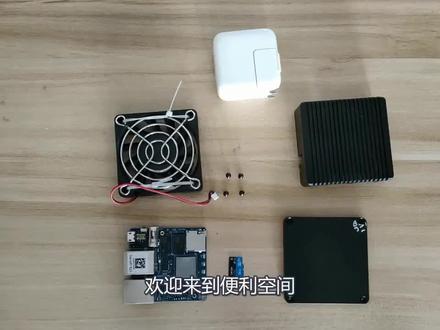 07:04查看AI文稿AI文稿
便利空间今天这个视频的主要内容需要跟大家分享一下儿童 s 的日常的使用需要注意的一些细节,还有就是跟现在正在考虑想要入手一个儿童 s 作为一个软路由来使用的网友,就是给出一些预购的建议吧。 视频作者是在半年前买的这个金属外壳的儿童 s, 当时没有这个风扇,没有这个充电头 啊,只有一个黑色的金属外壳的儿童 s, 还有一根 micro usb 的这个数据线,当时这两样东西加起来的价格是一百九十九块钱, 可能现在这个价格要奔到两百四十块钱左右的样子了啊,这个是金属外壳的二货 s 的价格,然后再选购一个五福三的这个 村的头,那么这个价格可能要奔到二百六十块钱的样子啊,现在是有一个几十块钱的议价,这个儿童 s 的这个涨价呢,其实也是在情理之中啊,因为视频作者觉得他就是一个适合大多数人入手的第一台软路由啊。然后经过这半年的使用, 给大家总结一下几点吧。首先第一个就是如果大家选择的是跟视频作者一样的这种金属外壳的被动散热的儿童 s, 他的这个日常使用的温度待机温度应该是在四五十度,然后进行一些复合比较大或者是吞吐量比较大的一些项目任务的时候, 他这个外壳温度可能要到个六七十度。当然大家如果想要这个儿童 s 有一个主动的散热,或者说是对他这个六七十度的温度还是有一些不 那么可以跟视频做的一样,选择一个长宽都是六厘米的主动散热的风扇,这个主动散热的风扇他的供电方式有两种,一种是直接通过主板上面的两个针脚,然后用这个端子线来进行一个供电,给大家看一下这个 他的这个供电头供电方式特别简单,就是把这个端子线直接插到他的主板上面的这个针脚上面,然后这个针脚在主板的这个地方, 大家插的时候注意看一下它的这个位置,它的这个插拔其实特别简单,然后这个线材插拔进去之后呢,可以通过 ls 的上面一个叫 reset 键啊,就是一个重置键,因为这个重置键平时不太用得到,可以通过那个 呃接口把这个线顺到这个外壳,然后这个是一个主动 send 的风扇的加装方案,它这个效果呢特别的立竿见影,如果日常使用这个没有加装风扇的金属外壳的 r o s, 它的温度是在五十度到七十度之间进行波动的话, 那么加装了这个主动散热风扇,他的这个温度会保持在三十多度的样子啊,无论执行什么样的任务,他的温度最高不会超过四十度,就是三十度四十度左右的样子啊。视频作者使用的这个固件版本呢,是骷髅头大佬的这个 动态超频的版本啊,即便是到了一点五 g, 他这个温度也不是特别的高,这个呢就是儿童 s 的加装一个散热风扇需要注意的一点,然后如果大家手里面有儿童 s, 发现这个儿童 s 是使用起来哎,怎么经常这个掉线或者是死机,那么大家一定要注意检查一下自己的这个内存卡,看一下自己的内存卡啊,最好是选择一些一线品牌的这个克拉克斯十等级的这个内存卡, 那么这个怎么区分 kax 十等级的内存卡呢?就是看一下这个内存卡上面有没有一个圈圈,里面有一个十,那么这个就是 kax 十等级的内存卡 啊,一定要选择这个开始十以上内存卡,不然真的他这个吞吐量达不到这个要求,可能就会用着用着就会死机, 这个是内存卡的选择,然后呢就是他的这个电源实拍器的头,就是他的供电的这个头啊,视频作者当时买的时候没有选择这个带电源 实拍器的版本,因为视频度的有这个闲置的老款的 ipad。 这个十二瓦的充电头,官网建议的话是要用五伏三安的十五瓦的那种充电头啊,视频度的这个十二瓦的充电头,它的规格是五伏二点四安, 其实在这用了半年多的时间以内啊,这个充电头的表现呢还是可以令人满意的,没有出现过死机或者是这个不能用的情况,那么初步推到的话,可能要五伏二安到五伏三安的这个充电头就可以正常的使用 啊,这个使用的环境呢,就是把它放到弱点箱里面,然后然后加了一个主板上供电或者是 usb 口供电的这个风扇,那么这个十二瓦的充电头也是可以带的动的。然后 需要跟大家补充说明的一点就是这个加装了风扇之后,大家如果是要把它放到这个线材比较多的地方,比方说弱电箱或者是一些比较杂乱的地方,一定要记得装这种就是防止叶片被线材打到的这个东西,这个东西叫屏蔽罩吧,可能叫 给他装进去,呃,然后用这个扎带来给他进行一下固定,如果使用了三四个月之后呢,会发现他这个风扇的叶片里面会有这个灰尘的积攒,可以拿那个小棉签一个一个把它给擦拭干净。今天也就是视频作者给他进行了一个简单的清灰, 然后才想到给大家拍这么一个视频来跟大家说一下。那么总结一下今天这个视频内容,就是要跟大家说一下他的这个散热方式,呃,首先买的时候大家可以确认一下, 你要买的是这种金属被动散热的 rs, 不是之前老款的那种塑料外壳,也不是网友自己改的那种 diy 的透明亚克力那种,其实它的积热现象都比较严重。然后就是它的这个风向的选装, 长宽都是六厘米,供电是有两种,一种是主板上的针脚来进行一个供电,还有一种就是占有一个 l f s 的 usb 的扣来进行这个 usb 的供电。 然后呢就是他的这个电源适配器的选择,最好是选择五伏三安的这个十五瓦的充电头。然后呢就是他的这个内存卡的这个规格的选择 啊,一定要选择这种大牌的,然后 cax 的十等级以上内存卡啊,那么以上四点,对,以上四点就是使用了 啊。进半年以后给大家做一个简单的分享,然后在接下来的几期视频中啊,视频作者也会跟大家做一些这个儿童 s 的固件的分享,会找一些比较好的, 比较简单或者说是使用起来非常友善的一些物件来给大家进行一下分享。那么欢迎大家听到这个频道的关注,然后进行后续视频的追跟。
38奈飞中国 05:12查看AI文稿AI文稿
呃,大家好,今天呢给大家介绍一下我们的软路由如何去寻找它的插件。呃,像我们自己如果说有软路由之后呢,呃,像这种 s o s 它是自带,呃商店的, 然后呢其他的有的一些软路友呢系统他是不带的啊,在这种情况之下呢,也有一些,就算是带了商店的也有一些,嗯,插件 是他上面没有的啊,那么我们如何去自己去寻找相应的插件并进行安装呢?呃,这边呢跟大家说一下,首先我们最重要的一点是必须要知道自己所使用的软路由他的架构是什么, 然后才能找到相应的这个插件。像这边的话,我们可以看到状态盖栏这地方就架构一栏他是用的 arm v 八的啊, arm v 八呢是一个六十四位系统, arm v 七是三十二位系统 啊,这个如果说是你不太清楚自己的架构是什么样子的话呢?可以的,我们用啊 s s h 连接我们的燃漏油, 连接完之后呢,我们有一条命令,可以查一下你自己架构是什么,就 unam 空格杠 m, 这是你的架构六十四位的一个架构,然后还有另外一个呢,是在你这种架构之上可以安装哪几种架构的插, 这边也有一条命令,那么我们看一下啊,可以接受的呢是呃,六十四位的 jenneric, 以及说他六十四位的 a 五三或者是 a 幺五,这三种架构都是可以用的 啊。那么在知道了这些东西之后呢,我们就可以到相应的啊软件语言这边去寻找。 一般情况下我们有很多的软件员可以供提供,包括也有官方的,比如像这个阿里云的,这是阿里云的 open w rt 专用的一个下载进项点,我们点击 release 啊,在这边呢就有不同时间段的他所提供的一些包,打个比方到这边的话已经是二零 二三年一月四号提供的一个啊,所有的安装包等于我们先从先从五号这边开始算吧,到这边之后呢,点击 packages 到这个位置的时候就已经开始根据我们不同的型号而来进行选择了,比如说这个是叉八六六十四位的,然后呢其他的还有一些呃 mips 这些架构的,这个呢是 我们五十五、十三跟十五,我们刚刚给你查过了,这种五十三跟 a, 五三跟幺五都可以用的 啊,正常情况下呢,我们可以选择自己一个最接近的将这个 generic, 因为我这边的话查过自己的系统是 generic, 所以呢选从 进去里边的所有的安装包 packages, 这些都是可以安装在我们的我自己的这个 r tos 软漏油上面的啊, 我们可以往上稍微去一个。如果说呢,像你是自己是叉八六的,那么就点这边都是一样的,打开 packages 都是一样的,东西是一样的,但是呢它的支持的架构是不一样, 我们在这边就可以找到自己所需要的一些插件。呃,另外呢像这个, 嗯,这个地址呢是我们呃中科大的一个呃路由的原这边也是一样的,这边呢 是比如说像这个也是我现在自己 irts 的一个架构的,包括叉八六的都有,包括其他的类型的都可以有,根据自己的啊这个软漏油的架构来寻找自己相应的插件 啊,我们打个比方可以做一个实验吧。啊,找到这些语言之后呢啊,我们就可以进行相应的下载,你比如说我们把它打开 access, 我们随便找一个吧,就这个我也不知道是什么啊,他这边已经下载完了,很快的,因为他的这个文件都是比较小的啊,现 这种的话呢,我们是一种比较简单的方法啊,以后还有更简单的方法,然后再跟大家说啊,今天的介绍就到这里,谢谢各位。
239太古李 01:00查看AI文稿AI文稿
软路由常用组网方式,软路由作为旁路由。组网步骤一、光猫接硬路由的腕口,软路由 l a n 口接硬路由 l a n 口设置软路由为固定 ip 地址设置软路由网关地址指向硬路由。 二、更改硬路由 dhcp 的网关地址为软路由 ip 地址,使上网设备的网关指向软路由。注意事项,一、次组网对硬路由性能要求高,对软路由要求低,适合单网口。性能一般的软路由优势在于对现有网络改动较小, 相对独立,适合新手尝试。二、软路由仅负责数据处理,硬路由负责拨号上网、数据转发、 wifi 信号覆盖。三、数据流转上网设备软路由主路由。 四、软路作为旁路由,有侵入式和非侵入式两种,后续做详细步骤介绍。
69唐客雄鹿 16:42查看AI文稿AI文稿
大家好,我是老王,欢迎来到我的频道,这期咱们聊一下软陆游。 软陆游这个设备已经流行很多年了,一方面是由于咱们国家特殊的国情,很多同学入手软陆游也就是为了魔法上网。另外一方面,软陆游也确实是有非常丰富的插件,大家可以看这张图,这是某系统插件的列表,这插件的丰富程度可以说只有你想不到的, 没有他做不到的。所以我相信关注我频道的小伙伴应该至少人手一台软陆游,你要是没有一台软陆游,你都不好意思说关注过我的频道。这些年,各位大佬也付出了很多努力,发明了很多软陆游的玩法, 从各种矿渣设备,各种开发版,各种二手的小手机,一直到使用各种低功耗芯片的专业 软陆游设备,甚至麦克迷你都被改造成了软陆游,好像万物皆可。软陆游在软件方面也有花样百出的玩法, 你比如说硬件直接刷欧喷 wrt 做主路由,或者虚拟机玩双软路由,比如说肉丝做主漏油欧喷 wrt 做旁路由,或者也有爱快加欧喷 wrt 的玩法。甚至还有纳斯里装虚拟机,虚拟机里在装路由系统的。 如果系统要是支持嵌套虚拟化,我也不排除会出现虚拟机里装纳斯,纳斯里装虚拟机,虚拟机里在装欧喷 w i t op w it 里在跑刀客。 我说了这么多并不是讽刺的意思,我相信软漏油的各种玩法都有他存在的意义,都能找到他适合的使用场景。我比较反对的是某些初学者直接找来网上的教程照猫画虎,也不管这种 使用场景是否适合自己,在这种情况下,你可能没有真正理解这些设置的具体意义,如果出了问题的话,你很难自己解决,而 而且如果你问别人的话,你也不知道从何问起。这期节目我就向大家介绍一下我自己使用软陆游的一些经验和做法。我的总体原则就是在不降低便利性的前提下,尽量减少系统的层级,保证最大的稳定性。我的方案也是经过我多次调整以后才最后定下来的。 我的这个方案主要是硬陆游做主陆游,软陆游做庞陆游。我觉得我这个方案有一定的代表性,希望对大家有所帮助。 这期节目我会聊到怎么样设置旁路由能达到最高的效率,怎么样个性化的设置 dhc p 服务器,让指定的设备走指定的网关,以及为什么我的这种方法可以达到最高的稳定性。 在介绍我的方案之前,我先要澄清两个事实,这两点我觉得可能是小白用户经常误解的事情。第一个广为流传的观点就是随着我们宽带的接入带宽越来越大, 现在基本都是二百兆起步,五百兆属于常见,一千兆也不是什么奢侈品了。在这种情况下,就一直有一个观点,说 是应路由的性能太差,跑不满你的宽带,如果你不用软路由,你一千兆的宽带就浪费了,根本发挥不出优势。这种观点其实也对也不对,说他对是因为一些老旧的路由器性能确实是比较差,有的网口甚至只有百兆,这种路由器是肯定跑不完你的千兆宽带的, 说他不对是因为近些年路由器的硬件已经有了质的飞跃,你随随便便几百元买的路由器也都是千兆网口,并且带硬件 ait 的,这种路由器跑满千兆带 宽是没有任何问题的。这里我说一个基础知识,我们家用路由器的核心功能其实就一个 nat 网络地址转换。你可以把路由器理解为一个有两块网卡的 机器,一块网卡连着你的内网,一块网卡连着公网,这个路由器就是你的网关。你从内网发往公网的消息,要经过路由器的一次地址转换,把你的内网地址转成公网 app 地址才能 能发出去。同样从过往回来的消息也要经过路由器的转发,才能被你的内网 ip 地址收到。我这个描述并不一定非常准确,但是大概过程是这样的, 这种工作是路由器的核心工作,通常为了提高性能,降低功耗,一般应路由都会配专门的 ait 芯片,就是这部分工作不是主要靠 cpu, 而是主要靠专用的芯片来完成的。所以你看,即使是 mtk 七六二幺这种非常烂的 cpu, 只要他带硬件, ait 跑满千兆是没有任何问题的。我顺便说一句,现在专用芯片其实是芯片发展一个非常重要的方向。你比如说我们手机的 soc 里面,他通常会集成 npu, npu 就是神经网络处理器, 这种处理器非常擅长处理图形视频,比如说你手机拍照时,系统就会识别出不同的场景,根据不同的场景做不同的优化,这就离不开 npu, 像是这类工作, npu 处理起来就比 cpu 要快很多倍,有点扯远了啊。我主要是说应路由,在 at 芯片的加持下,单搜路由器的 核心功能来讲,他并不比软陆游来的慢,而且工号更低更稳定。当然了,如果软陆游有强大的 cpu, 跑满千兆也是可以达到的,只不过工号会高一些。真正能体现出软陆 优势的就是魔法上网功能,因为这的功能有大量的加密解密运算,一般路由器的 cpu 没有专用的 应急处理这些加密解密的运算,所以即使你的应路由可以刷第三方固件,在魔法上网这个项目上也远远不是软路由的对手。所以是否可以跑满千兆,完全看你做什么应用,不能一概而论。另外一个广为流传的观点就是软路由的稳定性不如应路由。甚至 对于软漏油的稳定性,大家也有不同的见解,一般会认为欧喷 w r t 是不稳定的,肉丝和艾块都会好一些,这个问题我们也可以分析一下。我不知道大家还记不记得,大概在六七年前流行过一段时间智能路由器的概念。在通常一 意义上讲,我们一般对一个设备智能化的理解就是说这个设备可以装一个操作系统,在这个操作系统上可以装各种 ipad。 当时很多厂家也进行了这方面的尝试,你比如说吉露油、联想的牛 wifi, 他们无一例外的都是用欧喷 w i t 这个开源的系统为基础,在这个系统上面做深度的定制,让他可以安装各种各样的插件,使用的门槛非常低, 一般这类路由器硬件的配置也比较高,我想主要是为了在跑路由系统的基础上,为了让这类设备有能力跑其他的应用。但是你看这些年智能路由器的概念几乎没有人提了。 究其根本原因,我觉得路由器是一个不应该被智能化的东西。我并不是反对把路由器的功能做的智能使用做的方便,而是认为路由器这种对稳定性要求非常高的设备,如果 可以无节制的安装应用,必然是一场灾难。所以你看现在主流的路由器品牌系统的功能都是相对固定的,只是发烧友们不满 现状,会自己定制一些第三方的固件,你比如说华硕的固件会被定制成梅林。我们还是看一下节目开头的这张图片, 这个欧喷 w i t 系统被集成了更多的功能。当然了,我知道作者的本意是为了满足不同用户的不同需求,但是这个系统一旦落入小白用户的手里,他往往抑制不住自己躁动的心灵,他会同时启用大量的功能。这个对软路由系统绝对是一场灾难。如果你对运维的支 是有一点了解,你就会明白,最少的功能等于最大的安全性和最大的稳定性。所以你看服务器稳定,除了服务器的硬件质量好,更重要的是因为服务器的软件环境非常单一, 会装没有用的应用。所以要想保证一个软录用系统稳定,最重要的是一定要有节制的使用上面的功能。所以我们看一下一般人认为比较稳定的肉丝或者爱快系统, 他们根本没有欧喷 wrt 那么多的功能,所以他的稳定是以功能少为代价的。我们再仔细分析一下这个欧喷 wrt 系统,你看他提供了这么多的插件,几乎没有一件事是必须在主漏油上做的。除了这个多线多波可能是个例外, 其他的比如说动态域名、网络唤醒、内网穿透、各种签到功能都可以在其他的主机上实现,甚至不用欧喷 w i t 都可以。所以我的基本观点就是,如果你要用软陆游作为主陆游,你 如果能做到在功能的使用方面有所节制,你的软路由的稳定性并不会比硬路由差。那有的同学可能说我就喜欢折腾各种插件,我就控制不住自己,那怎么办呢?那我下面就给大家分享一下我的方案, 我这个方案在一定程度上兼顾了稳定性和可玩性。我向大家介绍一下我的 方案,我给大家画了一个拓谱图。首先是应路由作为主路由进行拨号上网,由于我这里的宽带不能多拨,所以我也没有多拨方便 的需求。刚才我们也分析了,由于应路由有硬件 aat, 所以转发效率根本不是事。我们设置应路由正常的拨号上网,只是有一点需要注意一下, 我们要关闭主漏油的 dscp 功能,因为我们一会要使用旁漏油的 dhcp 服务作为整个网络的 dhcp 服务器。这样做有一个好处,我们可以分别为不同的设备指定不同的网关。 你比如说我的家庭网络,我就根据设备是否需要魔法上网分成了两类,比如物联网设备,智能插座,智能开关,还有父母的手机,这些设备不需要魔法上网,需要的就是网络的稳定。我就会在 dhcp 服务中配置一下, 把这些设备的网关指向主路由。而我自己用的电脑、手机、电视盒子,我就会配置成把网关指向旁路由,这样主路由的拨号配置设置好了以后,你就可以把它 放在那里,再也不用动了。由于主路由你使用的功能非常单一,就是拨号上网,所以他的稳定性是有保证的, 而你的旁路由偶尔重启一下,不会影响那些关键设备网络的稳定性。所以这种配置以后,你的老婆,你的父母找你说网为啥断了的概率会非常小。这样做还有一个好处就是如果你的户型比较大,你可能会用到卖 是路由器,有的品牌的脉式路由器必须在主路由模式下才能进行脉式设置,在 app 模式下是不能设置的。这样你用我这种方法就没有任何障碍,因为我这种方法就是主路由拨号,正常的按照厂家的说明设置就可以了。旁路由还有 有一个好处就是有一个网口就够了,所以现在市面上的小主机你可以随便买,通常单网口的机器还要便宜不少。下面我们说一下旁漏油怎么设置,怎么刷欧喷 w i t 我就不讲了,因为网上有非常多的教程,当你刷好欧喷 wrt 以后,你要把旁漏油唯一的一个网口用网线 连接到你主漏油的烂口上,如果你主漏油的烂口接着交换机,你也可以把网线插在交换机上。当然了,如果你用的是虚拟机,我下面的步骤也适用。欧喷 w i t, 启动以后就是控制台界面,如果你是硬件直接刷的欧喷 w i t, 你 就需要接一个显示器。如果你像我一样用的虚拟机,就可以直接在浏览器的界面中操作。我们先用 nano 命令修改一下配置文件,这个配置文件我们只需要修改一行,我们把软路由网 网卡的 ip 改成和主陆游的烂口是相同网段的 ip。 这样下面的操作我们就可以在浏览器中进行。我把命令打在屏幕上,我的主陆游的网段是幺九二点幺六八点二点 x 这个网段的,所以我把 ip 改成幺九二点幺六八点二点五零, 按 ctrl x 输入字母 y 保存。保存以后,我们把网络重启一下,我把命令也打在屏幕上。 网络重启以后,我们就可以在浏览器的地址栏中输入幺九二点幺六八点二点五零,进入路由器的后台管 管理界面。进入后台以后,我们点菜单,网络接口点修改。我们先看一下物理设置, 我们看这个位置定接口创建网墙,默认是打勾的,我们把这个勾去掉。这一步我看很多教程没有说到。虽然你不打 掉这个沟,最后也不会影响这个网络的联通性,但是我还是强烈建议,如果你没有特别需要,你一定要把这个沟打掉。 一是因为旁漏油,他就一个网口,他没有必要进行调节。二是如果你调节了,虽然不会影响网络的联通性,但是他会向同一网段的其他机器发送一些广播包,这样会降低整个网络的效率。下一步我们进入到基本设置,只需要修改两项,一个是网关,一个是 dns, 我 我们把这两项都改成主漏油的 ip, 然后保存就可以了。 这一 步做完了以后,你的所有设备就可以正常上网了,走的都是软路由。我们要测试一下网络中的所有设备是否能正常上网,如果没有 问题,大家在跟着我做下一步的操作。我们来配置一下软陆游上的 dhp 服务,让不同的设备走不同的网关, 比如说让那些无欲无求的设备就直接走主路由,保持网络稳定,如果有需要魔法上网的设备,就直接走软路由。经过下面的操作以后,我们就不需要为每个设备手动的设置 dns 和网关,达到简化 操作的目的。经过刚才的讲解,我们知道现在所有设备默认的网关都是这个软路由,所以我们现在的思路是找出那些不需要魔法上网的设备的麦克地址,我们把这些设备根据麦克地址区分出来,进行单独的配置。我们首先进入 oppon w i t 的后台, 点网络菜单,进入 dhcp 和 dns, 在里面找到 dhcp 的分配记录,并把你想单独设置网关的设备的麦克地址先都记录下来。要达到目的,我们需要修改 oppo w i t 这 cp 服务的一个配置文件,我把这个文件名也打在屏幕上,这个文件你可以用 nano v i m 之类的命令行编辑器来修改,也可以用 vs cp 之类的图形化工具来修改。这个看个人习惯了,我就用 nano 打开这个文件,给大 大家演示一下怎么修改。我们打开这个文件以后,首先把光标移到文件的末尾,我们先添加一个 bug, 这个泰戈是个什么意思呢?你可以把它理解成一个配置的模板,我在这个配置模板中指定了一个其他的网关 和 dns, 那么我就可以把我指定的主机套用上这个模板,这样 dhcp 服务器下次遇到这个主机的时候,就会按照模板中配置的网关和 dns 返回给指定的主机。我们看一下这个泰戈的写法, 第一行六开头的这个表示 dns 格式就是六逗号 dns 服务器,我们一般是写主路由的 ip。 第二行三开头的这个表示网关格式也是三逗号网关,我们一般写三逗号主路由的 ip, 因为我们是要配置单独走主路由的设备。 最后一行是强制下发 dns 信息,这个我们先不用管,配置完了这个泰克以后,我们就可以为每一个主机单独创建一项配置,大家可以按照我这个模板来写, 这个内幕就是你设备的名称可以任意起, imac 就是你设备的麦克地址。最后一行 t ag 就是你刚才创建的那个泰戈的名称。如果你有多个设备需要走特殊的配置,你就把每一个设备按照刚才的格式复制一份。我们修改好这个文件以后先保存,然后把路由器的 dns 服务重启一次, 或者把路由器重启一次,也可以重启 dns 服务的命令,我打在屏幕上, dns 服务重启以后,你就把你配置好的设备重启一次,你就会发现他分配到的网关就是你的硬路由了,而不是默认的软路由。当然,我们不直接 修改配置文件,也可以通过纯的路信命令行的方式搞定,我把命令打在屏幕上,大家可以参考一下。 好,我们总结一下。经过这样的配置,我们已经顺利实现了联网的设备默认走旁路由,指定的设备默认走主路由。所有的操作都不需要在特定的设备上来设置,都是由路由器的 dhc 皮肤来分配的。在这种设置下,如果旁路由意外的死机或者偶尔重启, 短时间内不会影响到通过主漏油上网的设备。当然了,我们的 dhcp 服务是在旁漏油上,如果旁漏油长时间不能工作,可能会影响新的设备的接入。 好了,今天的内容就向大家分享到这里,如果你觉得我的内容对你有所帮助,请为我点赞订阅,一键三连,谢谢大家,我们下期节目再见!
1797最初的晨曦


