
粉丝229获赞1.3万
相关视频
 05:18
 05:46查看AI文稿AI文稿
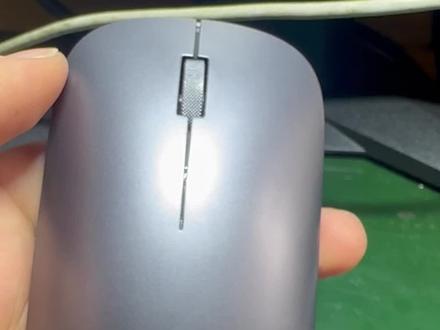
华为 f 三零鼠标品质如何?让我们来深度测一测。哎, ok, 各位国货之光啊,今天我们来开箱这个 刚买的华为的蓝牙鼠标,众所周知呢,我使用这款 max 十三只有两个口,一个呢是这面的太子 c 口,还有一个呢是这面的太子 c 充电口, 所以呢,我想用这个鼠标的话,必须要配一个转换器,然后这个 u 盘很不方便。那么早有耳闻呢,华为这款一百七十九元的鼠标是非常的好啊, 我们今天呢,终于买到了,嗯,我们来看一看国货之光, 来撕开封膜,我们都是小牛啊,就这个就这样。最后一个呢是一个芝士豌豆四八温石, 呃,碱性点红外发射系列,高性能流泉是闹闹闹球不禁中国制造 设计还是很不错的, 各种苹果味啊。嗯, 我能放下 说明书啊,放出来这个手感还是很不错的。嗯,有苹果味的,看一看,这就是薯片, 我以为是金属的,是个塑料塑料塑料, 这个塑料非常轻。好轻呀, 应该是 早上早起什么感觉? 两个 这电池长得不一样,这咋打开 碗里面是这样的 啊,真是个磁磁吸,还有几块磁铁看,哎,吸上哎,这个设计还是很不错的, 撕掉封膜,开关是蓝牙,并保持三十秒。鼠标了就是这个鼠标了,电池按上,打开电脑来连接一下。 爱的人, 龙哥愿意点个赞。 这鼠标跟原来这鼠标的手感就不一样,嗯,高,做起来非常的 可以,可以,手感还是很不错的,而且这个五握的手感特别的舒服。这话说的好,与原配吗?嗯, 而且这个底下是没光 哦,这个比原来鼠标先进,原来鼠标带这个灯,现在这个更高级的这个是这个是开关,然后我们就非常顺滑, 而且这个鼠标样子也跟跟苹果那个一样,挺漂亮,不错不错, nice。
94华为.枫月翠数码 03:55查看AI文稿AI文稿
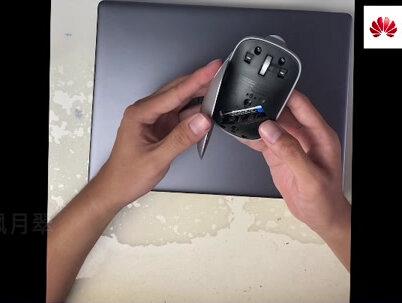
今天为同城客户更换华为蓝牙鼠标,中间微动开关就是这款超薄型办公鼠标, 结构简单,上盖磁吸式的,用一节五号充电,电池供电。 先来拆机,打掉四颗螺丝就可以拆开,非常容易 过程高速略过。 拆开了里面一块小小的主板, 中间是一个方形的微动开关,刚好我手边有一个尺寸一样的微动开关可以更换。 拿下主板 准备更换的方形微动开关, 拆旧微动开关 两个焊点 拆掉了, 安装新微动开关, 一边加热一边按压, 一漏就减, 加固焊点 装回去, 扣上外壳。先来测试一下 开机, 测试各个按键是否正常, 中介已经恢复正常, 成功修复 打回螺丝, 修好了可以交付给客户了。
46冬秋夏春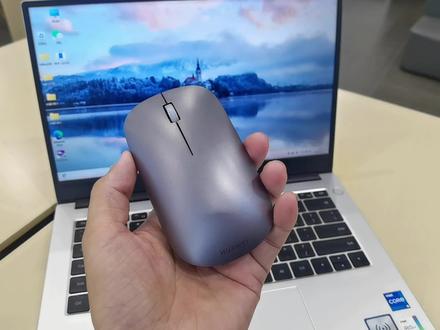 01:27查看AI文稿AI文稿
华为鼠标卡顿无响应,连接异常怎么办?首先我们需要考虑换电池,这个是磁吸的,我们可以打开上盖,然后我们更换一个全新的电池进去啊,然后再试一下, 如果换电池不成,我们还可以看一下连接是否异常啊。我们首先点右下角的这个蓝牙图标, 点开蓝牙,然后点添加蓝牙设备,我们已连接的这个蓝牙,我们点删除设备,然后我们进行重新的配对, 我们把这个蓝牙鼠标啊拿过来,我们向下按长按啊,然后等到它闪烁之后就可以开始重新配对了,然后我们再点右下角的这个蓝牙图标, 点添加蓝牙设备,然后我们点添加设备蓝牙, 然后翻到底下,找到我们的蓝牙鼠标。华为吗?点击连接,然后这里已连接啊,然后就可以正常的使用了, 这样就可以排查华为蓝牙鼠标的卡顿的问题啊,一般就是这两个方法就可以解决卡顿无响应的问题啊。好,今天的分享就到这里了,谢谢大家,拜拜。
1630一梦科技 02:55查看AI文稿AI文稿
华为笔记本如何与华为无线鼠标相配对?呃,今天给大家讲一下华为笔记本如何实现与华为无线鼠标的相配对。 首先这个无线鼠标他上面刻着华为的标记,表明了这个鼠标只能与华为电脑枪配对,不能与其他电脑配对。 怎么配对呢?首先呢,你要先打开电脑上的蓝牙,把电脑上蓝牙打开,在这个开始这里点一下设置,在这个设置里面,这里有一个设备, 蓝牙打印机,鼠标点进去先把蓝牙打开,然后再点开下面的框,显示使用迅速配对进行连接的通知点一下,然后在这里添加蓝牙或其他设备,点进去选择要添 设备的类型,我们选择第一个蓝牙鼠光连接鼠标了,然后接下来他就来搜寻附近是否有可已经打开蓝牙的那个配对的那些设备, 确保设备已打开并可被发现。接下来就要操控我们的鼠标了,你看这个鼠标呢,他的背面一看,这里有个开关,开关被对应的三三个位置,哦哦哦,蓝牙标记,当你点开这个拉到嗯的时候, 说这个鼠标就会那个亮起蓝灯就就熄掉了,但是当你发现当你把鼠标调到下面去,调到下面去的时候,调这蓝牙标记的时候,他不会停住,又会反弹回去。 其实我们就是要把鼠标的这个开关调到这个蓝牙这里,你看 现在你在摁着位置是接受不到的,所以你就要把这个这个鼠标调到这个那个蓝牙这位置停顿三秒钟,你看现在电脑上就出现了华为帽子, 这个设备已经监测到了吗?好,我们调,我们现在就把这个配对起来。 好,配对成功。好了,你看现在移动这个鼠标,电脑鼠标能动了,已经配对成功了。完成,因为现在你已经跟电脑已经配对成功了, 我们把这个鼠标给先关掉,关掉之后再点开,就不用继续配对了,只要调到嗯的位置 就可以了。你看现在的话,鼠标就自动连上了,就不用继续配对了,因为前面已经配对过了。好了,本期视频就到这里。呃,我们下期再见。拜拜。
3026楷皇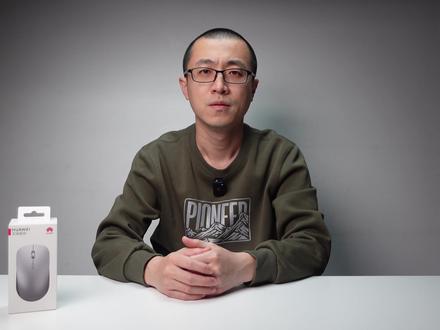 03:37查看AI文稿AI文稿
今天咱们要开箱的产品是华为的一款双模无线鼠标,我入手它的原因是因为我在买了麦克迷你之后,有的时候会涉及到 win 系统和麦克系统两台主机协同工作,刚好呢,这款鼠标是支持键鼠穿越和无缝跨屏。话不多说,咱们先来开箱吧。 刚刚呢,通过蓝牙,我把 mac 系统和 windows 系统都已经连接好了,并且呢,在两台设备上都安装了华为的无线鼠标 这个管理软件,他可以支持鼠标的穿越。这里你连接好两个设备以后,可以设置一下两台显示器的不同位置,来确定光标穿越时移动的方向。软件里边还可以设置快捷键, 比如滚轮下方的这个按键,可以设置成键数穿越,也可以设置成嗯,调节 dpi, 这个看你的习惯吧,我把它设置成了键数穿越,单击是开启,双击是关闭。 另外这款鼠标还能连接华为手机,使用整体还是比较方便的,你可以通过华为的智慧生活进行添加。在这里面还可以设置鼠标的 dpi 以及 进行固件升级。然后我们看一下鼠标穿越的整体的效果。现在光标是在 windows 界面,你可以看到我现在晃一下,现在光标在动。好,现在我向下移动, 现在就来到了这个 mac 界面,整体的过程我觉得还是比较丝滑的,基本上没有什么卡顿。 华为这款无线鼠标我用下来觉得还不错,质感上面还有待提升,不过呢,我是特价一百二十四元入手的,这点也就不苛求了,应该是传感器的功劳,操作上还是挺跟手的,不过点击鼠标的那个咔咔咔的声音对我来说略微有点大,我还得适应适应。 鼠标穿越和无缝跨屏,使用起来确实挺方便的。如果你需要同时在多设备间进行操作,华为的这款无线鼠标是不错的选择。这就是本期视频的全部内容了,希望对你的购买提供一些帮助。我是栗子,咱们下期视频见。
55185年的栗子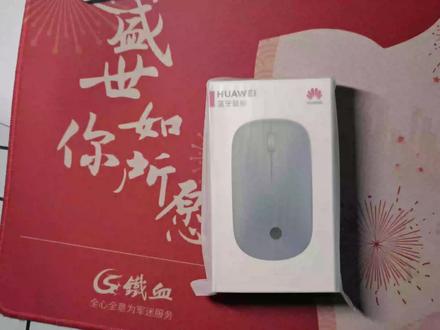 05:19查看AI文稿AI文稿
来拆一个箱,这是华为的哪家鼠标?第二代,它原价一百九十九,然后我在活动期间买是一百六十九,如果你去淘宝买的话可能就一百五十多, 大家最好就直接买这第二代,第一代的话可能是一百多一点,但是第一代比这个第二代要差很多, 第二代有很多新功能是特别好用,然后第一代没有,然后第二代就多了两个颜色,一个是这个绿色,还有一个粉色,我觉得这个绿色是特别好看的, 第一代就只有黑色和银色,第二代就有这个防伪的标识了,但第一代好像是没有 一节五号电池,他是装电池的,然后我也是比较喜欢这种装电池的鼠标,充电鼠标的话如果没电,然后每次要充电就很麻烦。装电池的话 首先他用的时间挺长的,然后用完之后你换一个就很方便,当然就是这个电池你用完之后一定要把它合理的回收,不能乱扔。 这鼠标是很小的,然后我的手也比较小,如果你的手大,可能握在手里会不舒服,如果有机会的话,你最好是去线下先体验一下,看看这个手感是不 不适合你,适合你的话你再买。 他一共可以连接三个设备,现在来装一下电池,从这里扣开, 我先拿这个平板来演示一下,一会再试。电脑 就直接会有弹窗, 这样就直接可以用了, 但智慧生活里边好像没有搜到这东西,然后一会在电脑上再试一下, 然后现在去点一下电脑, 我这个电脑好像不支持弹窗,需要手动添加, 就是他是没有华为的这个弹窗的,我看别人的那个电脑,他会直接有一个弹窗,跟在平板或者手机上一样。但我的电脑好像不支持这个, 因为我是之前买的是荣耀的笔记本,不过这样也能用,这里可以连接三个设备,我第一个连的是电脑,第二是平板,第三是手机,也是我最常用的一个顺序,在切换的时候按照这个顺序去切换就行, 切换过去之后大概会有一到三秒钟的延迟, 现在是三号,现在在手机上,然后我如果切换到一就是电脑上的话,大概就是等个一两 两秒钟的时间就会有反应了。然后总之这个鼠标一百六我觉得是稍微有点贵的,因为这个虽然说它支持多设备连接,但是这种切换方式其实在几十块钱的鼠标上加一个按钮就是可以实现的。然后它的质感吧,虽然说确实好一些,但是如果说这个质感去 花双倍的钱,我觉得不是很值,可能你买个七八十的鼠标就已经能有这么好用了。总之这个鼠标卖 原价卖一百九十九,我觉得肯定是有些贵的,你要是真想买,可以去淘宝上大概一百五把它买下来。如果你只是冲着食用去,你在淘宝花个八十多七八十块钱买个差不多的南洋鼠标也是很好用的,功能上跟它是没有差别的, 反正就这么用着吧。然后我先用它用两天,然后剪剪视频,看看他就实际表现怎么样,如果用着顺 手我就留下,如果用着不顺手,那就把它推掉。一百六可能跟普通的七八十块钱鼠标差不多,我花一百六是冲那个动画弹窗取的,但是它并不支持动画弹窗,所以这个价格我还不如直接去买逻辑的 g 三零四,我先用用看吧,然后大家如果有其他的想知道的东西可以来问我。
155翼风44956


