rgb风扇安装教程怎么走线
电脑机箱的 rgb 风扇和 argb 风扇该如何去连接?像这种最普通的 rgb 风扇,咱们就以两个风扇去演示,不管多少个风扇,连接方法都是一样的,只需要把它所有线给串联起来, 全部串联好之后,最后的接口插在电源的大四 p 接口上边,这就连接完成。还有一种是带控制器的二 gb 风扇,那连接方法就更简单了,把所有的线插在控制器上,控制器上面下了一根线,插在大四 b 接口上, 大都连接完成。像这种 a r gb 的风扇,连接方法也是大同小异,把所有的线给串联起来,就像这样,把风扇的线给串联起来,再把灯光的线给串 连起来, 最后把风扇的线插在 sys 接口上,把这个 a 二 gb 的风扇线再插在五伏或者十二伏的接口上边, 这就连接完成。还有一种是带控制器的 argb 风扇,这种手没有了,没法给你们演示,咱口述吧。 连接方法也是大同小异,把它的线连接在控制器上,控制器上面下了一个 a r g b 的线,连接在主板上,就连接完成,还有什么不懂的想知道的评论在视频的下方,我给老铁们出教程。最后卖电脑,组装电脑我们是认真的,欢迎选购!

粉丝2.5万获赞20.9万
相关视频
 01:25查看AI文稿AI文稿
大家好,我是大鸟,今天要讲解一下 f 幺二零十二伏四针二 gp 风扇怎么安装。首先收到的十二伏四针二 gp 风扇是有两根接线的,分别是灯光线和供电线, 然后还有多合一的灯光提现器,一根五颗。我们接主板,把风扇都接到子口上,这里需要搭配针胶才能使用风扇灯光线与提线器子扣对接时注意小箭头是成对角的, 取出供电极限器,把封上供电接子口上, 最后把灯光及线器和供电及线器母口接主板上,接十二伏四针二机的口时,注意小箭头朝右。各大厂商主板十二伏四针二机的接口的称呼略有不同,但是功能是相同的, 接供淀粉风扇就转起来了。 还有什么不懂评论区留言给大鸟吧, 记得点赞关注哦!
 01:34
 02:57
 01:30查看AI文稿AI文稿
很多小老弟啊,都不知道怎么去安装这个神光同步的风扇,今天呢我来教大家如何安装风扇的话呢,我们就用乔思博的这个神光同步的风扇,然后呢主板的话呢,就用这个机加的比三六零小雕啊,当然现在有个比三六五的小雕,咱们找到这个主板啊,一定要先找到他的这个 rgv 的一个这个接口, 就是能神光同步的,这个接口一般他是十二伏的啊,在这个主板上面他叫 grb, 在别的主板上可能叫 rgb, 然后呢有的主板他可能有两个接头,比如说像这个啊,他有两个接口,这两个接口是都可以用的,然后呢再来看一看我们风扇上面有什么样的接口, 正常的单个风扇上面呢,有一个神光同步的接口,还有一个风扇的接口啊,这个接口的话是给我们风扇提供供电的,这个是控制他灯光用的啊,给给这个灯光去提供供电的,然后呢他的这个接口会有两种,一个母头,一个公头。然后呢一般 来说,如果你插单个风扇啊,就把这个母头插上去,箭头的方向对准十二伏的这个方向啊,对准十二伏,他十二伏,这个顺着写的十二伏 g rb, 我们就对准他,这样插上去就可以了。然后呢如果说你要接两个风扇以上啊, 比如说我现在再拿一个风扇过来,那么另一个风扇呢,就是由第一个风扇的公头接第二个风扇的母头,这样子串起来就行了, 就这样子,然后呢要接第三个风扇,还是一样的将后面继续再接一个,然后呢第一个风扇的接口啊?就这个母母头直接插在你的桌板上就行了。好吧,学会的双击,感谢各位的支持。
7949武汉小熊装机 01:36查看AI文稿AI文稿
最近收到很多朋友的消息,说购买的主机想自己家装风扇,但又不知道该买哪种,怎么安装,今天在我这里包教包会。 首先咱们要确定自己的机箱可以安装多少把风扇,以咱们这个线马坦克三来举例, 他顶部支持两把幺二零的风扇,尾部支持一把幺二零的风扇,前面支持三把幺二零的风扇。咱们需要了解风扇的规格,常见的就是十二厘米的风扇, 有比较罕见的十四厘米跟二十厘米的风扇,这里就推荐大家用十二厘米的风扇就可以了。然后是风扇的风扇,如果风扇的购买详情也没有特别说明,那么所有的风扇都是从正面进风,尾部出风。这里建议大家机箱的前面摆为进风,顶部跟尾部为出 风,这样可以组成一个比较好的风道,也可以根据风扇的风向自行安装。再来就是风扇的供电接口,现在一共有三种风扇的供电接口,第一个是大四地接口,这个是接在电源的大四地供电上,然后是风扇的小三拼,小四拼接口, 这个接口是接在主板的四拼风扇供电上。如果一把风扇有多个供电接口,那么只需要插其中一个就可以了,我们为了方便给大家展示,就直接插在主板上了,大家一定要记得装机的时候一定是先固定风扇,然后再插线,知道了吗? 箱风扇的安装方法你学会了吗?下一期给大家讲一讲带光效的 airgp 风扇是怎么安装的,别忘了关注我们哦!
84八达电脑专营店 00:37查看AI文稿AI文稿
今天讲一个关于 rgb 跟风扇之间串联的一个视频讲解。像我们这个先找到这个供电,我们把供电跟 rgb 的线分开,这个是供电 cpu 的 cpu 风扇的供电,或者是机箱风扇的供电,就是长得这样子的, 我们一个一个接好,接到最后的话是我们的水冷风扇风电,然后我们这个的话是那个 rgb 的接线头,那主板这个机器的话,他主板是没有那个 rgb 的接口的,所以去买了一个控制器回来,那控制器就接在那个风扇上面,然后每一个就串联起来就可以了。
210成都燚速修手机电脑 03:25查看AI文稿AI文稿
大家好,今天我们给大家介绍一款这个云脉五伏 rgb 同步风扇的一个安装方法。第一步呢我们先把这个风扇给它打开, 里面有一包螺丝,然后风扇上呢有两根线。 好,我们现在呢以这个四个风扇为例啊, 可以看到风扇上呢有两根线, 一个是五伏同步线,一个是小四拼的供电线,也是温控线。 我们来看一下,这个风扇上呢有两根线,一根呢是这个小四拼的供电线,也是温控线,另一头呢是五幅同步线。然后呢我们拿拿出来另外一个风扇, 都是一样的啊,都是两根线啊,每个线上有两个接口, 我们先把这个小视频的供电线给它装上去,现在右手拿着的是这个呃,母头的啊,右手左手拿的是公头的啊,一定要对好再接上去啊,就像现在这个样子啊,依次啊依次把它全部给它接上去。 好,这个四个风扇啊,现在就连好了,然后呢我们再把五幅线啊给它连接在一起,这个三针的针角你可以看一下,它中间有一个空啊,有个空一定要对好,而且还有个箭头啊,对箭头也可以。 好,这样连接在一起就可以了。 好,连在一起好了, 好,我们现在把这个风扇的五幅控制线和这个小四拼的供电线接好了。以后呢,我们现在开始接主板上。好,我们先把这个连接好的这个五幅控制线啊,接在主板上的五幅 三针上面去,他有的主板带的位置不一样啊,安装的时候要看一下说明书。 好,然后我们把这个小四拼的供电线啊,也是温控线接到我们的 svs 翻上面这个接口呢?我们一般呢接三到四个风扇, 因为多的话啊,因为多了的话啊,容易造成这个供电不足啊。如果说你要需要装多的话啊,主板上的接口不够的话,你需要添加这个极限器啊,这个极限器他可以接十个这个五伏同步风扇。 好,我们接好了啊,我们现在点亮看一下。
2385852583714 01:25查看AI文稿AI文稿
今天用粉丝要求教大家怎么连接三六零的神光同步线和风扇串联线。首先我们在桌那个风扇盒里边找到这个串联的线,找到你的风扇接口,我们把它安装, 安装完成之后呢,这个剩下的这个头插到主板上的 c h a f n 上,或者是 s y s f n 接口就可以。 然后我们三光头的线呢,他是带一个公头和一个母头,我们先把帽拔掉,我们找到一头,把他的公头和母头和另外一个的母头我们连接起来, 另外一个也是同样。然后之后呢我们会上一个母头,这个母头呢可以插到主板的五伏 rgb 的接口上,也可以找到你们所配的控制器, 把木头插到控制器上,这样的话我们两个线就都连接完了。我们连完之后呢会剩一个工头,我们把之前的帽给他插回去,之后呢我们把它做好铝线就可以了。
3244沈阳市铌泥电子科技有限公司企业店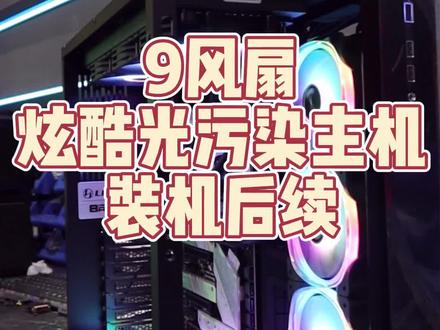 02:09查看AI文稿AI文稿
哈喽,各位,还记得上次我们客户过来就是带着配件让我们帮他组装的这台机器吗?到最后里面差了一根。这个 rgb 风扇的供电线也不是差,就是 它里面的供电需求太高了,然后主板上的供电口只有那么几个,所以供应不上,然后要么就是买供电线。但是后来我们帮客户订购的这种极限器, 就是把所有的呃那个供电的插头统一插到这一个上面,然后最后再从这里面通一个总的出去,插到主板上面,就可以给所有的风扇供电了。 那现在我们又把这台机器薅出来,给他做最后的这个线的收尾工作以及装机的收尾工作,其他的也弄得差不多了嘛。 be happy, hey, don't worry, be happy now, so, don't worry, be happy then the day。 好,现在这个极限器已经给他装完了,最后的步骤也就差不多都完成了,然后我们先去给他点亮试一试,看看接线有没有什么问题。好,现在我们来点亮一下,看一看他的效果。 点亮了可以看到这个白色的吹雪主板搭配乔思伯的水冷以及他的阿吉比风扇, 虽然画面有点糊,但是整体效果大家可以看到非常的炫酷,一共九个风扇, 吹雪的这个内存也是神功同步的。 be happy now, so, don't worry, be happy!
 06:573516影驰
 09:27查看AI文稿AI文稿
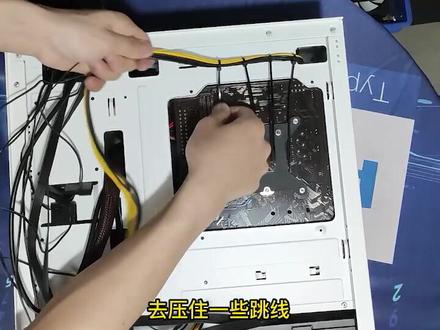
哈喽,大家好,今天给大家带来一期关于主机安装完成后机箱走线的视频。首先呢我们需要将机箱内部自带的线材给打开, 然后我们将主板放进机箱之前,先将他的 cpu 散热器电源先给他扎起来, 用线本身就可以把它扎起来。我们先将线折叠两次,具体折叠几次,绕几圈是根据他的线长来决定的, 这样折叠之后在外面绕两圈,然后把头子从这个剩下的那一节里面给穿出来,然后去将这个线连接到最近的 cpu 杠 f i n 上面,将这种多余的线给藏起来。 同样这一个散热器是带一个 rgb 的控制线的,因为这个主板他是不带这个接口的,所以说我们将它缠起来之后直接就藏起来。 然后我们将储弦卡外所有的硬件装进机箱,因为今天做的是一个走线的教学,所以说关于装机这一块我们就大概的跳过,还不知道怎么装机的小伙伴可以去看一下我往期的装机教学。 下面我们来安装机箱风扇,在安装机箱风扇之前,我们首先要知道 风向,那么一般的机箱风向都如图所示,然后机箱风扇的话,有线的一侧为出风,没有线的 一侧为入风部分,反向风扇除外。然后我们知道风向后,我们接下来安装即将风扇 主板装好后,我们将机箱风扇装进去。装机箱风扇的时候,我们注意一下机箱风扇,他的那个线是在一个角上面,然后我们需要让这根线离他最近的一个孔位出去, 所以说这样子这个线是露出的最少的。 如果说我们把散热器换一个方向,那么有很长一节线是在上面漏出来的,同样另外一个风扇也是一样,把有线的这个 脚对准最近的一个孔位,然后穿出, 然后我们将风扇固定住, 然后后面这一个机箱风扇也是一样的,从最近的孔位将线穿出, 将有线的那一个角离孔位最近,然后我们将电源安装好, 因为绝大部分用户还是使用了萨塔的机械硬盘或者说固碳硬盘,所以说我这也是拿了一个 三彩接口的固态硬盘给大家示范。除了显卡外的硬件都装好后,我们先将线材给捋一下, 将线踩大字,捋一下之后我们准备穿线,然后穿线的时候我们也是需要因为为了避免更多的线裸露在机箱内部,所以说也是从最近的孔位,也就是你要接线的地方离他最近的孔位穿出来,然后将它接好, 然后我们依次将主板供电、 cpu 供电以及前面板跳线这些线给接起来,然后接前面开关线,重启线,这些线 线的时候,我们尽量先将这些细线捋到一起,然后方便后期走线。开关线重启线的话,一般在主板的正下方那一排,一般都在右下角的位置,我们从他最近的孔位穿出来,然后将它接好, 然后我们将前置 usb 三点零的线也给接起来, 然后我们可以看一下前置 usb 三点零和旁边这两个孔离的最近,我们从旁边这两个孔穿起来,如果说你觉得线斜着不好看的话,也可以从下面这一个孔接过来啊,然后一般机箱的线材的话,还有一个前置音 和前置 usb 二点零的线,我们分别将它接起来, 绝大部分的主板前置 usb 二点零和前置音频也是在主板的正下方那一排的位置, 然后我们也是从最近的孔位将它穿出,然后接在主板上。 在接好机箱跳线之后,我们就可以将显卡给装上去, 因为我们如果说提前装显卡,你再去接下面的线的话,可能受空间影响啊,你的手不太好伸进去接线,所以说我们显卡留在最后再装。 将显卡固定好后,我们就可以给我们的显卡装上供电,然后也是从最近的孔位给穿出。我这为了好看的话是从下方穿出,因为显卡可以把线材给挡一部分视线, 但是走下方的话就要特别注意一下这个风扇,也就是显卡风扇不要刮到了我们的线彩,然后部分低端的显卡他是没有独立供电的,那么我们自然也就不用将 pc 一的供电线放在前面了。然后我们将 机械硬盘或者固碳硬盘的沙滩线给接上,从最近的孔位穿出来。为了让大家看的更加清楚啊,我这给大家弄一个上帝视角,这就是我们穿好线之后背 看起来比较杂乱无章,然后我们稍微向他捋一下,这边的话是一个 cpu 的供电线, 还有两根风扇的供电线,我们用粗一点的 cpu 的供电线将两根风扇的线压在下面,然后用扎带固定住。这使用扎带的话,为了美观,建议大家就是扎带朝向始终朝一个方向, 然后扎带的数量或者说他的一个间隔距离尽量保持一致,这样也看起来更加美观一点。 总之总结一点就是关于走线的话,机箱内部的线尽可能的减少出现我在我们的视野范围内,也就是说看让他看起来 更加简洁,不是那么杂乱,也就是减少他的一个线材暴露在我们事业范围内的一个长短。 然后关于背部的线的话,就是说用粗一点的线去压住细一点的线,再用宽一点的线,比如像前置 usb 三点零去压住一些跳线,然后再用前置 usb 二点零和前置音频的线去包裹住前 扎带固定住,这样看起来的话就是一根枕线,看起来的话就比较相对简洁一点。 然后我们的扎带的使用的话尽量是朝着一个方向,然后他的间隔距离的话尽量保持一致,这样的话也是 相对比较美观一点。那么在扎线之前,我们首先得将线裁给捋顺,这一点很重要,避免你在前面的线扎完之后,后面的线一根当一根,没办法将它有序的固定在机箱上面。 最重要一点还有就是我们在扎线的时候,一定得先在外面将我们的电脑预点亮,也就是说 你确保你的主机安装正确,不会说出现了你线扎好,然后各种都弄好了过后,主机点不亮的一个情况,这样的话你半天的功夫都白费了。 所以说我们尽量在外面先将主机点亮之后,再去进行一个扎线的一个过程。 我们可以将电源上多出的沙特供电线,或者说 p 三一供电线这些多余的线材塞进这个硬盘仓或者说电源仓里面,这样一台主机的走线就完成了。
3338硕置高数码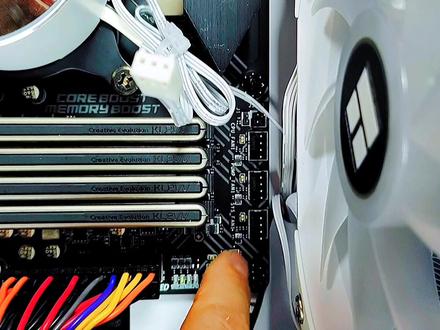 01:28查看AI文稿AI文稿
水冷主机上各种风扇线,灯光控制线怎么连接到主板上?风扇真脚有 cpu fan, pump fan, s y as fan, cpu fan 连接冷派风扇, pump fan 供电大连接插水泵供电线 sys fan 以 s y as fan, r s y as fan 三都属于系统风扇接口,用于连接机箱各种风扇。 g r a e n b o w 以五伏三针连接 r g b 灯光线 grgb 一十二伏四针也是连接 rgb 灯光线。认识完各接口开始连接主板风扇和灯光线。 冷排风扇串联起来插到 cpu fan 接口上。 水泵供电线插到 pump fan 接口上。机箱风扇串联起来插到 s y s fan 接口上。 r g b 灯五伏三针线连接到 g r a n b o w e 五伏三针上。
1093河东斌哥说电脑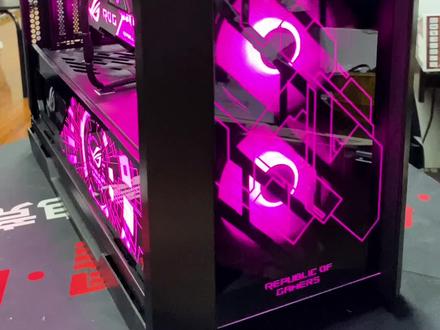 00:13
 01:54查看AI文稿AI文稿
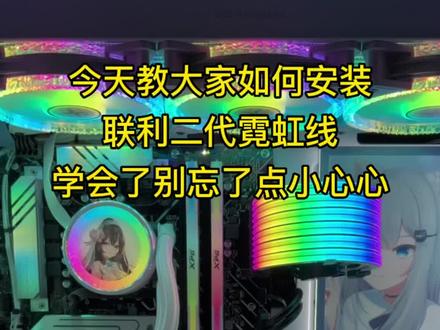
先看效果,下面教大家安装连力霓虹线, 今天教大家如何安装连力二代霓虹线,学会了别忘了点小心心。首先我们把线拆出, 然后交替更换位置,这样做的目的是为了让线材有弯曲度, 这样安装就不会回弹了, 弄好的线已经有了弧度,更便于安装。 然后插到主板的二十四 p 接口后面,接到电源的二十四 p 接口, 接好后显卡的也是一样操作, 这里比较复杂,需要耐心去弄。 然后接上电源的 p p i e 接口, 接好以后插上显卡, 到这里就安装好了。看到这里别忘了点个小心心。
1570苏州电脑量贩店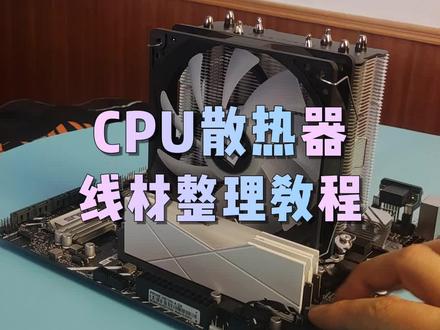 01:26查看AI文稿AI文稿
在我们组装电脑的时候讲究走线,走线呢就是为了装好这电脑看起来更工整,同时呢让电脑内部空间更大,散热更好。那么今天呢就分享一个 cpu 散热器这个它的绑线技巧。首先呢我们看这个,嗯,这个是给 cpu 散热器空电的, 接头的话应该是接在这个位置啊, cpu 发他长一块啊,这个怎么接呢?我们大概留有这么长啊,这么长的距离, 完了把多余的这样卷能看明白吧?这样卷卷好之后,把这个位置留一个口,把它穿过来就变成了这个样子, 这个样子能看清吗?然后把这个插针插好,好了,这个位置看起来怎么样?还可以吧,然后呢这个是二金币 五伏的二级臂,先找好接针啊,是在这个位置大概是这么长,然后呢我们留出来距离,这样啊把这个线拨回来,拨回来之后呢也是这样缠,把多余的线啊都缠到这根一根线上, 插好之后呢仍然是从这个孔把这个头穿过来,看到吗?大概是这个样子,之后呢从这个位置 把这插好,把这个线呢移到这个位置,这样就可以看起来会比较工整。
1292晓电脑


