
粉丝241获赞529
相关视频
 08:05查看AI文稿AI文稿
哈喽,大家好,最近啊,因为换工作基本上全无周末可言,所以视频呢拖更异常严重,已经拖了差不多两个月了吧, 本来想呢,夸夸自用的尔九前 p 也一直没机会,手上呢,还收到了一台战斧三百幺幺八百 h 加三零七零满功率的配置。那除了的确有点大之外呢,论级性价比看起来是跟 y 九千 p 差不多。那这个呢,我们留给下期,这一期我想先聊聊这台 renme box, 那对于 remmi 啊,使用 odm 而没有真的自己来进行开发,我多少还是有些失望的。 reammi 这个品牌的定位呢,在品质维持在一定水准上,差不多做到了目前市场的最低价,对于囧叔这种价格敏感型用户来 来说呢,真的是非常重要的一个存在。到了也差不多一个月了,那就来完整的聊一下这台笔记本。首先呢,谈一下非常个人化的一个观点啊,笔记本市场呢,相对而言是一个充分竞争的市场,各大厂商在模具的发展上都有相当的积累 与相对固化的品牌形态。而近几年来呢,手机厂商不断的在尝试进入这些领域,部分的厂家选择自研模具,比如小米游戏本与荣耀猎人,虽然 业绩没那么好看,但是多少还是给这个市场带来了一丝不一样的选择啊,而更多呢,则是选择了更为稳妥的 odm 代工路线,比如呢,华为以及今天我手中的这台 reamebook, 甚至很多老牌的笔记本制造商也经常会发布欧 dm 机型, 比如今天这个模具啊,来自华琴,华琴的客户呢,包括联想、戴尔、宏基、华硕与华为,如二零一九年华为 发布的 mat book 十三十四以及 mat bookx pro 就是由华琴 odm 的, odm 的模具大体上就是你给出 reami 的 logo, 那就是 reamebook。 你给出华为的 logo, 那就是 mat book。 如刚才所说啊,瑞欧蜜有个好处就是便宜,做工与设计是目前轻薄本的主流水平了。配置呢是英特尔的十一代 i 五幺幺三五之七与八之一的 lpd 二四, 硬盘呢是三星的 pm 九九幺五百一十二 g, 显卡是英特尔的锐巨和显艾瑞斯 xe。 屏幕呢是一块奇美的十四寸一四四零乘二幺六零,分辨率三比二的屏幕, 色预是百分之百 srgb, 电池是五十四瓦小时。对于这个幺幺三五 g 七加 lpbd r 的组合呢,续航完全不是问题。适配器呢是六十五瓦,但是不支持 super box 二点零连接 oppo 或者 vivome 的手机呢,可以进行三十瓦的充电。先来聊聊外观啊,本身足够轻薄一点,三八千颗重。笔记本的 acd 面均为 cnc 阳机,两花铝材质,做工精细,在任意边缘处都不会有割手的感觉。 a 面非常干净,在中央偏左的位置呢,有亮面的 ready logo, 与笔记本整体的精密喷砂表面形成反差。 第一面维持窄边框的同时呢,还能把摄像头保留在顶部,没什么可挑剔的。不过呢,在打开的时候几乎应该可以算没办法进行单手开合了。按理说呢,塞了个五十四瓦小时的电池不应该有这个问题的。等一下我们拆机来看看为什么 c 面布局十分规整,七十八键键盘对于办公而言呢,整体问题不大,方向键上下均为半幅,用起来呢 基本是地域模式了,这个只能说是厂家呢,认为使用轻薄版的人用到方向键是个小概率事件了。键盘的手感尚可,没什么可挑剔的,但也没有什么可夸赞的。键盘有两档白色背光触控屏为 ptp 的精密触控板,灵敏度更高,防雾触碰性能也更好, 面积是足够大,使用体验非常不错。右上角开关键带指纹锁识别,速度可用。不过其实对于四位的聘而言啊,我个人使用体验比 笔记本的人脸识别与指纹识别相对而言存在感不算很高。下部方便打开的凹槽处呢,做的非常好,曾经用过迈克布 pro, 这里都会有明显的割手感,而这台笔记本完全没有 地面呢,上部为三十七进风口,下部两侧为音箱,上部橡胶脚垫处有瑞欧密感越级的四楼跟周围九颗六角形螺丝可以直接拆开 第一面盖板。这部分结构还是更多的保留了 windows 笔记本的卡口设计,而不是像迈克波 pro 那样拆掉螺丝后可以直接拿下盖板。 拆开后呢,内部该有的防尘网,缓充电一应俱全,因为螺丝啊,只在周围一圈,中间呢是靠塑料卡口固定的,也十分牢靠。那我们现在就知道他为什么基本没办法单手开合了。 电池没有放在下部触控板的位置,而是放在了近乎中部偏下的位置,下面的位置呢,让给了两侧的音响单元 两风道两散热器的设计,出风口呢,类似 mbp, 对于出风进行了严重的遮挡,但压制这颗幺幺三五这七绰绰有余。右侧硬盘是三星的 pm 九九幺,实测毒素是二点七 g 每秒,血呢是一点八 g 每秒。轻薄版的主流水平,对于日常办公学习的使用而言,没有什么可包贬的。 给出的 sst 规格为二二八零,实际从芯片来看呢,其实类似 g 十五啊,给出二二三零的版本就足够了,内存方面用的是直接固化在主板上的 lpd。 点二四,我强烈建议大家直接选择十六 g 的版本, 不单是因为你后期完全没办法升级啊。屏幕的配置也是不一样的,高配版的屏幕据说是给了玻璃盖板,高级感会有所提升,并且呢,锐距和显会分内存来做显存,用 英特尔的石纳米制成十一代 cpu 幺幺三五 g 七集成了艾瑞斯显卡,跑了组 cbax。 二十五二二零二二三,短时 tdp 呢大概三十八瓦, 长时二十八瓦。 cpu 核心温度可以稳定在八十度,实际表现单核接近幺幺三百 h 的性能,多核性能就比较弱了,大概是百分之七十幺幺三百 h 的水平。压力测试, cpu 单烤 pu 温度稳定在六十八度, tdp 呢,可以稳定在二十一瓦核心频率,单核可以稳定在大约二点七 g 的状态。 双考 cpu 的温度呢,降低到了六十二度, tdp, 二十瓦核心频率降低到一点四级左右。当然这绝对不是轻薄本大多数的使用场景啊,但是我们从中可以看出,这套模具其实是可以使用更高 tdp 的 cpu 的。那对于日常使用场景呢? cpu 的温度只有四十三度, tvp 四瓦 双考是非常极限的。笔记本使用场景啊,实际并不能说他就完全不能玩游戏。总的来说呢,网游勉强可以玩三 a 基本就没戏了。魔兽世界暗影国度两 k 分辨率,高特效五十 fps 左右。坦克世界两 k 分辨率,中等特效,真 率可以稳定在大约五十五 fps 级,高特效呢,只能跑到大约不到二十 fps, 大致就是幻灯片的水平。我也试了一下 下战地五,两 k 分辨率,中等特效二十二 fps, 赛博朋克我就没敢尝试了。对于有重度游戏区的同学,还是请移步三零六零会比较好,不单可以轻松应对目前市场上几乎所有的游戏,还略微留有余地,可以多支撑几年。 呃,再不记的话呢,也应该是三零五零起步,而不是考虑锐距和显或者是 mx 系列类似和显的显卡。 当然啊,如果你只在笔记本上玩玩 lol, 魔兽世界这类,那没问题,也不太需要选择更高水平的显卡。囧书呢,基本上只玩坦克世界,但是因为我的显示器是四 k 的,所以还是三零六零才能愉快的玩耍。 当然,我上面说的这些呢,其实都不应该是这台笔记本多数的使用场景。外观没问题,足够轻薄,续航 ok, 性能表现可以应对除了视频渲染以及重度游戏外的 绝大多数使用场景。那么我认为他就是一台合格的轻薄本,加上他的价格又不算高,所以还是值得推荐一下的。 那除了 a 面 logo 与 d 面脚垫上的四楼跟外呢,这台笔记本还附加了与 renmegt 系列手机的互联互传功能,当然呢,这个还在适配阶段, oppo 夹的卡拉 os 十二呢,也附带了这些功能。那除了最新的机型外,各机型的适配都需要时间,有些呢甚至要等到二零二二年。 好了,那本期的视频就到这里,我们下期再见喽,拜拜。
609一生四洋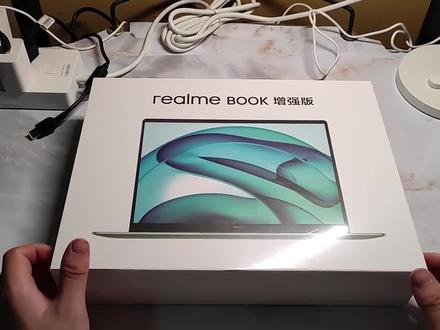 12:00查看AI文稿AI文稿
现在我们来看一下甄姬的样子, 虽然这台机器很便宜,但是他确实是啊,比较精致的哦。 啊,这个上面好像有点褶皱。先把机器放到一边数据线, 然后这边是一个充电器, 机器拿在手上的感觉其实是比较轻的。然后搭配上他这个公版模具,外观设计也是非常 非常的精致,而且他的颜值也非常不错,特别需要点赞的是,他的这个配色非常的漂亮。 看一下能否单手开合。不行 啊,最大的开合角度大家可以看一下,大约是一百七十六度, 国际象棋的跑分 一万五千分, 然后我们跑三轮啊,十五, 第一轮的得分是九百六十五分 开始第二轮, 第二轮得分九百六十分开始第三轮 啊,第三轮是九百三十三分。接下来我们看一下三 d mark, 三 d mark 的得分,显卡一千七百分, cpu 五千两百分, 永结无见。 看一下画质设置,渲染是百分之五十,分辨率是幺二八零乘八百, 因为他的图形增强是开启,画质是默认的极地, 在这个设置下增数可以达到 八十到六十针之间浮动,主要是周围的人数来定。现在我们把渲染比例拉到百分之七十五,分辨率稍微调高一点, 改成幺六零零乘以幺二零零,画质依然是默认的极地画质。 现在在野外跑步的帧数大约在六十帧左右,那么大家需要注意的是,现在是没有人的情况, 如果你是在三排的话,那么增数会低个百分之十左右。 最后我们把分辨率改成这块屏幕的原声分辨率,也就是二幺六零乘以幺四四零,这样我们就可以全屏进行游戏, 那么现在针数只有四十多针, 我真是太喜欢了。 操作是比较跟手的,但是 如果大家比较追求流畅度,那么显然他是一个无法流畅运行的状态。 最后我们依然挑战一下更高的画质,渲染拉到百分之百, 整体画质我们调到极高, 这边的草地好像草还没有加载出来, 但是光效什么的都已经比较好了,帧数大约在十帧左右, 操作上是有一点不跟手,严重影响了我的手感, 而且我现在打不中人了, 感觉世界变慢了, 炒到现在为止还没有加载出来, 现在发生了战斗之后,提升到了十二针, 即使在慢动作的状态下,我依然打不中他,我也不知道为什么, 难道这个游戏需要预判吗? 对方已经在正当示意我了, 不知道为什么这个这个人他都不打我, 好方便大家看到没有,他到他到现在为止啊,只打了我这一下,我觉得即使时针 我应该也能打死他, 我真是个天, 他死了。 看一下绝地求生的帧数 设置是幺九二零乘以幺二零零,非常低的画质, 现在是五十多针,因为他没有适配这个屏幕的分辨率,所以我就选了这个,呃,相对来说比较接近的十六比十的比例, 帧数确实不是很高,但是现在是比较跟手的,落地之后在野外跑,大约是四十多针,操作是比较跟手的。 接着我们把画质稍微拉高一点, 现在是最高画质二十针左右, 呃,有轻微的不跟扫的感觉。 接着我们还是把它改成最低画质, 分辨率调整到幺六八零乘以幺零五零, 现在大约有五十多针, cpu 的温度只有六十度,显卡的温度六十四度。 现在 cpu 是三点一机赫制,温度是六十度左右, cpu 的工号在三十瓦左右。 最后试一下三 a 大作, cf go 左下角有增速显示,现在分辨率是幺九二零乘幺零八零。最激烈的模式 fps 大约有一百八十针左右, 尝尝火药的滋味。手雷拍照 几乎全程都在一百八十针左右。那么这个游戏可以不用四楼 尝尝火药的滋味。
603如泥酣眠 03:02
 01:38
 14:42查看AI文稿AI文稿
工具准备, ph 零零零号十字螺丝刀、 ph 一号十字螺丝刀、 t 五号螺丝刀吸盘、防静电镊子、翘棒、 防静电准备设备,拆装机前需佩戴好防静电手套、防静电腕带,穿好防静电衣。拆卸低壳,使用 t 五号螺丝刀将低壳九颗固定螺丝取下, 使用吸盘吸住低壳的左下角,将低壳吸起,使其与 c 壳分离。取下低壳。拆卸电池,断开主板与电池连接, 连续按电源三次释放机器静电。使用 ph 零号十字螺丝 刀分别取下电池端的六颗固定螺丝。 取下电池。拆卸硬盘,使用 ph 零号十字螺丝刀将固定固态硬盘罩一颗螺丝取下。取下固态硬盘罩。取下固态硬盘。拆卸 wifi 组件, 取下覆盖无线网卡的麦拉纸,断开主副天线和无线网卡的连接。使用 ph 零号十字螺丝刀将固定 wifi 模块一颗螺丝取下。取下 wifi 模块。 拆卸散热模组,使用 ph 零号十字螺丝刀按照标识顺序将固定散热模组的五颗螺丝松开, 使用 翘棒使散热片与主板分离。取下散热模组,散热模组导热垫可能会在主板端存留,需将导热垫取下并粘贴回散热模组上。拆卸风扇,将左右风扇连接线从主板端分离。 使用 ph 零号十字螺丝刀将固定风扇六颗螺丝取下。取下左右风扇。 拆卸主板端各 f p c。 断开小板排线与小板的连接。撕开小板排线背面的双面胶,撕开键盘排线的黄金胶带,将键盘连接。 f p c 从主板端分离。将键盘背光 f p c。 从主 主板端分离。将触控板 f p c。 从主板端分离,将平线连接器从主板端分离, 分离 c 壳与屏幕模组。将屏幕组件展开至九十度,将机器放置到桌边。使用 ph 零号十字螺丝刀将固定屏幕转轴六颗螺丝取下, 分离 c 壳与屏幕模组。 拆卸喇叭,断开喇叭连接线与主板的连接,将喇叭连接线从线槽中取出,拆卸左右两侧 喇叭,取下喇叭。拆卸主板,使用 ph 零号十字螺丝刀将固定主板四颗螺丝取下。 取下主板,断开主板背面的 f p c 连接线。 拆卸 io 副板组件,断开指纹识别开关的连接。使用 ph 零号十字螺丝刀将一颗固定小板的螺丝取下,取下 io 副板。 拆卸电源指纹开关,使用翘棒或者翘片将电源指纹开关 pcb 小板与 c 壳分离,使用 ph 零号十字螺丝刀分别将 将固定指纹识别的电源开关支架的两颗螺丝卸下。取下电源指纹开关支架。取下电源指纹开关。拆卸触控板,撕开键盘,迈拉从左往右方向 分离触控板端。 f p c。 取下触控板 f p c。 使用 ph 零号十字螺丝刀将固定触控板八颗螺丝取下。 将 c 壳向上抬起,从 c 壳下方将 将触控板组件从线位中拖出。取下触控板。拆卸转轴盖板,向右推动转轴盖板,分离卡扣和 a 壳的连接。取下转轴盖板。 拆卸 wifi 天线,将固定天线的两颗螺丝取下,向左推动,取下 wifi 天线。 拆卸平轴,使用 ph 零号十字螺丝刀分别将固定平轴左右两侧六颗螺丝取下,平轴背面有导电胶布粘贴,向下按压分离胶的粘贴,向上取出左右平轴。拆卸 be 可迈拉, 拧下一颗固定闭壳装饰片的螺丝。如果是天气较冷,建议先使用热风枪或者吹风机加热。闭壳麦拉,将 b 壳组件与 a 壳组件分离,沿逆时针方向分离 b 壳边框与 a 壳组件,向上轻轻拉动 b 壳,直至完全脱离。 取下 b 壳边框,从中间翘起, b 壳装饰片向两边滑动。取下 b 壳装饰片。 拆卸屏幕,使用镊子辅助,分别将固定 led 屏幕左右上下的三条易拉胶拆除。 将屏幕反转,揭开连接线固定贴, 松开屏幕连接线固定卡扣轻轻向下拉拽,使屏线与屏幕脱离。取下屏幕,拆卸摄像头组件,撕开摄像头排线, 使用 ph 零号十字螺丝刀将固定摄像头组建一颗螺丝。取下。将摄像头与 a 壳分离, 分离摄像头和摄像头支架。拆卸摄像头组件端连接线,取下摄像头组件。 设备组装设备组装前需检查拆卸配件是否完整,避免遗漏。安装屏幕易拉胶,将易拉胶对准 a 壳上的限位标识,将三根胶条按照标识贴好。 安装摄像头组件,扣回摄像头组件对准定位孔并粘贴到固定位置。将摄像头排线接口与摄像头连接。将摄像头组件端连接线按照线槽标识粘贴,固定。扣好摄像头支架。 使用 ph 零号十字螺丝刀将摄像头组建一颗螺丝固定。安装平线,对准屏幕与平线连接口,向上推,推平后卡扣锁紧贴好连接线。导电固定贴, 安装屏幕,将胶条上方保护薄膜清除。将屏幕放入 a 壳内, 粘贴好屏幕平线,入槽安装平轴,将闭壳下方装饰盖板安装到 a 壳内,确保卡扣正确,卡入卡槽内,扣回平轴,注意卡扣螺丝孔到位。 使用 ph 零号十字螺丝刀分别将平轴左右两侧共六颗螺丝固定。 安装 b 壳,撕开 b 壳,迈拉,轻轻将 b 壳边框对齐,与 a 壳粘牢,确保 b 壳与 a 壳安装到位。 安装 wifi 天线,装回 wifi 天线,拧上固定 wifi 天线的两颗螺丝, 拧上固定逼壳的一颗螺丝。将屏幕连接线里回线槽。安装转轴盖板,整理走线。安装转轴盖板。 安装触控板,将 c 壳向上微微翘起,把触控板组件放入 c 壳线位处,并对其上下左右间隙 使用 ph 零号十字螺丝刀将触控板八颗螺丝固定。 安装键盘迈拉对准键盘迈拉指定位孔,将迈拉指均匀的粘贴到键盘上方。 安装电源指纹开关,将电源开关按钮对准 c 壳开孔,放入 安装电源开关支架,拧上固定电源开关支架的两颗螺丝, 粘贴固定电源指纹开关。 p c b 小板安装 i o 复版组件,放好 i o 复版组件,对齐定位孔,使用 p h 零号十字路 螺丝刀将一颗螺丝固定。将 i o 副版与电源指纹开关的 p f c 连接。安装主板,将 p c b 排线连接主板背面接口, 将主板放入 c 壳对齐螺丝接口,使用 ph 零号十字螺丝刀将主板四颗螺丝固定。 将主板端 p c b 排线与小板连接。安装 c 壳加键盘组件,屏幕组件垂直九十度装回 c 壳,对准螺丝孔, 使用 ph 零号十字螺丝刀将屏幕转轴六颗螺丝固定。 安装主板端各 f p c。 将平线 f p c 连接主板端,并将连接线里入线槽。 将键盘连接 f p c。 连接主板端,将键盘背光连 f p c。 连接主板端, 将触控板 f p c。 连接主板端及触控板端。 安装散热模组,安装散热模组前需要擦 除旧的硅脂,重新涂抹新的导热硅脂。导热系数要求六放入散热模组,对齐螺丝接口,使用 ph 零号十字螺丝刀按照标识顺序将散热模组的五颗螺丝固定。按照对角线拧紧螺丝。 安装风扇,将左右风扇放入 c 壳定位柱。将风扇连接线连接主板端,使用 ph 零号十字螺丝刀将左右风扇的各三颗螺丝固定。 安装了 喇叭,安装左右两侧喇叭,并将喇叭连接线理入线槽中。 将喇叭接口与主板连接。安装 wifi 组件,安装好 wifi 组件对齐螺丝口,使用 ph 零号十字螺丝刀将 wifi 模块一颗螺丝固定。将连接线理入线槽中。安装 wifi 模块端连接线 粘贴覆盖无线网卡的麦拉纸。安装硬盘, 安装固态硬盘,对齐螺丝孔,扣好固态硬盘罩对齐定位孔,使用 ph 零号十字螺丝刀将固态硬盘罩一颗螺丝固定。安装电池 放好电池对齐定位孔,使用 ph 零号十字螺丝刀将电池端五颗螺丝固定。 将电池连接器连接主板端安装低壳,扣好低壳,注意卡扣到位。 使用 ph 零号十字螺丝刀将低壳九颗螺丝固定。
229全品类福哥(首播筹备中) 01:03查看AI文稿AI文稿
手机厂商的笔记本到底值不值得入手?今天到手一台 rumibot 增强版,我们下面来看看他到底有哪些过人之处。首先外包装很小,很简约,很有内味,拿出电呢,里面有一个六十五瓦的 c 口充电器,一条 c to c 的充电线。这款呢是新配色,天空清,相比 叫海岛灰呢,会更潮气一些。那有几个感知比较明显的地方呢?我要着重说一下。首先就是全铝合金计身,做工扎实,质感很强。十四英寸的二 k 屏幕,四百尼特的风质,亮度显示还是比较不错的,窄边光设计也有非常出 色的沉浸感。而三比二的屏幕比例更加适合浏览网页,文档编辑,这样会显示更多内容。一个雷电四,一个 type c, 一个 usba, 多数情况下不需要扩展物,续航小有升级,半小时充电百分之五十,速度还是比较快的。增强版升级到了二五幺幺三二零 h 标压处理器 和多和都有提升,而和显升级幅度更是达到了百分之六十八,加上新一代的 vc 液冷散热,对视频剪辑、图像处理,这种渲染工作 会更加轻松。手机厂商发笔记本其实就是想建立完善的 iot 生态,像 rumi 一家 oppo 的手机用户搭配起来会有更好的体验。那如果你正在准备入手一款金属情宝的办公本,那这款 rumibot 增强版真的可以考虑一下。
1.8万数码视界 00:42查看AI文稿AI文稿
给大家演示下荣耀买这个 bug pro 十六二零二六,如何更换硬盘进行一步换机,最开始的一步就是要把换机的两个电脑后盖打开,找到老电脑的硬盘拆下来。由于我的老电脑使用的是二二四二硬盘,新电脑支持的是二二八零,所以就需要用到硬盘拓展, 将硬盘规格从二二四二变到二二八零,然后找到荣耀买这个 bug pro 十六上面的预留接口进行安装就可以了。 如果手里有二二八零规格的硬盘的话,整个过程会更快,而且使用过程也会更稳定。荣耀其他款的笔记本增加硬盘也是这个方式,不过需要大家根据自己的笔记本型号提前选好配套的硬盘。
67廿五 03:08查看AI文稿AI文稿
一二三开,果然这个位置里面藏了一整排隐蔽卡扣!这次拆机暗藏玄机,本视频带你完美避坑!建议先收藏再观看,防止需要找不见。现在正式开拆 底壳只有六颗螺丝,脚垫下没有隐藏螺丝。接下来应该用拨片沿缝隙划开卡扣,但这款机型的做工严丝合缝,拨片插不进,改用吸盘。 一二三开,吸出突破口后,咱们还是换回薄拨片。 重点来了,底壳中间,这里非常顽固,感觉有虎暗劲,老规矩,撬不动别乱动,这里面不是粘了排线,就是藏了卡扣,容我打手电仔细看看,果然这个位置里面藏了一整排隐蔽卡扣,这要是硬掰可能搞废, 翻过来给你们看。特写就是这一排,虽然增加了拆机难度,但不得不夸,这一波安排让机身的整体感和密合度得到极大提升。底盖据传说是碳纤维材质,耐用柔韧。 好了,底盖放一边,我们来看看内部构造, 这块小只的就是出厂自带的二二四二规格固态硬盘,下单时选择的硬盘容量就是它,统统还挺牢固。而旁边这个空位就是留给我们的升级空间,支持 m 点二 nvme 协议,最长八十毫米规格的二二八零固态硬盘来直接安装, 这是我就机器上的硬盘,这下老数据也直接转移过来了,插紧金手指,拧上固定螺丝 桶桶桶桶不错,挺牢固,最后贴上导热硅脂条,辅助散热。完事顺带提一嘴,这款机型竟然是触摸屏,我也是到手后才知道很惊喜! 等等!高能预警,千万别急着盖盖子,按照我的老规矩,先别急着拧螺丝,先开机检查, 加装新硬盘后首次自检时间会稍长,耐心等一下。进入系统后调出磁盘管理,看到新硬盘完美识别容量无误,这时候再关机拆一遍不容易。装回去之前先检查好 最后一步,扣回底壳,先对准一侧卡扣,再按压扣回卡扣,听到清脆的咔嗒声就说明卡扣归位了。最后装回六枚螺丝,大功告成。 在这个快销时代,愿意花时间打磨手里的工具,本身就是一种热爱。希望这台升级完的小米 book pro 十四能陪我征战更多灵感迸发的深夜,觉得有用,点个关注,下期硬核不见不散!
2813LeoZ_FPV 03:05查看AI文稿AI文稿
哈喽大家好,欢迎收看本期视频,今天要带大家开箱的就是这款 riome 布格增强版,看到这个包装啊,其实我就已经拆了,它里面的体型应该是非常小巧,话不多说,现在就打开它的塑封, 让我们来看一下里面的配件, 最左边是有一根数据线,哇,这个长度看起来很夸张啊。右边是他配的充电器,这款六十五瓦的充电器还是双 c 的,看起来体积大小跟手机差不多, 这里面呢就是差不多说明书呀,这我们就不看了,放一遍。维欧密布可增强版的外壳呢,是采用了这种铝合金的材质, 然后同时上面也有金属喷砂的工艺,我们现在就开机看一下具体的配置。 呃,好像是没电了,我先去充个电,一会给大家详细介绍一下这款电脑,如果大家有意见啊,这款 raomi 不可增强版其实是随着 gtr 系列一同亮相的, 既然是增强版呢,显示在上一代低空号版的基础上升级的一些配置,因此在外观设计上,增强版的整体尺寸呢与上代无二,机身采用了亮眼的全铝合金材质,并且历经 cnc 赚钱工艺与精密喷砂设计,摸起来还是相当有质感的。同时整机亲自一点四七千个,最后处仅十四点九毫米,便携性毋庸置疑。 哦,对了,我们手中这款天空新配色是本次增强版新增的,颜值呢还是相当高的。罗密布可增强版采用一块十四英寸的二 k 屏,屏幕比例为纵向视野更开阔的三比二设计,在浏览网页和文档时能够显示更多内容, 这也算是近一段时间啊,办公本的标配了,因为屏幕亮度做到四百尼特,屏幕的表现还是相当亮眼的,再加上百分之九十的全面屏设计啊,前景感十足。 性能方面,算是增强版的主要升级点了,搭载了英德尔二五幺幺三二零 h 标压处理器,这枚处理器呢,采用了四核心八线层的架构,是纳米工艺制成,单核锐屏最高可达四点五 g 核磁, 整体的性能表现啊,相较于上代搭载的二五幺三五 g 七提升明显。 gpu 上增强版虽然没有搭载独显啊,但集成的英德尔瑞巨显卡面对 ps 检验这种出行渲染需求啊,也是足以。 并且为了防止内部空间过于紧凑带来发热问题,增强板还搭载了全新一代的 vc 液动散海技术,底部配有超薄高转速双风扇,整体的散养能力提升约为百分之三十。其他方面啊,除了开箱时大家看到随机附赠的双水口快充增强板,还预装了温十一系统,办公效率呢更加高了。最让人惊喜的莫过于内存 版本上标配十六加五幺二 g 版本,并且采用了 lpd r 四叉双通道内存应用加载以及文件的读写呢,都不加迅速了。目前这款增强版各平台售价四千六百九十九元,嗯,四千三百九十九元,那个是增强版艾尔,大家购买时啊,可千万不要认错了, 无论是在硬件上还是做工上, vip 不可增强版其实都完成的相当不错, vip 不可系列作为整个绿厂进军 pc 的首款产品啊,那么这样的表现已经算得上合格了,再考虑到他的售价,在轻薄办公这领域呢,绝对是你的新选择。好了,以上就是本期视频的全部内容啊,我是小贺,我们下期视频再见了。
205不器说的吴同学 05:19


