
粉丝1.2万获赞40.5万
相关视频
 01:54查看AI文稿AI文稿
一二三四五六七八九十十一十一颗螺丝,右下角这一颗是拧不掉的,不能强强拧,拧下来螺丝最好按照相相对应的顺序给他排好,防止那个恐怖对位。 这个拧松就可以。拆的时候先拆下边, 拿个拆机片,随便拿张卡片拆。先拆下面平滑了,下面是比较好拆的,平滑的往上,平滑的往左右滑,往上用力撬 右边的是这样,先拆下面,再拆两边, 然后两边松了之后,后边后边,后边我有一个缝隙,沿着这个缝隙往下往左右滑, 滑的时候往上带,就这样好。 然后这个是硬盘位,左边是硬盘位,把这颗螺丝拆掉就可以直接装上去,抢上去就可以。这个是内存位,装内存也比较简单, 对着这个对吧?直接插进往下按好可以了,不用断电,都带有光 电感应,是自动断电的。装完之后把盖子合上去之后一定要通电才能机子才能开机,不通电机子是开不了机的。
815ROG深圳布吉万象汇店 12:56查看AI文稿AI文稿
今天咱们继续来帮粉丝开箱验机,今天要验的机器是枪神七 plus, 那么这里也感谢这位粉丝,让我今年有机会能够摸到这款枪神七 plus。 当然还有件事需要给大家说一下,就说最近的评论区和私信比较多,我这边没有回过来给大家道个歉, 以后我会尽量去回复私信和评论。好了,话不多说,我们开始换个视角对这个枪神七 plus 做开箱验机。好了,我们现在换个角度对这个产品进行验机,然后我们先看一下它的外包装,这个外包装是和之前的魔法新锐是相似的,但是和魔法七 plus 确实不太一样,那么我们可以看到它这个外包装确实也没有什么划痕。 那我们看一下其他面,这他正面是一个漫画的一个包装形式,然后这里有一个原封标贴,原封标贴也没有被拆过的痕迹,侧面可以看到他的一些信息,包括他的 型号,生产厂家,生产地址以及他的 sm 码。在他另外一个侧面是有一个 lg 的标志的,然后有一个英特尔的标志,那我们把他的周边看了一遍之后,发现没什么问题,那么我们开始进行开箱,看看他这个机器有没有问题。 好,我们现在打开了他这个原封标贴,原封标贴只有一侧有,然后打开这个包装, 打开包装以后可以把机器从里面直接抽出来,好像又弄反了,跟上次一样,然后我们又反了,然后我们把这个翻过来。 好,这就是枪神七 plus 的庐山真面目,和 lg 魔法新锐其实是有那么一点像的,包括他背部的一个绿色的一个条纹,还有他这有一个黑色的一个模块,这个黑色模块上面是有那么一点点浅绿色的小点的, 这个是他做的设计的一个问题,不是说是他的瑕疵,大家可以就是说放心的去使用。好,那么我们把这个机器先拿出来看一下。好,机器拿出来以后,我们先放在一边好了,然后先看一下他的配件, 配件的话我们可以看到是有一个充电适配器,充电适配器的功率是二百八十瓦,大家应该可以看到的。然后充电适配器整体来看还是比较小巧的,相比于戴尔或者说联想是比较小巧的一批,嗯,对比惠普的那个还是小了一点,当然他这个充电适配器做的还是不错的。 那么把充电设备机拿开,看看有没有其他的东西。 ok, 在这个方格里面我们可以看到一个说明书以及产品的一个保修卡,我们先把说明书和保修卡放在一边。好,这样的话整个这个底座的开箱就完成了,因为他确实也没有附送一些外设之类的。 先把东西放一边,然后我们对这个机器做一个开箱,然后先把他的充电设备器也放在一边,等一会我们会把充电设备器给电脑连上,我们可以看到他的机器外部是有一个塑料的包装的保护膜保护着的,然后这个保护膜是可以在这把这个撕开的, 我们先把它撕开。 ok, 撕开以后可以直接把机器拿出来,然后这个保护膜就没必要去把这些所有的都拆开,然后以后就是说再装起来的时候也方便一点嘛。好,我们把保护袋拿开以后,我们看一下它的外观吧,跟魔法新锐还是有那么一点不一样的,最起码它这个花纹是比魔法新锐可能要, 嗯,不说好看一点吧,但是就说有点不一样,包括这有个 lg 的标志,然后是败家这眼,败家这眼,这个是肯定是会亮的。然后这是一个黑色的模块,背部也做了一个风格化的处理,包括是一些反光的 一些贴片,还有一个绿色的条纹,那么 a 面的话是没有任何的指纹跟划痕的,大家应该可以看到。然后我们现在就看一下它的接口,然后背部我们刚才看了,背部是没有接口的, 背部是散热的一个出风口,出风口还是挺密集的,侧边的话左边是有两个 usb 接口,是两个 usb 三点二的接口,右边的话是一个充电的接口,一个网口以及一个 hdimi 接口,两个 type c 接口,一个耳机接口, 这个布局跟天选四或者说是魔霸新锐还有魔霸七 plus 他们都是一样的。然后这个布局当然有的人是觉得还可以,但是有的人确实不太喜欢这样,我个人认为背部这不放点接口确实有点浪费。 好,我们看一下地面,地面的话和魔法新锐是有那么一点点相似的,然后我们可以看到这边有很多镂空 的设计,是用来给机器散热出风的,然后这是有绿色的垫脚,绿色垫脚这有幺八幺五零七这三个数字嘛。 然后这是一些机器的信息,包括 sm 什么的,大家最好要对照一下,就是说这个 sm 跟包装上的 sm 对照一下看看一不一样,这边还有三个黑色的一个垫脚,然后我们接下来就看一下他的螺丝有没有划痕,我们看一下螺丝, 我们这里应该是能看到螺丝的,然后我们看到螺丝也没有什么划痕,因为这个朋友他不是在京东购买的,他是在抖音上购买的。当然这里要提醒大家,就是说无论你是在哪个平台购买的, 你都要去认真的去做验机,因为他平台不能给他的自己的商家或者说给自己的产品做背书,他平台的口碑再好,我们也要去按照正常流程去验机,况且现在京东他这个口碑其实并不算是 十分的完美,所以大家一定要做好验机。那么我看一下其他的螺丝,其他的螺丝也没有被拆过的痕迹,那么我们现在就打开这个 b 面和 c 面,看一下 b 面和 c 面有没有问题。说实话这个 a 面我觉得做的还是不错的,其实说他 a 面做的不错,毕竟人家有那么贵吗?价格确实挺贵的, 一二九九九,打开以后,在 b 面和 c 面之间还是有那个保护的,一张布黑色的,哎,这个东西还是挺好的好,我们可以看到键盘的一个布局,跟魔法新锐是有那么一点点像的,当然这个是有小键盘的,实体的小键盘一二三四五六七八九,这是一个开关, 我们按一下开关,发现是没有开机的,然后是有一个运输模式的保护,上面是一二三四五五个实体按键,包括他打开凹窗中心调整风扇静音以及两个音量 调节键,通过 fn 加 fef 二这些也可以实现这些功能,但是我觉得有个尸体按键也好一些吧。镜面的花纹其实也是比较简单的,跟 a 面其实是一模一样的, 跟 a 面应该是重合的,就是说他们这个花纹的位置也是重合的, c 面是没有任何问题的,那么我们看 看一下 b 面有没有问题,然后 b 面我们可以看到这是有一个摄像头,下面是有一个 lg 的一个标志,然后 b 面也是没有任何划痕的。那么接下来我们就开始连接这个充电设备器,然后开机看看他开机以后会不会出现什么问题。 好,现在我们拿出来充电识别器给他连上。其实 rog 的这个充电识别器有一点不好的,就是你要是用这个充电识别器,你必须就把外面这个保护膜全部揭掉,但是惠普是可以不用揭的,当然也可能是我没有找对方法,然后我 现在就把这个保护膜给他揭掉。好,现在我们把这个充电适配器给他连上了,然后我们可以看到电脑这的灯已经亮了,指示灯已经亮了,那么接下来我们调整角度对这个机器做一个验机。好,接下来我们开始按一下这开机键,按开机键以后我们可以看到他的背光已经亮了,键盘背光已经亮了,而且这个指示灯也亮了。然后 og 的机器开机好像确实要等的久一点,等一会他才会响那个开机的醋一样那个声音。那我们现在可以看一下他的背光,让我们可以看到下面的灯带都是正常的亮的, lg 这个败家之眼也是亮的,也是闪烁的 好,我们可以看到他这个机器已经响了。好,接下来就进入这样一个开机的环节,就是说 lg 开机的一个环节,这个开机的环节可能会比较慢,大家需要耐心的就等一下。然后接下来就是温十一的一个 开机的界面,这个界面大家应该都很熟悉了,然后直接点试就是了,点试以后也是点试跳过,然后在这个阶段按 shift 加 f 十这里如果你发现自己输入不了,那么你就 点一下这个窗口,点一下这个窗口以后就能正常的输入了。 oobe 斜杠,大家要注意,这个斜杠就是他是朝右的,这个斜杠是 上左下右方向一定不要弄错了,那么我们打一个近景看一下这个斜杠,就是说方向一定不要弄错了。 bypass nr, 然后这样机器就会进行重启,第二次重启的话就效率就高了很多,就是说快了很多, lg 的开机第一次就是比较慢的,大家一定要耐心等待。好,现在我们就直接点下一步好了,然后点试这里显示效果,然后我没有 云淡淡的连接,然后选择继续执行受限设置,然后选择接受,接受以后姓名就随便填一下,或者说你填一个你认为比较有意义的姓名, 然后密码可以空着,然后这里就是说全部选否点击接受,这里可以不用填,这里是华硕的一个服务,就是说你不用填,选择下一页就好,选择下一页,然后接下来就进入一个开机的环节,那么这个环节他可能有时候会等的时间久一点, 这个过程中你就可以去准备一下其他的一些验机需要东西,比如说找一个优盘去准备好拖把工具箱,好现在进入系统,进入系统以后我们可以看到他的桌面,就是 lg 的一个桌面,然后再开始菜单,你可以看到他奥创中心的一个图标,那么我们现在就是说先不用管其他的,然后 先把自己的 u 盘拿出来,拿出来以后 u 盘插到 usb 接口上,验证一下 usb 接口能不能正常使用,然后这里提示了你那个 usb 接口可以用,那么就打开 u 盘,打开 u 盘,找到图吧供应箱,点击完成,然后双击图吧,供应箱选择是,然后这里可以先点一下硬件信息,我们可以看到 他的硬件信息是,然后放大一下,我们可以看到他的硬件信息是幺三九八零 hx, 然后是十六 gddr 五的内存,显卡是四零六零,然后显示器是京东方的一个显示器, 七点七英寸,然后磁盘,这里硬盘是一 t 的一个固态硬盘,一零二四 g, 网卡是 ax 二幺幺。那么我们先点一下内存信息,看下内存,点开以后我们可以看到它是单根十六 g 的一个内存,内存是美光的,然后这里点一下磁盘工具,磁盘工具 disco info 六十四,然后我们可以看到他是通电时间是七小时,通电次数是四十次,然后读球写入都是四百多 g, 也算是正常的,如果这里都正常的话,接下来就要看屏幕,然后屏幕的话就先看一下显示器色域, 然后他一般 r o t 这个产品不知道为什么色域这里都是给杀掉了,然后我们点击坏点测试好了,然后点击开始测试,开始测试这里你在纯色的模式下是可以看到他是否有漏光的, 然后这个显示器的漏光还是可以的,就是说不算太严重。然后我们可以看一下其他的,就是说颜色,看看有没有坏点,如果你把所有的颜色都看了一遍,然后发现没什么问题,然后就点 esc 退出, esc 退出以后,这个机器的开箱就到这里,然后 然后这个机器也算是安全的下车了,那本期视频就到这里。但是最后还是给大家演示一下这个机器如何去开那个性能模式跟开独线之连。 然后性能模式他有两个方法,第一个方法就是说你点这个快捷键,然后点开奥装中心,点开奥装中心以后,他一般会有一个初始化,然后如果你不想点快捷键,那你就点这个风扇,那风扇他会有增强性能静音, 那么打游戏一般还是要增强的,因为增强就是他最高的一个性能。如果是在奥创中心的话,你可以有安静性能增强,还有手动四种模式, 手动的话一般我觉得没必要,那么你就选个增强就好了。然后独显之联和混合输出也可以在奥创中心的右半部分可以看到,比如这里有独显输出, 混合输出极限模式是三个模式可以调节的啊,他还有一个自动调节,自动调节的话,那么我建议是你一直开着独享就好了,反正买这个电脑都是打游戏的吗?也没必要去省那点电, 那么你点读显之联,他说那你要重启才能生效,那你点一下重启试一下,点了,重启以后,开机以后,那么你再点一下这个奥创中心,打开奥创中心以后,然后这里还是点忽略吧,好点,取消。打开奥创中心以后,你就可以看到他现在 已经是读线输出了,那么以后你想采取那个混合输出也可以再点一下,但是我觉得没必要。当然如果你想就是说给你自己的 lg 配件做一个联动,在这里是有 lg 的一个配件联动的,当然这里他没有那什么,没有就是说连接配件,那你就该 不了,但是这里是可以选择跻身自己的光效的,比如这里现在他默认的是一个彩虹, 那么你给他选一个呼吸,可以看到他下面这个灯带就是一个护膝灯。好,那我们这款枪神器 plus 的开箱验机就走到这里,今天的视频就到这里结束了,喜欢记得点赞、关注、收藏给波三连,谢谢大家。这里是足月宇,专注于数码产品的开箱测评和知识分享,咱们下期再见。
8112昨夜雨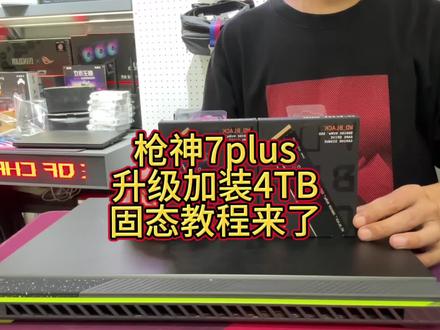 01:02查看AI文稿AI文稿
新买的枪神七 plus 硬盘不够用怎么办?今天就教大家如何加装固态硬盘走起! 第一步就是拆机,拆后盖时要注意右下角螺丝拆不掉,其余螺丝有长有短,我们拆掉的螺丝放到一边,要记住每个螺丝对应的位置,防止长短不齐,上机时容易击穿主板。 第二步就是拆后盖,这时一定要注意用塑料薄片或者卡片从一侧轻轻的滑动敲开即可。 第三步就是加装硬盘,大家可以看到枪神七 plus 里面有两个硬盘插槽,今年的枪神七自带了断电保护啊,所以我们不需要断开电源,我们 只需把两个相应的插槽螺丝拧开,把相应的固态加上即可,这样呢,整个固态加装就完成了。
 02:22查看AI文稿AI文稿
昨天,昨天他们人不在, 为什么不会长肾? 兄弟们,从这个口看一下,它是卡扣式的,所以只需要慢慢的, 只要听到他嘎哒一声,就代表扣扣子翘起来, 只要把这个大部分打开之后就是全部可以开下来了。 ok 哦,兄弟们。然后对好接对好这个插口就可以了, 然后把散热贴往上面一盖结束。另外一个在旁边的这个是固态的,先把小螺丝下下来 对联接口, 然后把这一侧放进去,用你的螺丝刀把它给磁吸住,然后把螺丝加装完成,记得不要打的太紧。 好,这样就可以了,把三十片再给它接贴好。 ok, 往后先不要着急打开,把盖子稍微盖一下, 谢谢。


