技嘉z790超级雕设置
今天出一期 g 加 z 七九零二十四 master 超频教程,我要是没猜错的话,我应该是抖音第一个出 g 加 z 七九零超频教程的。今天这期呢是 cpu 超频片,下个视频呢是内存超频片,我们分两期,那么这期视频呢,也同样适用于 g 加的 z 六九零 v 七九六二四 max。 这块主板有二十加一加二项供电设计,保证供电充足,超平,不拖后腿。那这块主板呢,是真的重,背部呢,有装甲哎,摸起来不扎手。一组 pc 五点零乘四 m 点二叉三四组 pci 四点零乘四, m 点二叉三, 支持 m d 二免工具拆卸,同样也支持显卡快拆。还有借口方面呢,搭载了 wifi, 六一网卡搭载了实际的网口啊,好家伙,这可是万兆啊!一个 q flais plus 按钮,一个清除 cmos 资料按钮, 超频失败可以按一下,七个 usb 三点二进二,四个 usb 三点二进一,三个 typec 接口,一个支持雷电协议,都可以开始超频。首先点的 twitter in the hands the multicore 宝宝们 select disable in advanced cpu settings cp overtime protection act one hundred fifty cpu core in namely mode select random mode no of cpu equal enable select zero perco is t disable settings select manual cs disc control select disable purple power limits select enable purple purple limit control select menu 然后我们 esc 反复到上一层去设置频率和电压。宝宝们 cpu clockwork 瑞熊填写 cpu 和音背屏,我这里直接填五十九就是全核心。五十九 cpuvcore cpu 核心点压。那我这里先输入个一点三四伏。那我们来到收藏夹,你也可以将一些常用的选项放进收藏夹里边,方便下次直接修改频率或者电压。 subwaycover load land collaboration 这家的所有主板防带压我都建议你选择到淘宝这个选项听我的没错。然后我们按 f 十保存开机,然后进系统的开始跑 ipu。 我这里跑 ipu 大概跑了半个点,没蓝屏,而且温度显得非常的好看。那这颗幺三九零可以,最终被我超评到了,全盒五点九即可掉压,以后一点 三二伏频率以及电压需要你自己不断去尝试,最终找到合适自己 cpu 的频率以及天天电压。那么下期呢?是内存超频教程。好了各位,我是林青,下视频再见。

粉丝37.9万获赞822.8万
相关视频
 02:30查看AI文稿AI文稿
g 加一七九零系列如何超频 cp 和内存,新手也能学会 g 加以前有多嚣张,现在就有多狼狈,卖的好的时候可以无视任何人的建议,出事之后用料足了,供电强了,价格低了,各个方面性能也起来了,所以还是有很多老爷们会选择 g 加主板。话不多说,点个赞,关注收藏 g 加超频 cp 陆续开始发售,如果看完视频还有不懂的可以打在评论区,我都会回复。 这是来自湖北李先生在我们这搭配的无卡整机叉五 cp 内存再发出主要配置幺三六零 kf 豪装主板,即加热七九零 ud t 五内存阿斯加特零五十六千频率 六乘二,海力士 a 带颗粒。不管你是华硕微信机架的主板,都按第一邮件记住八小时超频。之前呢机架有个很重要的设置,那就是把水准的水泵速度拉满,因为机架不像华硕微信主板, 他们的水泵速度都是自动拉满的。点击封钻信息,找到 cpu, 备选 cpopt, 选择全数即可。 esc, 返回按键盘。 f 二,进入传统模式,找到 cp 备屏调整,在这里输入你要想超的频率,五十五表示超五点五, g 五十六表示超五点六。 gbax 尊和 m i r 尊,也就是缓存最小倍频,俗称 每条频率输入四十八或者五十,根据自己 cp 体制来输入。点击机械处理器设置高温保护,选择一百一十五。英特 sp 的节能省电模式选择停用。下面的两个 tvb 都选择停用,机器是一批停用。往下找到 cp 核心启用模式,启用 cp 核心处,选择零关闭,巧合,当然你有多开渲染需求可以不用关闭,继续往下发布。 pro 限制启用,以免所有光耗强全部选择最大。 esc, 返回核心电压模式,选择 fix 的 vco cpu 核心电压气压一般不要超过一点四伏,这颗 cpu 的体质不错,输入一点二八即可找到高级电压设定,选择处理器 vrm 设定 cpu 孝顺防掉压选择最高 offer 一颗脆有机压主板防掉压比较严重, 所以尽量选择最高级。下面是内存超频,超频内存之前呢,我们先打开 djr 五叉 n p 超频模式,选择海力四叉 n p 六千四内存频率调整,根据自己 cp 和内存的体质,大多数的海力四一代颗粒呢,在七千二或者七千四,我这对六千的调制直接超至七千四,输入七千四即可。 cpu 系统带有电压,建议机架主板自动,如果不 不稳定再来设置。 vttq 电压一般在一点三伏到一点四伏,我采用的是一点三五伏或者一点三八伏。 vtt 二电压在一点四到一点四五伏,我常用的是一点四三伏或者一点四五, 选择最后一下一点五电压设置,点进去这里的两个内饰电压相同即可,夏天呢,别设置太高,一点五二伏 vp 电压给一点一点九返回,找到高级内饰设定第二模式,选择 grsgv 停用,随着内存通道持续主持续保守一点三四四四四四五八,当然你也可以压三二四四四四五八,持续越低所需的电压就越高,那么内存发热量就越大,用起来呢没那么稳定。下面是小仓还是 a 代颗粒,可作为参考, 在一打六十中读写复制都在一百 g 以上,延迟五十三纳米,对于第五这个延迟还是非常不错。最后再用 tm 五 for mac 烤烤机,看他稳不稳定。总结一下,夏天的比较热,电压和死续一定要把控好,否则容易出现游戏闪退、蓝屏死机等问题。
2186IT江湖-晓东超频实验室 03:18查看AI文稿AI文稿
如何轻松白嫖内存条性能让小白也能够一键超频到七千九百个字呢? g 家的 zg 九零泰雕主板,听说这是一个让超频玩家没有发挥空间的主板,因为用这款主板来超频的话真的是太简单了,那么是不是真的这么丝滑呢?咱们今天啊就来具体的 检测一波,那么今天啊,我正好给大家搭配了一套用 g 加瑞七九零钛雕主板一个超频平台。首先啊,主板就是刚刚给大家介绍的瑞七九零钛雕超频天花板主板 和 g 加滴滴二五六千频率的一个啊套条以及啊四零七零太超级吊显卡啊。那么接下来啊,我将来给大家展示究竟如何用这个主板,把这个泪水条直接给他一键超频到七千九百赫兹啊,还有一句啊, 兄弟们,我也不是什么超频高手啊,万一待会翻车了,还麻烦你们轻点喷啊。那么接下来我们看一下具体的操作方法啊,首先啊,点击重启,我们先等待这个电脑重启,然后在这个重启阶段啊,疯狂按这个键盘上面的啊,这个 delete 键狂按, 就这样一直按,等待进入啊这个主板的 bios 界面。那么进入到这个界面之后,我们首首先选择下面啊,这里有一个啊, ddr 五 xmp 超频啊,选择回车进来, 进来之后啊,看这边我们的内存条显示的是海力士颗粒,那么我们在这边选择这个超频模式,就选择啊海力士颗粒的叉眉 p 选择最高级六千四回车确认,然后选择下面的啊 这个内存背屏调整,这里内存背屏调整进去选择啊你想所要操作的这个频率,你想操作多少你就选择多少,那么我们刚刚说的啊,直接选择七千九,我们直接往上拉,选择七千九啊,然后回车, ok 了,在最后下面啊,这里 再不往下面拉啊,给这个内存条啊,加点电压,选择这个 vddq 啊, vddq 和 vddr 这里我们回车进去啊,这里直接选这个,差不多啊,一点一点四五吧,一点四五左右,差不多了啊, 这个的话选个回车,选个一点五应该差不多,然后啊,已经基本上设置完成,接下来我们直接按 f 十,然后回车 保存设置,这样啊,就已经设置完成了,那么接下来啊,就是见证奇迹的时刻, 哎,兄弟们,看到这个貂了没有啊,这个貂一出现,那么基本上就代表啊,应该是没有什么太大问题了啊,那么我们现在就直接等他进入啊系统,那么现在啊,进入到了桌面之后,我们先点击下面啊,右键任务管理器, 然后任务管理器进来之后选择下面的啊,这个程序里面啊,点击这个内存条,我们看一下啊,我们直接直接拉全屏 啊,已经是到达了啊,七千九百赫兹啊,兄弟们可以看一下啊,已经是属于差评成功了,那么的话啊,我只能说一声,用这款 g 家的瑞奇九零泰雕主板来继续照屏,真的是太简单了,说句不好听的,真是有手就行嘛,对吧?
138AORUS技嘉官方旗舰店 00:31查看AI文稿AI文稿
如果你拥有一张记家的 j 七九零任意型号的主板,再拥有一颗可以超平的十三代酷威 cpu, 那恭喜你,你可以体验到一键超平六级合适的快乐。开机,猛按 delete 键,进入主板 boss, 进入进阶模式,选择频率电压控制,将 cpu 性能提升。这里的预测改为这个六级合资的选项。最后 f 十保存重启,打开 cpo, 自己验证一下,发现频率已经来到了六级合资。友情提示,散热器一定要用能压的住的,用个单塔小风冷就像填六级合资是不可能的。
2333AORUS技嘉电竞 02:29查看AI文稿AI文稿
兄弟们,咱们以后这种超平啊,他只会越来越简单,好比说今天装的这套东西,呃,幺三七百 kf, 再加上七九零的一个小标的主板,然后我跟你们讲一下啊,现在一个超平有多么简单啊,你要说超处理器啊,咱们先把它改到中文, 然后呢,咱们按 fr 进入那个进阶模式,来到咱们进阶模式之后呢,咱们可以看一下这个,这个地方啊,看着啊,兄弟们,非常简单啊,咱们是 cpo, 对吧? 看,看到这里没有,他一进六 g, 兄弟们, 然后内存怎么弄?看着啊,内存 兄弟们,有没有,有没有什么感觉啊?就让你傻瓜式操作啊,这,这东西都是让你傻瓜式操作的,什么海力士对吧?美光三星的颗粒,你超多少你就可以调, 这还不全,慢慢慢慢慢慢,以后东西都会更全面一点,你想想这个超频以后真的是就是一键操作, 这次呢,即将做了一个不错的一个表率啊,把这种超频的技术越来越简单化,才使我们这种个人客户追求的啊,这才是一个好产品的一个 定义。呃,虽然超平技术变简单了,但是超平有风险啊,这个要讲清楚, 超平是有风险的,再加上超平对我们 pc 建的一个硬件是有一定要求的,猫咪说,我们一键超到六级,但是你的水冷必须跟得上,散热出不去的话,你的机器会出现故障的啊。 然后再有一个就是超内存,超内存,呃,虽然是写了美光海力十三星啊,但是对处理器的体质还有 mc 体质有一定要求,对内存本身那一个颗粒也是有一定要求的, 所以说超平的技术越来越简单的情况下,兄弟们只要把硬件选的十有八有,差不多啊,以后给兄弟们带来的一个体验感,谁更上一层楼,记得关注再走哦!
510成都蜜蜂DIY装机 06:39查看AI文稿AI文稿
哈喽,兄弟们大家好啊,这期视频呢,给大家带来一期即将这期轮主板超频内存七千二频率的教程啊,这个七千二频率呢,是一个比较甜点的频率啊,就是绝大部分的人都能轻松上到这个频率啊,所以说我给大家出一期教程啊,之前的教程超频的频率太高了,有很多人超不了啊,所以这期的话给他做简单一点的。 先介绍一下我的配置啊,我 cpu 幺三六百 kf, 主板是七九零 mg, 加的小貂,内存是新乐式六千四。首先咱们来到这个 bios 里啊, 按一下 f 二,来到这个高级模式,找到你这个频率电压控制啊。首先呢,第一个啊,兄弟们,机加主板要先开叉 m p 才能抄屏啊,不开叉 m p 的话他不好抄啊,咱们把这个叉 m p 一打开 之后呢,把这一个低延迟高效能这两个机加的黑科技也可以打开,在内存备屏调整这里输入七二零零打字就可以了啊。然后咱们进入到高级内存设置,把内存的后台 设置设置一下这个 gr 模式,选择 gr 模式 sv 禁止 svgv 呢,给他禁止掉啊,这个内存开机模式咱现在给他停用快速开机。然后咱们改内存的时序啊,选这个内存通道时序。 首先咱们看的是主时序啊,这个这个主时序给多少取决于你的内存体质,还有你的内存电压啊,我一般习惯性的给到三四啊,四八四八五八,这个时序比较宽松啊,他不会很直电压,而且,呃发热量的小一点,如果说你想要更进阶一点的,延迟更低一点,性能更好点,你可以给他改成 三二啊,四四四四五八,这个就是相对比较低的一个值了,所以说我就给一个三四四八、四八五八, 当然这两个持续的话,其实性能没有什么,没有太大的差距啊。这个内存小三的话,你们可以抄一下我的作业啊, 我给的这一套还是比较宽松的, 然后讲一下最后这几个时序啊,这几个参数有的是可以压的啊,比如说这个十七啊,你可以压成十六二十呢,可以压成二十二呢,可以压成二十啊,这个六十二四十八,可以压成五十八四十六啊, 剩下的话就没有说再压的太狠啊,这就是比较低的一个小餐了啊,你们可以先从高一点小餐开始压啊,开始跑啊,然后一点点去压,一点点去测试。 这个小三的话,决定了你的内存延迟,还有你内存的效能啊,反正是能提升你的性能就对了。返回到你的主界,返回到你的主界面,咱们给电压啊,首先是这个 cpu 系统代理电压啊,这个的话你给自动也行,然后你给手动也行,我就我就比较喜欢给手动,我就给个一点二,这个这个系统代理电压就是 s 一点啊,他的话你超到七千二的话,他这个范围值应该在一点一八到一点二四二五之间啊,根据你吸收体质不同啊,我就给个一点二应该就差不多了, 因为这个 cp 我也没摸,我也不知道他最终锁的多少,或者是你不想给的,也可以直接给个自动啊,也没问题。然后就是这个 vddq 和 vddr 啊,七千二这个频率的话,我一般习惯性的给一个一点三七, 一点四啊,微低电一点四,然后 d 二五,这个是内存的电压啊,这个频率和实序的话,我感觉给他一点四五就可以了啊,一点四五给宽松一点给一点四七啊, 你们,你们调这个电压的时候啊,这个电压范围啊,在一点四五和一点五之间啊,我就我就折个中给一点四七啊,这个 vpp 的话就可以暂暂时给它自动啊,用不上它。然后这些电压都设置完了,咱们可以保存开机进去测试一下啊,咱们进入到系统之 后啊,需要用这个软件来测试一下啊。首先咱跑一下这个 yc 的零幺八啊,用管理员方式运行啊,在这个 yc 上面输入零回车啊,一回车八回车,这个会同时测试你的 cpu 和内存,他这里有一个负值啊,会从这个零到一百。 咱们这个在测试的时候啊,可以打开这个 ita 六十四啊,看一下你的电脑的状态啊,各种各样的参数,温度啊,功耗什么的,我现在是没有加内存风扇的啊, 这个七千二的频率的话,如果说你的马甲不错啊,散热很好,你是可以不加风扇的啊,一点五电压以内不要太高电压,如果说频率再高的话,电压 电压就会更高,或者说你的你的马甲散热不好,那你一定要去加加风扇,去稳定它。这个测试对 cpu 压力还是很大的,像我的 cpu 已经干到九十度左右了啊, ok, 出现这个提示的时候,我这个 yc 零幺八已经过测了,你们超内存的时候啊, cpu 一定要先跑完测试啊,你不要说 cpu 不稳定的时候,你超内存条,内存条他也他也会不稳定的啊,因为 cpu 是影响到内存的。然后咱们打开这个 tm 五啊,咱们去跑一下 tm 五测试,打开之后呢,咱们右键观点运行啊, 然后去导入一份文件嘛,然后找到你的 tm 五的跟目录文件夹啊,给他导一下文件啊,我习惯性的跑这个 extreme 和这个 opt 啊,咱们今天跑这个 extreme 就行,然后导入文件之后,再管理员进行这个 tm 五,他就开始测试了。这个时候呢, 你们可以打开这个一键烤显卡啊,把这个显卡烤机打开呢,让让你的机箱里增加温度啊,让他一个双烤啊。如果说你有少量的报错的话,你可以根据他这个报错去对照这个报错表来修改你的参数啊,电压呀,持续什么的啊。需要这个报错表和 这个超频工具的兄弟们可以加入咱们的粉丝群啊,粉丝群里面咱们有链接,这个稳,这个软件呢,跑完呢需要大概一个多小时的时间啊。呃,没有报错的话就说明他过策了,要是怎么跑都不行啊,你说你怎么跑都是一堆错误代码, 那你就直接降频吧,兄弟,你别往上超了,那可能是你的内存体质不行。最后给大家看一下我超频前后的跑分对比啊, 内存的跑分测试呢,还是用到这个 ida 六十四啊,他的内存缓存测试,咱们开始跑分之前呢,一定要清空你所有的应用程序啊,因为多你电脑多开一个程序他他都会增加你的延迟啊,在这个工具里面点这个内存缓存测试,然后点击这个 memory 啊,双击一下他就开始测试了,我这个参数是非常宽松的参数, ok, 测试跑完了,像我这道参数的话,正常能跑到一百多 g 的读写复制,延迟的话应该是在五十五到五十之间,但是 我的电脑呢,程序太多了啊,有些东西清不掉,我只能跑到五十八的延迟啊。像你们那个新的系统的话,延迟最会在五十五以内啊,还是比较低的啊,大概五十三左右,五十四左右。然后咱们再对比一下叉 mp 频率默认状态下的个读写复制和延迟啊,看看超频到底有多少的提升。 左边这个图是我超频之后的跑分,右边是这个默认叉 n p 的跑分,可以看到一下啊,咱这个提升还是很明显的,最起码百分之十五到二十的提升是有的吧,你玩吃鸡啊也好,永结无间也好,真数的话怎么说也提升个三十五十帧, 这是最少的啊,这个仅限于对这些网游有用啊,三 a 的话,你超频是没啥效果的,本期视频教程就到这里了啊,然后你们有需要远程超频的,或者是想一步到位直接买超频主机的可以来联系我,感谢你们支持,再见啊!
3525小禹超频装机(网游主机专家) 02:15查看AI文稿AI文稿
今天呢给大家带来一个干货,教学自家六七九零 m 小雕主板超频内存到七千二的教程,小白也可以放心观看,选择这个频率也是因为绝大多数玩家都能够轻松抄的上去。我的配置呢, q 是 i 五幺三六百 pf 主板 g g z 七九零 m 小调第五版本,内存条是阿斯加特华硕 top 联名款六千四。首先开机按碟类机键进入 bels, 按 f 二进入高级模式,找到频率电压控制。咱们这个 g 家主板呢,必须要开叉 m p 才能超频,我们要把这个叉 m p 给它打开, 接着把 g 家的低延时高效能的两个黑科技都给它打开, 在内存倍率调整这里输入七千二,然后我们进入到高级内存,设置这个 g r 模式,选择 get 二内存开启模式给它停用,然后把 s a p v 关闭,接着我们进入这个内存通道持续。至于怎么改呢,跟着我一步一步直接抄作业就可以啦。 改好之后按两下 esc, 返回到主界面,我们给电压这一块也是老样子,直接操作页,首先是 cpu 系统代理电压给到一点二, 然后就是 v d d q 给一点三七 v d d 二给到一点四,下面这个 d d r 五的是内存的电压,频率和持续都给到一点四七 a p p 就给自动就行了。 现在我们全部设置完之后, f 十回车保存,等他重启完成。进入系统后,给大家教一个最简单的测试办法,就是进入鲁大师跑个分,等跑完之后也没有出现蓝屏呀死机的状况,那我们就可以直接进行游戏实测了,你学会了吗?
478京环格官方旗舰店 00:27查看AI文稿AI文稿
c 七九零超级标注晚上两个不显眼但是实用的功能,一 md 二固态快速固定插入 md 二固态只需要一擦一按拔出, md 二固态也只需要轻轻一按,根本不用拧螺丝。 二显卡快速拔出,在散热器比较大或者显卡比较大的情况下,显卡的插手卡扣非常难按,现在旁边有一个一键弹出按钮,只需要轻轻一按,卡头就打开了,非常的方便。
303AORUS技嘉电竞 01:12查看AI文稿AI文稿
不用任何模组,也不用更换硬件,就能让 mc 的帧数从三四十帧提高到五十帧以上。原本画面看腻了,大家会给 mc 增加材质包和光影来改善游戏画面,但他俩加上后,游戏帧数会瞬间下降,变得没有以前流畅。这其实不一定是显卡的锅, 更可能是 cpu 和内存成为了平静。如果你的主板支持超频,那就可以一键提升性能。比如我用的这款 g 加 z 七九零雪貂,它就有一键超频的功能。我们开机时按 f 二进 主 beyond 界面后,在这里点击一下,主板就会在保证硬件相对稳定的情况下,让 cpu 释放出非限制的实力。如果你有艾灸一三九零零 k 的 cpu, 这款主板还能一键超频到六 g 赫兹,性能直接提升一个档次。除了 cpu 外,内存频率也是提升油 系性能的大杀器。技嘉就针对性的开发了内存优化技术,性能可以提升百分之十以上,同样是傻瓜式操作,点一下就能开启。 现在我们来看一下前后对比,针数直接从三四十针提高到了五十针以上,提升还是非常大的,是不是瞬间变得流畅了很多?快去试试吧!啵啵啵!
2.9万奈奈KAna 03:29查看AI文稿AI文稿
哈喽,大家好,我是布丁,这期视频教大家季家的 d 点五主板来超频内存, 这里我们首先把内存频率从七千七千六开始往上开机,然后高级内存设定,把这个盖二选上,然后 sagv 给它关闭掉, 然后内存通道时序,我们手动打一个常规的时序, 这个地方直接抄作业就行。然后我们把电压, cpu 系统代理电压,这个是 sa 电压,我们打个一点二三,这个电压在一点二三啊,一点二到一点三之间都可以, 然后往下有一个 vddq, 这个是 mc 的开机电压,这个地方我们可以打一个一点四以内, 或者是一点四左右都可以啊,这个地方我们手动给他输个一点三七,然后这个地方的话是一个最后 mc 的 mc 的烤鸡店呀,这个地方我们稍微给高一点,给个一点四三,然后最下面这个是 内存的电压,然后这个 sync 这个模式就是同步模式,然后这个微第一个 vdd, 我们给这个开机内存的开机电压的话,我们稍微给高一点,我们给他一点六五, 然后这个内存的运行链呀,我们就给到一点一点五五差不多,然后 这个 vpp 电压, vpp 电压的话 d r 五开机有一个就是瞬间电压需要的比较高,这个地方的默认一点八,我们打一个二伏,然后电压这块就讲完了,然后我们现在就是从七千六这个频率从七千六开始往上开机。 好了这里我们看到七千六的话是已经开机了,我们看一下参数没有问题, 七千六。然后我们再再次进入 boss, 我们去摸一下他上线的开机频率是多少? 七千八尝试开机之后我们就尝试八千开机, 我们现在看到是八千频率开机了,我们现在看到是八千频率开机了。 白瞎白瞎的,他这一上来说白了,然后小餐基本上也是全压的,就是 a 代的基本作业, 可以看到季家这一代主板还是挺强的,八千频率能够开机, 然后基本上八千开机的话,我们就可以降四百七千六去烤鸡就完事了。
 01:46查看AI文稿AI文稿
本次教程采用的这块主板就是 z 七九零超级吊主板。几家 z 七九零超级吊主板是一块高性能主板,该主板采用了二十加一,加二指出是供电设计, cpu 核心貌似更是高达一百零五安培。不仅如此,在供电接口方面,最七九零超级雕主板的双八 p 和二十四 p 均采用实心针和金属屏蔽设计,这样的设计可以大幅提升接口的耐用性。 而如此强大的供电系统,是必须要一个强大的散热系统来进行散热。即将为七九零超级调主板 采用了四维散热系统,这四个维度分别是 pcb 散热、 vrm 散热、 m 点二散热、内外散热。其中 pcb 散热是指八层二样四层用量 aim 散热节省 世纪家独家设计的第三代齐片和八毫米热管。 m 点二散热不仅利用精密 cnc 切割出热倒流凹槽,它的重量也来到了一百六十克的重量。而对于主板背面, z 七九零超级吊主板采用一块巨大的纳米碳涂层被板进行高效的辅助散热,从而使得这块 z 七九零超级吊主板长期保持在低温状态。等等,你以为 z 七九零超级吊主板这就完了吗? 他的强大远远布置这方面,几家 z 七九零超级吊主板对于 diy 玩家设计了显卡快拆和 m 点二快拆设计,以后拆显卡只需要轻轻一按显卡即可轻松拆卸, m 点二也是轻轻一按 自动安装和卸下,大大提升玩家装机体验。好了,本次教程到此为止!
135技嘉AORUS俱乐部 01:07查看AI文稿AI文稿
今天来一期简单的 g 加 z 七九零 m 小雕和 gtr 五六七超频作业,点个赞,关注四超,准备好车。配置,幺三六零 kf 盒装主板,七加 z 七九零 小调中版十二加一加一小固定内存阿斯加到六千 c 三零海利斯 a 带颗粒输入八 sf 高级模式,首先打开叉 p 机加超频的必须打开叉 p 比较奇葩,在下方输入你要超的内存频率,比如七 四七千六,这个 cpu 的 mc 不错,可以七加八开机,但是主板承受不了,只能稳定在七千四平米往下。 sc 电压一点二八伏,我这个电压一般在一点二到一点三伏,播到稳定为止。下面 bid q 和 bid 二电压自动,也可以手动摸,但是这套配置的自动是最稳定的,记住 d 点五内存电压调, 这套机械师一般给到一点五五伏左右,根据调整的体质,有的可以降一点 tct, 启动电压一点九二二点零都可以返回进入高级内存。第二模式,选择 gr 一点五的只能这个模式开机, acgv 关闭,再选择内存通道时序主持序三二四六四六五八 trcd 和 trp 放松一点更加稳,不一定非要压在四十四, 打穿比较随意,可以抄作业。 iw 之中读写复制均在一百一十 g 延迟五十四那秒,如果是幺四七零 k 或者 k f 可以在五十那秒。产品还有搭配上四零七零显卡,幺六八零 p 画质下吃鸡中的表现非常不错,提升五十帧不是问题。
3549IT江湖-晓东超频实验室 04:45查看AI文稿AI文稿
哈喽大家好,我是布丁,这期视频给大家带来季佳的 z 七九零主板超频的 cpu 的教程,然后呢这个视频可以向下兼容 z 六九零, z 五九零超 cpu, 方法同理。然后我们首先点击电脑重启, 然后黑屏,之后按这个第二键进入 boss 就连续按就行了。然后 进入 boss 之后,我们把这个界面调整成中文,简体中文更方便我们识别主板的信息,然后我们按 f 二, f 二到这个超频的界面,然后这里 把 cpu 十三代的话,我们就五十六起步,直接 cpu 备屏调整五十六,然后这个润的话我们调到五十,最大跟最小同步,调到五十就行,然后进阶处理器设置, 然后我们进去之后处理器过温保护,就跟那个温度强一样,我们按上面选到最高温度就行,然后把这个樱桃这个 sp 的 shift 的技术给它关闭掉, 然后我们把 tvb 技术给它关闭掉节能选项,然后这个 cep 功能也给它关闭掉, 如果这个不关的话,就是我们测不出来十三代的真实体质, 然后我们把小核心关闭掉,这有一个 cpu 核心启用,上面是大核心,下面是小核心,我们选零就行了。 然后我们按 f 一,啊不对,是按键慢的左键到这个最常用的 f 十一这个界面,然后我们把这个防掉压,我们选 b 选到这个倒数第三个这个推瓣上面,这个对应的话就是华硕的七 l 七,微信的 model 二,就是 boss 给的电压,基本上在系统里是持平的, 然后这个电压的话五十六,我们正常就给个一点三,然后具体的话我们要经过去考机测试,然后现在我们 f 十进入系统, 然后我们现在打开 cpoz 这个工具, 我们看我们可以看到现在是小核心关闭,是八合十六现成,这是纯大合的五点六计,然后品电压是一点三,就是刚才我讲的那个防掉压,调到那个档位之后就是 boss 里面的电压跟桌面是持平的。然后我们现在去进行一个 cpu 的压力测试。 r 二十三多核心渲染,然后我们点击这个左 左上角的这个文件夹,然后选选择这个进阶模式,这里我刚才是选过了,然后这里我们时常的话一般就选择三十分钟,然后点击这个全核心 stat 开始测试, 然后这里看可以看到我用的是一个开放式的平台, 用的是一个追风者的二四零水冷,然后温度的话现在是不到八十度,一点三的电压全核心五十六, 如果在二十三这个测试过程中出现那个爆错或者 蓝屏的情况下,那就是我们电压不够,如果说这个这个温度已经达到上限,如果说你现在已经破百了的话,那就可以考虑降电压,降频率,然后通过这个测试跑稳这个测试的话基本上 cpu 超频就完成了, 然后方法就教给大家。
 01:41查看AI文稿AI文稿
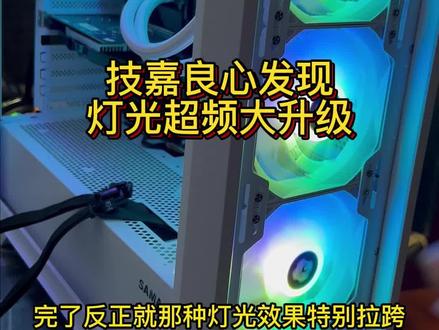
g 家真是良心发现呀,这灯光效果这么炫酷了吗?不知道,不知道还有没有这个兄弟们记得啊,这个 g 家主板原来的那个灯光啊,就是那个他只能显示一种颜色,他也不能像这样子的变 完了,反正就那种灯光效果特别拉跨。但是这个,这是一个七七九零系列的主板,应该是他在这个七系主板之后,他升级了这个,呃,灯光控制软件啊,然后界面的话也变了,变成这种了,灯光效果瞬间就跟华硕一模一样了, 这,这以后玩灯也完全可以充记家了呀, 哎,不错不错啊。然后这个,这个控制界面也有点 类似于那个华硕的奥创和那个微星的那个 msi center 的那个界面啊,就是他也是一个主板控制,然后 控制转速,原来就没法控制这些,就是现在也可以控制这个转速。呃,看这些什么啊这是, 哎,这,这是可以直接超频的,是吧应该,对,这这个啊,这是只可以直接超频的看到了吗?就是这,这是个 z 七九零的板子,他这个直接可以在软件里面去超这个频率。哇,这个牛逼啊,然后这边这个就是调这个灯光效果的 内存条也可以单独控制,然后底下这两个 rgb 也可以单独控制。哇,这就升级了好多呀,这个七系的 g 家对,这个七系的升级还是蛮大的,直接可以超频。
66太原硕讯电脑 00:52查看AI文稿AI文稿
今天就用手里这块积家的 g 七九零超级雕给各位详细介绍一下,真的外观有着大量的银色切条,整体质感提升巨大。背面则采用金属背板设计,保护主板背部的供电元件,也防止主板被压弯。全覆盖式的散热装甲,积家的堆料可以说发挥到了极致。 为了应对十三代库里的巨大功耗,超级钓则采用了纳米碳涂层的散热气片,散热更快。内置四根 ddr 五插槽,单槽最大支持三十二 gb 内存,而且 ddr 五的频率也可以达到恐怖的八千兆赫兹及以上,并且可以在八幺四里面一键激活超频内存,五个 m 点二接口,三亚太与 b 的拓展口,总之啊,该有的都有,市面上没有的他也有,豪华的用料,强大的散热模组,声光同步等等等等。如果你想入手旗舰级十三代酷瑞,那么这款极佳的 z 七九零超级貂无疑是最合适的。
 03:43查看AI文稿AI文稿
大家好,上期视频为大家推荐了够给力的 a m 平台 g 加 b 六五零 m 小雕主板,本期就带来一款英特尔十三代酷锐的推荐主板, 英特尔带来了十三代处理器的同时也带来了 z 七九零 b 七六零芯片,堵住版英特尔一般两代才会更换 cpu, 真假,所以这一代的七百系列是可以支持十二代处理器的, z 六九零 b 六六零 h 六幺零也是可以支持十三代处理器。 大家都知道十三代处理器相比十二代的性能有了很大的提升,处理器的优先选择自然是十三代。那么在主板这一部分,相比上一代自驾游进行了哪些升级呢?下面我们就来一起了解一下吧。 今天给大家推荐的主板同样也很给力,他就是 goalit, 够给力即加 c 七九零 ros latex 小雕 x 主板。这款主板有哪些够给力的特色呢?我在这里帮大家总结了几个点,供电够给力,散热够给 给力,设计够给力。首先是供电部分,贼系列一直是喜爱超频用户的首选,所以对于主板的供电要求是非常高的。自家贼七九零小 dx 主板采用了十九项供电设计,搭配七十二倍供电晶体管理论,可以承受超过一千一百元的电流数。 够给力的供电设计,即使是应对 i 九幺三九零零 k 也没有任何压力。第二点,够给力的部分是散热,第一眼就可以看到 g 加 z 七九零 ls latx 小 dx 主板的供电, sd 芯片组部分都有了大面积散热装甲进行了全覆盖, 可以说是面面俱到。在供电部分的两组散热片采用了热管进行连接,进一步降低了主板供电部分的温度,只有这样的供电散热,才可以尽情享受 i 三九零零 k 旗舰 cpu 的强劲性能。在 s c d 散热部分,新加载七九零二二四 a t x 小调 x 主板,搭载了四度 p c s 点的 sd 插槽。第一组支出于 cpu 的 sd 插槽是运行速度最快的,所以经销为了确保用户的使用体验,采用了叠层式散热装甲,可以确保旗舰 pcs 点零 sd 买速运行。其余三组 sd 插槽被一片大型延展式散热装甲覆盖,大面积的散热装甲保障了 sd 得到充分散热, 防止出现降速问题。用户不管是传输数据还是畅玩大型游戏,即加了散热装甲都游刃有余,尽情体验低温高速的 sd。 第三个够给力的点就是在于 diy 装机方面,智家贼七九零 oh sleet x 小调 x 主板采用了新一代 e d 浪式设计, 针对显卡越来越厚实,很难触摸到卡扣的情况进行了延展设计,这样就可以很轻松的触摸到卡扣。拆卸显卡更简单,在安装 mrsc 时也无需工具,只需要按一下就可以轻松安装或者拆卸 其下载一七九零 o sleet x 小 d x 主板还有一个够给力的黑科技之家 id 团队针对幺三九零零 k 幺三七零零 k 的 cpu 进行了研发,现在只需要在 bios 内打开选项设置,就可以将处理器的频率略频至六 g, 相当于用幺三九零零 k 处理器就可以体验到幺三九零零 ks 的性能。 大家都知道 ks 相比 k 处理器的频率的更高,但是 ks 的处理器价格相对要更高,并且量也比较少,现在只需要通过 gtr bells 一键设置,就可以提前享受到更详尽的处理器性能。 除此以外,这家近期也推出了贼七九零主板查询幺三九零零 k cpu 体制分数,只需要更新最新版本的 bells 即可在 bells 内看到 cpu 的分数,分数越高代表体质越好,超频潜力就越强。这个功能非常适合喜爱超频的用户,能够冲击更高的 cpu 频率。以上就是本次视频的 全部内容,即加 z 七九零 or c t x 主板,拥有够给力的十九项供电,够给力的全覆盖散热、够给力的 diy 装机体验, 够给力的一件锐平流级黑科技。这款主板绝对是您体验十三代酷锐处理器的优质选择,尽情享受十三代酷锐处理器的强劲性能!
152技嘉雕妹装机 01:05查看AI文稿AI文稿
就在刚刚,也就是十月二十号,距离英特尔发布还有三个小时,那么我们来看一下十三代的 cpu 应该用什么主板。一片叫即将在人七九零雪鹰,还有一片叫人七九零的马斯特,也就是我们俗称的超级雕。来,我们来看一下这两片主板的规格,两款型号都自带无线网卡,原覆盖型三十片,比人六九零大幅度提升了热管和进 针,对此三代散热提升。我们这片白色的雪鹰采用是十九箱供电,而超级焦马斯特是二十三项供电,针对烟沙处理器大小和自带混合核心优化,智能调整, p 和和异和的激活,无论你是在游戏或者是在工作,都能让你的 cpu 保持在最好的状态。 这一代的 z 七九零全部都支持英叉叉 mp 以及 amg 的 expu 技术。主板不要使预设各大品牌内存超频以及超频预设文件,全新一代即加控制中心的 cgg 软件,灯光、风扇、转速 技能调节都在一个界面上完成,换句话说,我们的 fars 以及调整软件都得到了非常高的提升。众所周知,技巧的主板在用量方面绝对是男包外,不管是十三代 c 区还是十二代 c 区,这一带都可以稳定的发挥,有兴趣的来。
739大胡子(DIY)电脑


