华为路由器如何开启wifi6
新买的路由器到货了,但是不知道怎么连接设置,本期视频都是干货,记得点赞收藏哦! 这是一款华为 wifi 六六仪器,它的四个网口都是千兆蛮插口,就是插哪个口都可以。我们先将网线 一头连接光猫一千兆口,另外一头随便插在路由器的任意网口上。如果你家路由器不是蛮插口的,记得要选择插在旺口上,然后连上路由器背面的初始 wifi 名称,打 打开手机浏览器,进入管理地址上网方式。这里可以看到有三种选择,因为现在大多数的光猫都是自动拨号,因此我这里选的是自动获取 ip 地址。接下来就会让你进行 wifi 名称和密码设置, wifi 名称可改可不改, wifi 密码记得按照我之前视频说的, 尽量改成容易记住的再点一下保存。最后我们重新再连一下这个 wifi, 输入刚刚设置好的 wifi 密码就成功了。

粉丝1.2万获赞8.3万
相关视频
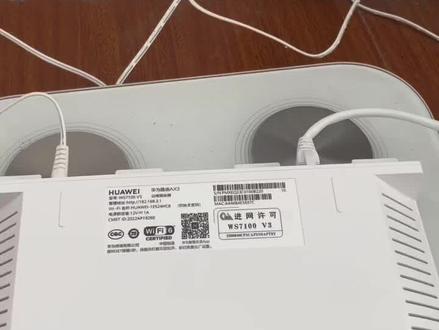 02:45
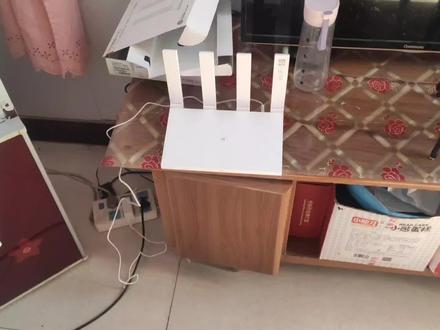 02:56查看AI文稿AI文稿
这是一台华为 wifi 六的路由器,刚刚呢把它安装上去,哈喽大家好,我是亮子 把路由器安装好了,这网也接通了,但是呢有两部设置呢,我们千万不要把它忽略了,一个呢就是把双频路由器的两个 wifi 信号呢给它分开,另外一个呢就是设置一下它的这个穿墙,每个品牌的路由器它的设置界面呢可能是不一样的,但是一般呢大同小异。 今天呢我把这个华为的 wifi 六的路由器呢,咱们一起呢进入到路由器的里面,咱们把这两个呢给设置一下。手机怎样进入到路由器的里面呢?首先第一个 咱们给他这个启动之后呢他呢有这个 wifi 信号,然后呢咱们手机呢找到他的这个 wifi 信号,然后 连接一下,当手机连上他的 wifi 信号之后呢,在这个路由器的背面呢有一个 ip 地址,咱们浏览器里面呢可以搜索一下他的 ip 地址,或者咱们连上 wifi 信号之后呢他直接呢呃就跳入到这样的一个界面, 浏览器里面输入 ip 地址,再输入他的这个密码,咱们就登录到路由器的里面了。登录到里面之后呢大家看现在是里面的一个界面,然后呢大家看这边呢有一个我的 wifi, 上面有个我的 wifi, 咱们点开我的 wifi, 点开之后呢大家看 点开之后上面呢有一个五 g 优选,咱们把这个五 g 优选呢它默认呢是开启的,咱们要把这个五 g 优选呢给它关闭, 关闭之后呢底下呢有两个信号,一个二点四,二点四 g wifi 信号,一个五 g wifi 信号,这样的话这两个信号呢就会分开的, 把这个保存设置好之后呢还有一步大家看再往下呢,他这有一个 wifi 功率模式, 咱们打开这个呢可以选择的,咱们打开之后大家看它里面有三个选择,一个是睡眠模式,一个是一般模式,一个是穿墙模式,我们呢把它改成这个穿墙模式,穿墙模式呢算是他的一个信号最强的吧, 然最后呢咱们就保存一下,当咱们再次选择他的 wifi 信号的时候,大家看呃这样的双屏路由器呢,就是一台路由器,他有两 两个信号了,大家看上面这个二点四 g 的以及底下这个啊五 g 的,这两个信号呢都是这台路由器的,咱们可以自由的一个选择 二点四 g 的,他的穿墙效果呢比较好一点,这个五 g 呢他是网,他这个网速呢比较快一点,咱们呢可以根据一个自己的一个现现状呢合理的来选择一下。
1849弱电亮子 00:25
 02:00查看AI文稿AI文稿
家中不能有两个路由器,大家可能会想,为什么不能有两个路由器呢?我有一个朋友,家里为了增强网速,把家里多余的华为路由器也装了上去,反而网速更慢了,并且闪烁着红灯,这是为什么呢?我们又该怎么设置呢? 首先我们要明白路由器的工作原理,路由器就像指挥红绿灯的交警,负责指挥网络数据的交通。 当你的设备想要上网时,他会向路由器发送请求,路由器再根据请求将数据发送到正确的位置。 但是如果家中有两个路由器同时工作,他们之间就像是在打架,互相增强网络数据,结果只会是一片混乱,导致网速慢。那 么为什么会出现这种情况呢?这就要说到 wifi 六这个词汇了。 wifi 六是新一代的 wifi 技术,在目前市面上,华三、华为、小米的路由器上都有这项功能,它可以让多个设备同时连接并共享网络。 但是当两个路由器同时工作时,他们都会认为自己是主宰网络的皇帝,都想掌控一切,结果就是他们之间的信号冲突和干扰不断,导致网络连接不稳定、网速慢等问题。那么我们怎么设置呢? 就要让其中一个路由器退休,同时也需要注意一些细节问题,比如你需要设置正确的网络参数,包括 ip、 地址、子网、野马等等, 这些参数需要根据你的网络环境和设备情况进行设置。如果你不确定怎么设置,可以联系我们。 绿色苹果数字化服务志愿队是由 ict 领域主要厂商资深工程师组成的专业服务团队,可以提供上门网络巡检服务,帮您解决网络方面的问题。
168ICT方案 03:22查看AI文稿AI文稿
如何设置华为 h 六路由器哎,最近有小伙伴问我说 h 六这种哎比较复杂的路由器,会不会我们在设置的时候比较难呢?那 今天我可以告诉大家,其实设置起来是非常简单的,我们跟着下面几个简单的步骤走,就可以把我们家的 h 六设置好了。首先我们将 h 六和光猫全部都插上电源,用网线连接好 手机 wifi 连接到我们主路由器默认的 wifi 名上,需要输入密码,连接后直接会跳转到我们的设置页面, 点击开始配置之后,经过一个短暂的等待,我们就会进入到我们路由器的设置界面,这里会有提示光猫跟我们 h 六主路由器的 w a n 口去进行连接啊,这一点 大家一定要注意,不要连接错。那一般情况呢,我们直接自动获取 ip, 自动获取他的这些个设置就可以了,如果说您家里面用的比较老的话,也可以用我们的宽带账号去进行设置,上网 这里我们输入好宽带的账号密码就可以实现了,由于输入账号密码的这个页面呢会被屏蔽啊,所以说他是黑色的。那我们可以将 wifi 密码和我们的路由器登录密码设置为同一个, 也可以自己单独输入一个路由器的登录密码。输入完成之后呢,我们就进入下一步设置,其实大部分都不用管哈,但是我们需要注意,要把 wifi 五备用网络这个选项勾选上,这样的话 一些个老设备不能使用 wifi 六的,也可以向下兼容到 wifi 五,那么点击下一步,你的网络主路由器就已经设置成功了,路由器重启之后呢,我们用手机去连接新的 wifi 名,然后输入密码,这样的话就可以连接上我们的主路由器, 是我们的 h 六呢,是需要主路由器连接子路由器才能够去做好我们的网络覆盖,那接下来我们来讲解如何去设置子路由器 进入到智慧生活,然后点击我们刚刚连接的 h 六的路由器,有的时候我们需要更新一下我们的设备,然后需要输入一下我们路由器的登录密码,输入完这个密码之后的话,我们就可以进入到路由器的管理界面,在这里呢, 我们经过稍适的等待就会进入到我们的路由器了,然后可以看到我们路由器里面的各项功能啊,同样显示的也是没有连接子路由器的, 而紫路由器的设置呢,也非常简单,直接将我们的紫路由器插在我们的主路由器上,或者是插在我们已经连接好主路由器的啊墙体的网口上,就已经可以完成了,非常非常的简单。 我们插上之后的话,你会发现紫路由器上面的红色的灯变蓝之后就连接成功了,在我们的手机智慧生活中也会出现了,有多了一个紫路由器的设备, 是完全可视化的,如果说我们插上第二个子路由器的话,也会再多出来一个设备。好这样简单几个步骤呢,就把我们的华为路由 h 六连接成功了,小伙伴们你学会了吗?
230白糖糖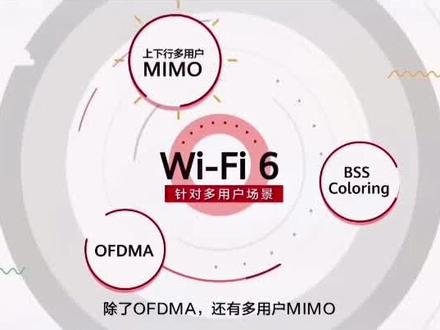 02:50查看AI文稿AI文稿
五 g 改变社会, wifi 六改变企业那什么是 wifi 六呢?一九九七年,电器和电子工程师协会推出了无线局域网标准的最初版本,被称为八零二点幺幺标准。 之后的每四至五年,八零二零幺幺标准就会升级换代一次,至今可分为六代。而 wifi 则是源于一个商业组织 wifi 联盟,该联盟将符合八零二零幺幺标准的技术称为 wifi。 为了方便大家的理解和记忆,二零一八年十月, wifi 联盟效仿移动通信的待机划分,将八零二点幺幺这一系列标准做了名称简化。 于是最新标准八零二点幺幺 ax 也有了自己的新名字 wifi 六。 wifi 六相比于前一代 wifi 五 并发数量和贷款提升四倍,实验降低百分之三十。这是因为 wifi 六针对多用户场景,特别引入了三大关键技术, offdma、 上下型多用户 maro 和 bss carry。 首先我们先来聊一聊 ofd m a。 wifi 中信息需要通过高频信号来承载,这个高频信号可以想象成货车信息就是车上的货物。 wifi 五之前这个传输的过程采用的技术是 offdm, 但是 ofdm 在多用户场景下是有劣势的,因为 offdm 在一个传输周期内,无论用户流量大小都会独占整辆小车,显然浪费了一部分空间。为此, wifi 六引入了 offdma。 ofdma 就是将货车划分成一个个单元,用户仅仅只会占据一部分单元,而非整辆车,通过调度即可实现一次传输多个用户的豹纹。除了 ofdma, 还有多用户卖某, 最开始 ap 一次只能为一个用户进行送货,其他用户只能等待,这就造成了单个用户传输速率很低, 于是出现了多用户麦某。多用户麦某意味着一次发多辆车,为多个用户送货。 早在 wifi 五就已经支持了同时与四个用户进行下行通信,而 wifi 六则同时支持上下形八个用户,因此用户的传输速率变得更高。值得一提 是,华为实现 ofdma 与多用户 mamo 联合调度,比单独的 ofdma 或多用户 maro 进一步提升了单用户传输速率。 随着用户数的递增,用户间的信号干扰问题也急待解决, wifi 六为此进一步加强了空间附用技术。
33@1888 02:34查看AI文稿AI文稿
大家好,我是八州数码王掌柜,这期的视频是给大家分享调试路由器,手机和笔记本调试路由器都得先连接 wifi, 我们是荣耀路由器,先连上,第一次没有密码, 好,弹出来了路由器的主页面,点开始配置,还有两种方式,一种是全新安装,还有一种是添加现有的网络。我们家里面有路由器,但是到别的房间信号不好,他可以中机放大, 这两种方式 我们选择全新安装。 光猫和路由器已经网线连接好,这里有三种调试方式,宽带拨号上网 ip 自动获取 ip、 静态 ip 三种方式, 那都是宽带账号上网啊,输入账号和密码,点下一步就可以了。但是我这里是光猫调试过调试开通的路由功能,我这是获自动获取 ip 地址这种上网方式, 点击下一步,他就开始自动连接,正在连接互联网了。这一步是改 wifi 名称和输入 wifi 密码,这个 wifi 名称和密码一定要记住,等一会调试完之后要 连接这个 wifi 才能使用。一个将 wifi 密码设置为路由器登录密码,这个可以,可以直接勾上,或者是重新淡定设置也行。 点击下一步, 这里就调试完了,正在正在配置呢, 调试完成点下一步, 现在调试成功了,网络一切正常。
64数码老王


