你知道华为手机中的万能小 e 怎样给我们修图换背景吗?首先我们打开到相册,随便找一张照片,按住底部的导航条,呼唤小 e 将我把这张图片的背景图换成海边。 嗯,明白你的需求,我会将背景替换为海边场景,营造浪漫度假氛围的同时保持人物自然融合, 这样就是生成完了一个效果图。快去给你们的手机里的小艺试一下吧!关注我,带你了解更多华为小技巧!
粉丝1811获赞1.5万
相关视频
 02:54查看AI文稿AI文稿
华为手机里面隐藏了一个非常强大的抠图功能,大家用过吗?不仅可以给你的照片抠图更换背景,视频里的背景他同样也可以更换,真的是太实用了,赶快来看一看吧。首先来演示一下如何给照片抠图,这里常用的有两种方法。第一种方法呢,比较简单, 我们用两个手指在照片上面长按,他会先识别,然后呢我们松开,再按住这个人物, 点击上方的保存,就可以把这个人物呢从照片里给抠出来了。不过这种方法呢,有个局限性,就是他可以把人物从照片中给抠出来,但是背景却没办法更换。 同时这个功能是一个新功能,有一部分手机呢还不能使用,因此推荐大家使用。第二种方法,既能抠图,又能更换背景。我们打开图库,然后选择一个背景,照片就是你需要抠图更换背景的那个照片,这里大家 注意啊,不是打开它,然后点这里的编辑啊,没在这个位置,是在所有照片这里直接选中这个照片,然后来看下方这里有一个创作,点击影片来看最下方这一排功能键,在这里找到画中画这个功能, 然后选择自己的一张自拍照片添加上去。接着来看下方这一排功能键,滑动找到有个功能,叫做人像抠图选择这一项, 哎,你们看就可以把人物从照片中给抠出来了,同时连背景也更换好了。照片制作好之后呢,先不要着急点这里的导出,因为从右上角导出导出的是一段视频,我们需要导出一张照片, 大家看下方,先点一下这里,返回上一步,然后来看第一个功能,剪辑,选择这里,在这里找到一个功能,叫做单针导出,点一下它, 然后直接返回,大家看呢就成功的把这张照片抠图更换背景了。接下来说一下如何给视频抠图更换背景,同样呢也是在图库这里,先选择一个漂亮的背景视频,我们打开它,然后看下方,这里有个编辑,点击它,选择这里的画中画, 添加一个人物视频,然后来看下方,滑动这里的功能键,同样是找到这个功能,叫人像抠图,点下它,哎,你们看这个人物就从背景中被抠出来了,然后我们看一下效果, 选中一段风景视频,点击下方的创作影片,然后在画中画,这里添加一段人物走路的视频,点击下方的人像抠图,然后选择第一个风景片段,用双指将它缩小一点, 这样呢就实现了人物走入相框的三 d 立体效果了。然后我们将视频条滑动到最后,来看一下这两段视频是否一致,如果不一样长的话呢,选中长的这一段,然后点击分割, 再选择多余的这一段,点击删除就可以了。以上呢就是给照片和视频来更换背景的全部操作流程了,你学会了吗?赶快来试一下吧。
8894焱火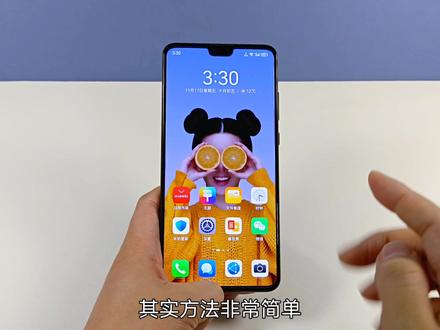 02:58查看AI文稿AI文稿
如何把照片中的自己抠出来,放到好看的背景里面呢?其实方法非常简单,今天教大家用华为手机来制作。首先我们打开图库, 然后在相册这里选择一个好看的背景照片,这里呢大家注意一下,不要点开这个照片,点击下方的编辑这里啊,是没有这个功能的,我们直接在所有照片这里选中这个照片,然后大家看下方这里会出现一个创作,点击创作,选择影片, 来看最下方的功能键,这里呢有个功能叫画中画,选择他,然后在这里面选的一个你自己的照片,这样呢,两个照片就叠放在了一起,我把上方的照片放小一点给大家看一下, 现在是不是就很明显了,上方是一个人物照片,下方呢是一个风景照片,那我们只需要将这个人物从背景里抠出来,就可以和下方的风景融 合在一起了,那么如何来操作呢?接下来大家仔细看。首先呢,我们先选中下方这个人物照片,点一下,先选中他,然后看下方的功能键,有一个功能叫做人像抠图,点击他, 哎,这样呢,人物就从背景里抠出来了,这两个照片就融合在了一起。制作好以后呢,先不要着急,点右上角导出,因为从这里导出你导出的是这样一个三秒钟的视频, 大家看他导出的是一个三秒钟的视频,那我们需要导出一张照片,对吧?看左下角这个位置,先返回到首页,点击这里有个剪辑, 然后从这里找到一个功能,叫单针导出,选择他从这里导出是导出的是照片导出完成以后呢,我们直接退出返回就可以了,然后大家看这个照片就导出成功了。以上呢是用 照片来举例说明的,那么视频可以吗?比如说这样一段视频,我要将这里面的人物抠出来,然后给他更换一个好看的背景,答案呢肯定是可以的,而且操作方法完全一样。首先呢,我们先选择一段好看的风景作为背景视频,然后点击下方的创作影片,选择这里的画中画, 然后找到一段有人物的视频,现在两段视频重合了,对吧?我们在下方找到人像抠图这一项,点击他哎,就可以将这个人物从视频里抠出来了,然后我们来看下效果, 这样视频里的人物也就可以进行抠图了。然后我们看下方时间轴这里,将它滑动到后面,可以看到有一段长,有一段短,这两段不一致,怎么办呢?看这里有一个白色的,这个是时间 前轴,将它移动到短的这一段末尾,然后选择长的这一段视频,选中它,然后看下方有一个功能键叫分割,点击分割选择删除,哎,后方这一段就删除掉了。 最后呢再点击右上角导出,这样视频就抠图成功了。以上呢就是给照片和视频更换背景的全部操作了,其实原理是一样的,就是画中画加上人像抠图学会的朋友们也来试一下吧。
5609焱火 00:45查看AI文稿AI文稿
东盟系统实用功能之丝滑更换照片背景今天分享给这张照片,更换一个充满春日氛围的背景选择挑选好的背景图, 点击下方的编辑进入图片编辑台,选择 ai 修图,选择魔法疑图功能,点击添加贴纸,选中人物照片,单机一下,智能选择人物主体,添加到背景图中,在背景图中自行调节人物的大小和位置, 然后点击一键合成,等待一会儿,人物会自动融入背景图的色调,与光影融合,非常自然,效果非常不错。你学会了吗? nice!
115玩机熊🐻 00:46查看AI文稿AI文稿
修图技巧之魔法疑图,咱们来看一下,打开图库找到您想要的一个背景,然后咱们选择编辑,里面就会有一个 ai 修图,然后咱们找到魔法疑图,去找到贴纸, 把照片选择之后,咱们选择智能选择勾选它,然后咱们把大小设置好, 然后一键合成,它就会帮你把照片融合在一起,完全不会有尴尬的边缘,它连描边都是特别自然的。咱们来看一下它的一个合成结果,是不是它连一个阴影都有,大家都可以去学习起来哦。
 01:00查看AI文稿AI文稿
用上了华为 nova 十二新机,没人告诉你我们系统内藏一键抠图功能,怕你用的太舒服荒废了。 ps 可咋办?也没人告诉你它的使用方法很简单,双子长按屏幕识别后,在单子长按 神奇一幕出现,扣头部分被施了魔法,一拖就可以割裂出来放进终点站当素材了。那更没人告诉你利用红光系统的分布式技术,还能在华为电脑、华为平板甚至是其他华为手机上都要用, 进行二次创作。这些怕你玩的太溜,设计成本失业了可咋办?傻呀,我也不会告诉你点赞收藏加关注以后忘记了操作方 方法还能快速找到。怕你玩手机比我还六,我可咋办?你这个老六,我真的双 q 了!
25飞谈数码 03:50查看AI文稿AI文稿
平常我们拍了很多的照片,先给人物抠出来,换个漂亮的背景,制作程序呢又不想太繁琐,越简单越好,其实华为手机图库里面就有这个强大的功能,可以给照片呢自动抠图换背景,大家看一下我这个照片的原图, 再看一下更换背景的照片,这个功能也许很多人都没有用过,今天我就给大家分享一下这个抠图功能,操作方法呢,还非常的简单,一学就会, 怕记不住的就先点赞收藏起来。接下来呢,大家跟着我的视频一起去操作。首先呢我们要打开华为手机的图库,在这里呢选择一张你喜欢的背景图片,比如我 选择这张图片,那么呢我就按住这张图片两秒,不是点击这个图片啊,是按住图片,然后呢再点击下方这个创作图标,在弹出的选项窗口中呢,点击影片, 进入编辑页面之后呢,大家看一下啊底部这里有很多编辑功能,这些功能跟剪映里面的功能基本相同。接着呢我们在底部一行呢,找到画中画,把它点开,然后呢再点击上方的照片, 这时候呢就会进入到了手机的图库里,在图库里呢选择一张抠图换背景的照片,比如说我想把这张照片中的人物给他抠出来, 那么呢我就点击这张照片,进入编辑页面之后呢,在底部一行的功能图标中找到人像,抠图,点击一下他,大家看一下人像就会自动的抠出来了, 然后呢我们再调节一下人物的大小和方向,再把您像摆放到合适的位置。 调节好以后呢,我们用单指关节敲击屏幕两下进行截屏,也可以按住电源键加音量的下键进行截屏。 有的朋友会问,为什么不直接点击右上角的导出呢?点击导出他就是一个三秒的小视频,不是图片 在这里呢,我就不进行导出了,截屏的图片直接就保存到我们的手机图库里面了,我们返回手机图库, 找到刚才截屏的图片,点击图片,再点击下方的编辑,再点击下方的修剪,就会弹出一个白色边框,我们按住白色边框进行修剪。 图片修剪好以后呢,点击右上角的保存图标,再点击覆盖原图,一张漂亮的背景图片就制作完成了,看一下照片的效果吧,是不是非常的漂亮。我们把原图的照片和 更换背景的照片进行对比一下,更换的背景照片是不是非常的好看, 其他的风景图片也可以用来更换照片的背景,哪个照片好看 就留用哪一张。以上就是华为手机抠图功能的用法,大家学会了吗?学会了就请点赞收藏起来吧,并关注我爱说实话的毛姐!
122毛姐 00:28查看AI文稿AI文稿
搜索抖音号应搜不出来,搜不到对方抖音号的原因是有很多的,首先看手机网络是否正常,检查一下我们搜索的 id 有没有错,特别是 id 中有数字和字母的,哪怕是字母的大小写错误,也可能导致搜索不到。 还有一种可能就是我们搜索的 id 因为各种原因可能被封号了,违规抖音社区规则的会被封限外里,这样我们肯定是搜索不到对方的 id 的。
2681西安网站制作 03:25查看AI文稿AI文稿
哈喽,大家好,我是一梦科技,这个鸿蒙系统的抠图功能已经更新了,增加了一些实用的功能,可以删除历史记录啊,还可以 自定义换背景,不用依赖于第三方 app 啊,下面我们一起看一下吧,我们旁边有这些东西啊,我们看一下怎么把它 抠出来呀,好,回到我们的手机上来,我们还是从右下角往上滑调出这个服务中心啊,然后搜索抠图,就会有抠图的小工具出来啊,我们都是实景抠图的, 这个腰果直接拍照, 这已经抠出来了,看我们可以下载或者编辑啊,然后这里有背景,自定义背景后面有橙色的, 换个背景就知道他有没有抠图,抠干净了你看。然后我们再试一下别的东西, 像这个点一下也抠出来了,这里抠不干净的可以 用画笔编辑啊,我们再继续这个勺子在框框里 里面的就可以被抠出来啊,圆一点也抠出来了,我们下载一下,等一下再看一下他有没有抠干净啊。 这个水杯再看一下这个,这个 角度有点问题,把这个拿掉,水杯也扣出来了, 开这个风扇, 我们再给他编辑一下,看一下 背景,这也可以放大的,扣的是比较好的。然后我们的相册里不是也有东西 也有抠图,这些就是抠出来的东西啊,然后我们这里历史记录也可以删除,这里右上角有历史记录,勾选要删除的这些就删除了。然后我们这些 实景抠图也可以应用到于设计中啊,设计的话自己绘制图案的话比较麻烦啦,我们抠图的话,抠出来的图案比较真实啊,完全是一比一的复制啊。好,今天我们的抠图的新的功能就讲到这里了,谢谢大家,拜拜。
20一梦科技 01:09查看AI文稿AI文稿
蓝底照片怎么改成白底?蓝底照片改成白底很简单啊,我们可以使用花瓣剪辑来实现,首先打开花瓣剪辑,然后点击开始创作,再选择照片, 比如说这一张蓝底照片勾选一下,然后点击导入,导入之后我们选中这个照片啊,然后滑动到后面, 选择这个人像抠图,他就会自动帮我们抠出人像,抠出来以后,我们滑动底下的菜单,找到这个背景,我们选择白色的背景, 然后打勾啊,勾好之后,我们再点击这个人像,人像的照片啊,进入这个编辑状态, 然后这底下这里有一个单针导出,我们点击一下图片保存成功啊,他就在我们的相册中有显示了,我们看一下这个白底照片啊,就导出来了,这就是我们手机蓝底改白底的方法呀。
255一梦科技 01:04查看AI文稿AI文稿
抖音被拉黑后,还有办法看对方视频吗?好,现在这两个是正常的好友关系。拉黑之前是可以进入对方的主页的,就是可以看到他的作品,现在我们直接把他给拉黑,右上角三个点,然后这边有一个拉黑,确认拉黑 好,我们再重新返回,然后进入他的主页,拉黑过后对方的主页是这样的,那么还有什么办法能够看到他主页的视频呢?我们先返回进入抖音设置, 然后往下边翻最下边一项退出登录退出。 好,现在我们点击右上角的放大镜,搜索一下对方的昵称,当然如果是抖音号更好, 好,又能看到他的作品了,我们点击进去就是这么简单,有这方面困扰的朋友可以去试一下。
1.2万设置侠 00:56查看AI文稿AI文稿
在抖音上想通过手机号搜索出他的抖音账号,你知道该怎么操作吗?今天我就给大家分享一下如何利用别人的手机号找到他的抖音账号来跟着我操作, 记得收藏加关注一起。好,今天咱们分享一下怎么利用手机号来搜索对方的抖音号。打开 抖音以后,点击右下角的我,先把你这个账号退出去,右上角三条杠设置,进入以后,最下面找到退出登录确认退出以后来到了登录页面,咱们选择登录其他账号,继续选择 在这里面输入他的联系方式,输入完成以后不千万不要点验证并登录,咱们要找到最下面有一个找回账号, 找回其他账号,在这里重新输入一遍手机号,点击下一步,这儿就会出现他名字的第一个字,通过这个去搜索一下不就好找了吗?有时间去试试吧。
5821怪咖自媒体


