华为电脑怎么更改充电模式

粉丝5.5万获赞8.5万
相关视频
 00:50查看AI文稿AI文稿
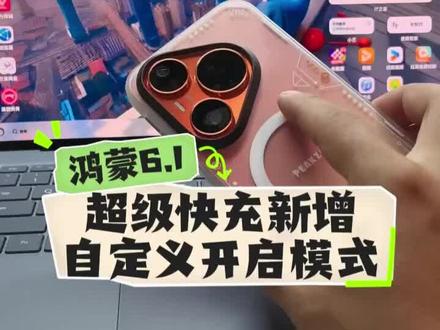
对了,朋友们,鸿蒙六的超级快充现在也可以自定义了,打开设置鸿蒙系统更新到六点一点零点幺二五的版本, 返回找到电池往下滑,这里有一个 turbo 充电打开,你看进来了以后可以选择始终开启、智能开启或者是手动开启。 很多朋友在始终开启的情况下,担心会伤电池,哎,你看现在他就可以手动开启,咱们晚上充电的时候就可以不去开超级快充, 然后白天上班的时候需要紧急充电的时候,就赶紧打开超级快充 top 充电。嗯,这个功能舒服了啊,真香。
199柯伊铂 01:08查看AI文稿AI文稿
华为新款的笔记本电脑,有时候电池他只能充到百分之九十或者百分之七十,然后他不充了,他电脑不是坏了, 就说要打开这个华为的电脑管家,然后打开这个右上角四个点,这里点开这个设置中心,看一下这个电源管设置这边是不是打开了这个功能,比如说智能省电 或者这个电池安全管理。电池安全管理你看啊,这里就是说他有个家用模式,延长电池使用寿命,电池最高只能充到百分之七十,办公就平衡电池寿命跟续航时间, 电池最高冲至百分之九十,最方便的办法就是把这个关了,这功能不要了,如果说需要这功能的话,可以选择你想要的模式这样子,然后你就会解决你的电池这种充电焦虑问题。
949宁波小白龙-华为鸿蒙 02:18查看AI文稿AI文稿
四指左右滑动切换平板,以电脑模式,话不多说,直接看教程。第一快捷键,学会这些快捷键才会真的使用这台 matebook。 十四、 win 加 s 快 速搜索文件应用设置 win 加窗口左右分屏 win 加 ctrl 加 d 创建虚拟桌面 win 加 shift 加 s 进行快速截图。 另外还可以触控板三指下滑快速缩小,另外充电口还可以反向充电。
 01:38查看AI文稿AI文稿
华为手机的 usb 连接模式怎么设置?它有几种 usb 连接模式呢?我们的华为手机啊,它有五种 usb 连接模式,我们分别来看一下他们怎么使用。首先我们这个华为手机和这个电脑建立了连接之后,有这五种模式啊, 最常见的就是这个仅充电模式他就不会传输数据,还有我们的传输照片,传输文件模式啊, 他就可以和电脑建立连接,传输我们的照片文件啊。但电脑上我们需要下载一个软件啊,就是华为手机助手 插上电脑的时候,他也会出现一个这个安装包啊,就是华为手机助手的安装包,我们点击直接安装就可以了,这样我们的电脑上打开这个软件 键,就可以读取我们手机的文件啊,传输文件模式,还有反向充电模式啊,我们可以找到两端都是 c 口的这个数据线,插到这个华为手机上, 其中一个手机就可以作为这个充电宝使用啊,我们下拉看到 反向充电,可以看到这边仅充电,他就在为这个手机充电了,这个华为手机这是反向充电模式。 最后一个是 mid 模式啊, mid 是将设备作为 mid 输入设备啊,可以输入我们的音频到另外一个设备上啊,那么现在你知道了华为手机的五种连接模式,希望对你有所帮助。
511一梦科技 01:29查看AI文稿AI文稿
刚入手 prx max 的 朋友们,使用前一定要把这几个功能打开,下面跟着我一起来设置。首先我们打开设置搜索防窥保护,我们把防窥保护给打开, 我们常用的这些软件加上防窥全面保护,这样能更好的保护我们的隐私。第二个智能充电, 我们把智能充电模式给打开,可以选择这个自定义充电模式,调到百分之九十,这样也是为了更好地保护我们的电池寿命,电池用得更持久。第三个就是我们的伴随时 ai, 这个功能呢也是咱们 p r x max 机主独有的功能, 调成质感卧姿,比如我用左手刷文章的时候, ai 伴随模式就在左侧,那我们换到右手的时候,他就直接切换到右侧了,简直不要太方便。第四个就是智控键啊,我们把智控键打开之后,用的最多的可以设置好,比如手电筒, 哎,双触之后手电筒就打开了,再双击就关闭了,包括这个滑动控制中心,打开之后呢,我们往上滑,你看就能及时看到消息。第五个 我们搜索隐私安全,我们搜索隐私安全之后往下滑,点开这个星盾防炸,这个功能可厉害了,把这个功能打开之后, 各种诈骗电话就别想打进来,各种场景都有保护。第六个智慧多窗,用折叠屏的大哥们一定要把这个功能打开,打开,打开之后,大屏幕可以同时使用三个软件,也可以在聊天的同时刷着视频,是不是非常的方便?这六个设置调好了,你的 q x max 才算是真的没白买。
986小乔爱岩究 01:19查看AI文稿AI文稿
学会鸿蒙六平板的这三个省电设置技巧,让你的平板电池寿命更长!一、基础电池设置打开设置点击电池, 首先打开显示电量百分比,接着点击电池健康,打开智能充电,这样系统会学习你的充电习惯,充电到百分之八十时,会慢慢补电到充满的状态。如果你的平板只是追剧和学习,没有重要消息通知,那么可以关闭,休眠时通知了。 点击更多电池设置,把智能保电打开,这样长时间不使用,平板就会进入断网保电模式,按下电源键就可以唤醒。二、修改桌面个性化上滑点击桌面和个性化,把沉浸光感由强调整到均衡或者弱,这样会更省电。 返回上一层,把息屏显示关闭。如果你直接应用一整个第三方主题的话,耗电量还是很大的,尤其是一些三 d 动效很多的主题,建议点击混搭应用,选择该主题里喜欢的元素就可以了。 三、调整屏幕刷新率点击显示与亮度,点击屏幕刷新率,这里修改屏幕刷新率为智能,会根据你的平板画面使用情况匹配合适的刷新率,同时兼顾了省电和流畅。好了,你都学会了吗?
1397wlone笔记 00:22查看AI文稿AI文稿
联想电脑一直插电使用的,一定要打开这个模式,否则会悄悄缩短电池寿命,还掉电快。首先找到联想电脑管家,打开充电模式,点充电设置, 这里选择养护模式,这个设置可延长电池寿命,电脑多用好几年。这里还能看见软件耗电占比,可结束软件进程,提升电脑运行速度。你学会了吗?关注我,更新更多电脑使用小技巧!
5.3万卖电脑的小张 ˃̶͈ ꇴ ˂̶͈ 03:06
 00:48查看AI文稿AI文稿
我们日常使用电脑全部都是我们的插电使用,那么插电使用对我们的电池有没有损伤呢?可以打开我们电池的一个保养模式啊,在哪边打开呢?还是同样在我们的电脑管家里边? 相信大家刚才应该也看到了啊,打开我们的电脑管家,找到我们的使用工具啊,里边这边有这个开盖机,开机这边有一个充电设置啊, 打开充电设置这边有一个,你看智能快充常规模式,夜间优化和养护模式。那我们打开养护模式就可以了啊,看没电量维持在百分之七十五到八十,适合长期使用,可延长电池的寿命。 就是如果我们长时间插电的情况下,既想保护我们的电池的情况下,一定要把这个养护模式打开啊,快去看看你的电脑养护模式有没有打开吧。
 01:00查看AI文稿AI文稿
小伙伴们,最近有没有发现,笔记本电脑充电老是充不满,卡在百分之七十到百分之九十就不动了,别急着以为是电池坏了,其实这很可能是电脑的贴心保护哦。现在很多笔记本都有智能充电功能, 也就是电池养护模式,它就像给电池取了个私教,不让电池长期处于满电状态,这样能减少电池损耗,延长使用寿命。那怎么恢复正常充电呢?很简单,你可以在电池设置里找找,了解更多信息 或者类似的选项,进去后把充电模式从养护模式切换为常规模式,这样就能充到百分之一百了。 不过话说回来,平时如果一直插着电源,用电脑开启养护模式,其实是个不错的选择。你们的笔记本有遇到过这种情况吗?评论区聊聊吧!
62HP电脑金乡店 00:50
 00:39查看AI文稿AI文稿
联想笔记本一直插电使用的朋友注意了,一定要开启这个模式,不然电池寿命会悄悄缩短,平时掉电还特别快。首先打开联想电脑管家,找到充电功能, 直接选择养护模式,开启后能延长电池使用寿命,多用好几年。里面还能查看各个软件的耗电占比,多余后台直接结束进程,电脑运行速度立马提升。 另外记住这个养护小常识,每隔一到两个月把电量用到百分之二十,再一次性充满,给电池做一次深度养护。如果笔记本长期闲置不用,最好每个月补一次电。要知道电池大多都是放坏的,不是用坏的。关注我,分享更多电脑小知识!
1919爱捣鼓的小张


