steam上xbox手柄设置教程
that i'm on the top of all today。

粉丝3.4万获赞110.0万
相关视频
 01:45查看AI文稿AI文稿
你知道如何能在 pc 上使用这个 xbox 手柄的扳机震动效果呢?那很多同学都不知道啊,这个 xbox 手柄呢,是有四颗马达的,通过拆解就可以看到呢, 除了握把里面的大号马达,他的扳机下方呢,也有一个小号的马达。那么在赛车和设计游戏中呢,按下扳机哎,就会产生对应的震动反馈,增强这个游戏的体验效果其实非常棒。在 xbox 主机上呢,很多的游戏都支持扳机震动效果,但是 pc 支持的游戏呢,哎,就非常少了。 不过没关系,今天就来分享一个能够曲线救国的方法。那我们先说原生就知识的游戏,他们自带了手柄功能的映射,使用方法也很简单啊,如果是 steam 里面的游戏呢,只需要禁用 steam 的扳机映射呢就可以了。 在库里面找到游戏啊,右键选择这个属性,然后呢选择控制器,把先觉替代改为禁用 steam 输入,然后呢就可以开始游戏了。如果你是网上找到的游戏资源哎,那就更简 直接开始游戏呢哎,就可以使用了。那接着呢是不支持他的游戏啊,那我们需要在这 git part 上呢,找到一个软件来去使用,叫这个 x k n put 啊。原理呢是将这个握把这个震动的完全复制到扳机按键上,让握把和扳机一起震动啊,算是一个暴力的移植,虽然比不上原声支持的游戏,但总比呢啊不震动要强多了。 那我可以不用哎,但是你不能没有对吧,那我试了好几款游戏呃,体验效果呢,还是很不错的。接下来讲这个使用的方法。首先呢,我们要让游戏呢处于运行的状态,然后呢,打开这个 x c 软件,点击这个 refresh, 左侧就会出现了正在运行的程序的列表,我们选中游戏,单击右侧这 inject 啊,游戏呢就会出现在下面的列表里面,然后就可以开始游戏了,是不是非常简单呢? 此外呢,这款软件呢,也能进行这个手柄的功能映射,大家可以呢进入项目页面啊,查看使用说明。哎,这里就不详细说了啊,怎么样,你学会了吗?如果你想了解更多的游戏技巧,不要忘了关注点赞,我们下期视频再见吧!
927090后科技说 00:22查看AI文稿AI文稿
昨天有很多小伙伴看了视频之后问我,为什么我的 xbox 手柄上的灯是蓝色的,怎么要改变灯的颜色?很简单啊,首先你得拥有一个精英手柄, 打开 steam 左上角设置,在里面找到控制器,常规控制器设置里面找到精英手柄偏号,这里就可以更改控制器的灯光颜色了,你学会了吗?没,用个小技巧又增加了呢。我是阿甜,喜欢游戏记得关注我一下,嘿嘿。
1.8万玩游戏的阿舔 01:17查看AI文稿AI文稿
兄弟们,今天教大家微软烧饼怎样连接我们的 steam deck 掌机。首先按 steam 菜单键选择设置,我们找到蓝牙,然后打开蓝牙显示所有设备,这个时候我们拿起手柄, 手柄开机,然后呢,按住上面的匹配键,两到三秒钟,指示灯快速闪烁。等待一会,我们的 steam 带个主机就可以识别到叉 boss 手柄了,直接触控连接即可。 ok, 瞬间连接。如果你的手柄刚刚新买的不能连接的话,请到微软官网下载升级固件,给手柄升级即可,这样我们就能轻松 操作 steam deck 主机了。购买一款微软 xbox 手柄还是很香的,因为它不光叉 s 叉叉 ss 能用, pc 能用,我们的 steam deck 也能用,一款手柄能多用, 性价比还是很高的。兄弟们,喜欢叉 box 微软手柄的来找我吧,各种颜色还都齐全,喜欢哪个颜色就点头像吧!
276酷玛潮玩电玩 02:01
 01:03查看AI文稿AI文稿
今天我们来聊聊 steam 和 epic 使用手柄的问题。由于 steam 和 epic 是原声支持 ps 四 ps 五 xbox 手柄的,所以如果当你的手柄并不属于上面这些,那么你可能会用到本条视频当中的小技巧。其实非常简单啊。拿我手头的 switch pro 手柄举例,我们要用到的只有 steam, 还有几个先决条件需要满足。首先将你的手柄与电脑正确连接,然后打开 steam 的设置,左边找到控制器,打开常规控制器设置,这里可以看到最下方检测到你的手柄型号,比如我这里连接了 swish pro 手柄, 然后确保上方的扩展配置前面都打上钩,接着确保你已经成功安装 app 客户端。打开你的 steem, 左下角添加非 steam 游戏, 找到 apic games launcher, 添加所选程序,这个时候进入你的 steam 游戏库列表就可以找到 apic 了,点击开始游戏。注意, apic 这个时候一定要处于关闭的状态哦。启动 apic 之后,你再打开游戏就可以发现你的手柄已经可以正常使用。 如果你是 xbox 或者 ps 手臂,那么连上线就可以直接使用的, 你学会了吗?我是阿田,喜欢游戏记得关注我呀,嘿嘿。
3.5万玩游戏的阿舔 00:30
 01:17查看AI文稿AI文稿
嗨,友们好,这里是猫猫。嗯,因为最近私信很多人问我手柄键位和身法问题,我赶个视频出来解决一下大家的疑惑吧,会个人偏好结构参考。首先手柄长按下单键进入设置, ds 四呢,是这个按键插播不死呢,是这个按键长按, 请设置选控制器,选第一个按键位置,这里面有各种键位,你可以选,但是我建议直接选最后一个自定义。把瞄准键改成左键键, 把攻击键攻击键改成右键键,不用扳机键呢,是因为扳机键键成长,出发时间长了键键更干脆。然后呢,把蹲改成左扳机,蹲下蹲下改成左扳机,把跳改成右扳机, 这样是因为扳机键他不占用。大拇指可以让你不影响视角和瞄准的前提下去蹲和跳啊, 后面的身法做基础。另外再强调一次,如果是萌新的话,不要在右摇杆上绑定任何影响你操控描算的结尾,如蹲跳技能。因为萌新最难念的就是对摇杆的微控控制,立马微操控制力,不要给自己练习路上知道困难本来就描不准,还要穿插用力按下,这种操作一按摇杆一下拉到底,全瞄歪了直接进。 另外设置里第一个游戏玩法,自动奔跑开。
1721姚小瑶✨(fps最后的温柔)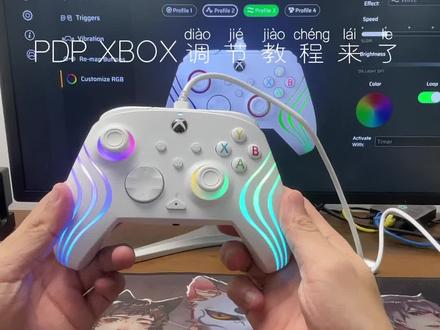 00:56查看AI文稿AI文稿
pdp xbox 调节教程来了,微软商店搜索 pdp 下载安装遥感死区调节可调大小,遥感可以互换的哦。第二项,调节麦克风的声音大小。 第三项,十字键调节扳机最小与最大值,死区,左右扳机可切换。第四项,调节震动强度,可以从零到一百调节。 第五项,自定义手柄按键,左边选择手柄按键,右边选择需要更改的按键操作,可以设置手柄倍键。 最后是流动灯光和颜色调节,上面是切换灯光模式,右边是灯光和颜色亮度调节,最右下面选择颜色。
893芯动电玩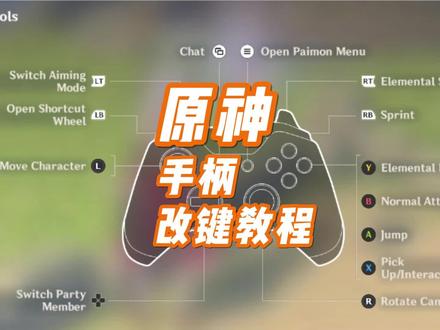 01:09查看AI文稿AI文稿
分享一套元神手柄改建方法,对于 xbox、 ps 或者国产手柄,我整理了两类改建方式。先以国产手柄飞制为例,打开飞制空间站,点击左下角 pc 模式,选择菜单左侧底部的修改配置,点击左侧按键调节,就可以根据自己的操作习惯 实现精准的手柄键未修改,其他国产手柄比如北通等都有类似功能。 xbox 和 ps 手柄改建则需要通过 steam 实现。首先点击 steam 左下角添加 face team 游戏,选择元神, 然后在 steam 设置中选择控制器,常规控制器设置按照自己的手柄类型进行选择。设置成功后,我们进入大屏模式,点击选择元神,选择左侧管理快捷方式,点击控制器配置,然后就可以按照自己 习惯修改 xbox、 ps 手柄的键位。 steam 的另外一个优势就是可以参考别人的元神布局方案并一键应用,同时注意 steam 要通过管理员模式启动才可以。 ok! 以上就是两类手柄的改建方式,祝大家玩的开心,拜拜!
1159仁波多杰 01:18查看AI文稿AI文稿
今天给大家讲解一下 xbox series 的配对方式,首先我们要注意电池的正负极安装正确,长按开机键, 开机键按开了之后呢,长按后方的配对按键,这里我们首先要确保电脑的蓝牙是打开的。 好的,这个指示灯快闪,电脑会爆出来一个连接的弹窗,我们连接即可,非常的方便。这是第一种配对方法。第二种配对方法呢是有线配对,大家可以找一根 type c 线直接与电脑连接手柄即可啊。 还有呢就是如果你的手柄出现了一系列软件上的 bug, 这个时候我们可以对手柄呢进行重置, 重置的方法就是按住配对按键不要动,一直按住 好,等他灭灯之后呢,手柄会震动两下,这时候我们已经重置成功了。好的,谢谢大家,大家可以点赞收藏。
2482Tony 托米 00:26查看AI文稿AI文稿
教大家怎么看叉豹子手柄的剩余电量,以及手柄的按键测试。首先打开微软商店,搜索叉豹子配件,把它下载安装好,然后打开之后连接好手柄,在这里它就可以显示你手柄的具体信息, 更新固件,查看电池电量等。然后这个选项就是测试手柄按键,在这里呢,你可以测试手柄上的任何按键。
6735游戏老司 00:48查看AI文稿AI文稿
steam 平台是一个强大的软件,而且只需要一个手柄就可以在设置大部分功能,不管你的手柄是什么牌子的,只要有 switch 模式,用 switch 模式连接电脑就可以在 steam 平台设置原声体感, 相比模拟摇杆体感,原声体感更加精准丝滑。下面给大家带来设置原声体感的方法,我们在 steam 库里面找到你需要打开体感的游戏右键,此游戏点管理,点控制器布局, 点击这个界面的陀螺仪行为,然后选择作为鼠标用,这样手柄的体感就控制的是你的鼠标,进入游戏之后就可以用体感控制鼠标,这样就是原生体感了,大家可以体验一下。
1112墨将官方旗舰店 03:23查看AI文稿AI文稿
大家好,我前两天买了一个山寨的 xbox 手柄,因为我的原装手柄坏了,具体情况呢,可以看看我之前的视频。 山寨手柄啊,之所以山寨他肯定啊,多多少少有点小毛病。比如我在玩游戏时就发现他的左摇杆似乎不是特别的准确,于是呢,我就想叫准一下摇杆。可是呢,在 xbox 游戏机上,我并没有找到对摇杆进行较准的功能。 经过一番搜索,终于找到了校准 xbox 手柄的办法。这个办法需要用到电脑,我的电脑是温时打开电脑,用 usb 线把手柄连接到电脑,然后使用开始按钮左边的搜索框搜索控制 面板并打开。当然,你也可以用其他方法打开控制面板,在控制面板里面的硬件和声音下面点击查看设备和打印机, 在设备里找到要校准的手柄点右键选择游戏控制器,设置点属性。首先在测试里可以对手柄进行测试, 这个测试啊,虽然也很简陋,但是比 xbox 自带的测试要好一些。 接下来就是叫准了,点上面的设置点,叫准下一步,此时不要动摇杆 杆,随便按一个按钮就可以了。叫准 xy 轴就是手柄的左腰杆向各个方向推动,左腰杆一定要推到最外的位置,推到推不动为止。 当松开腰杆,十字准星位于中间时,就可以按下任意一个手柄按钮,或者用鼠标点击下一步,叫准中心点,不要动腰杆,直接按任意一个手柄按钮就可以了。 较准。 z 轴就是手柄的线性扳机,此时交替按下手柄的左右扳机键,同样松开时 完全松开,按下时按到底, 按任意手柄按钮,继续 叫准。 x 旋转就是右腰杆的左右方向,此时可以左右反复推动右腰杆或者右腰杆画圈, 按任意一个手柄按钮,继续校准。外旋转就是右腰杆的上下方向,反复上下推动右腰杆或者右腰杆画圈, 按任意一个手柄按钮继续校准完成。用鼠标点击完成, 确定关闭窗口,手柄的腰杆就较准完成了。好了,感谢观看,拜拜。
515自觉放齐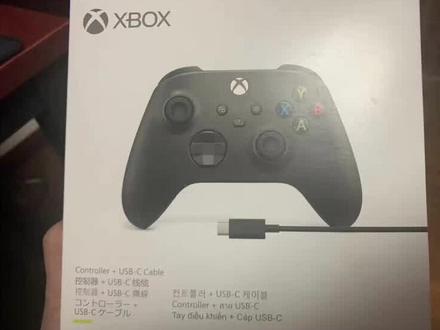 00:31查看AI文稿AI文稿
手柄到家第一件事做什么?怎么看自己手柄好不好?用?不用下载软件,直接打开网站在线测试手柄,主要测试自己手柄左右摇杆的准确度和角度,尤其是半圈的位置是否准确定位,把内外圈按键都测试一遍都没问题。那恭喜你得到一个合格的手柄了,快去测测你的手柄吧!关注老白,关注更多资讯!
427老白ya-游戏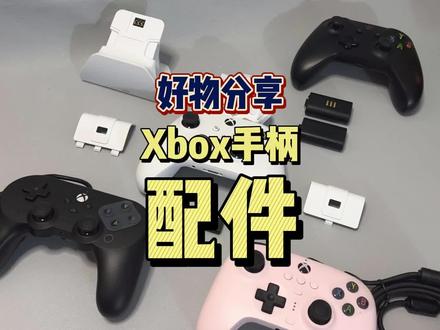 03:00查看AI文稿AI文稿
相信越来越多的小伙伴都入手了 xbox 手柄了,也体验到用手柄来玩游戏的乐趣了。今天阿天给你们分享一些 xbox 手柄的配件,一部分也是最近斥巨资入手的, 没有任何掐饭的成分,放心使用,先赞后看,好习惯,记得给个免费的三连呀!首先来两个官方配件,这个是我用了很久的 xbox 无线接收器,长得跟优盘一样啊,上面呢,有一个按键,长按即可进入配对模式,这个时候你再按手柄上方的配对键,等西瓜键闪烁进入配对模式,等待一会就能成功 连接。优点是更加稳定,可以同时连接八个手柄啊哈,没事啊,你们看看就好,普通玩家找一个人玩双人成型都困难,才八个,另外还能连接 xbox 的无线耳机啊,这玩意我还没等到货啊, 继续看下一样,这个是 xbox 手柄充电套装啊,用过 xbox 手柄的都知道,标准版的手柄是需要两节五号电池供电的,但很多玩家并不喜欢换电 吃,觉得不方便,那么你就需要用到这个了,差不多四个小时左右,充满,续航大概是三十个小时,附带一根 type c 的线,不论是新的 series 系列手柄还是老的腕手柄都通用,缺点可能就是国行经常没货吧。 下面这个呢,是第三方的配件,雷蛇出品的充电底座,里面包含一个充电电池,一个充电底座,一根 tapc 的线,以及两个配套后盖。比较让人惊喜的是雷蛇的格局啊,正面居然没有硬 logo, 导致很多小伙伴以为这个底座是微软自 挤出的,并且他们还根据 xbox 手柄的各种颜色款式出过同款匹配版本,放在桌面上当个摆件也非常好看。缺点可能就是没买一个不同颜色的手柄,就想买配套的底座, 哎呀,好难受呀,开始理解女生喜欢买口红这件事了吧。要说 xbox 手柄唯一的缺点,可能就是至今还没有推出过带陀螺仪的版本,有些玩家想要体感射击,那么就只能去寻找第三 三方的手柄。哎,这个木匠战甲还挺神奇的啊,就是为了解决这个问题而推出的,只需要把电池拿出来,将这个木匠战甲放入电池舱,再把这个 type c 的接口接上。这就长流精英手柄啊,有背剑,有联机,能给手柄供电。支持 pc 和 xbox 主机之外,还能同时支持 switch 和 ps 四。 这个就很厉害了啊,把附带的接收器插到 ps 四或者 switch 的 dog 上就可以原声支持 xbox 手柄,而且附带体感延迟也控制的非常不错。看一下和 switch pro 手柄的对比啊,还是有点东西的。缺点就是插在 ps 五上,虽然能玩 ps 四的游戏,但玩不了 ps 五的游戏。 最后是 xbox 官方认证手柄,属于平替产品,我入了两款比较热门的八味堂产品,也算是帮你们测试了。一个是 pro 二 ps 那种对称式手柄,一个是猎户座猛男配色的。这两款都是有线手柄,而且线很长,足足有三米,握尺感很好,支持 pc 和 xbox 主机,两百多 说也不算贵。优点是有限啊,不用在意延迟和电量。缺点可能也是有限,有些朋友还是喜欢拿在手上啊,在自己别野里溜达。另外不支持四位置等其他主机平台,可能也算是小小的遗憾吧,谁让这是 xbox 认真呢。好啦,关于 xbox 手柄的配件就分享到这里,有些小伙伴还对 xbox 手柄底部 的接口感兴趣,这是干嘛用的呢?很多年前有过这么一款键盘,可以接在下面,实在没买到啊,你们大概了解一下就行,后面再出好玩的产品我再给大家分享。我是阿田,喜欢游戏记得关注我一下,嘿嘿。
3.3万玩游戏的阿舔


