华为te20视像会议使用教程
好,我是苗苗,今天我继续为您介绍华为私信终端 t 一二零的会议功能。首先第一步我们创建一个会议, 这个时候我们会议创建好了以后,我们也可以去进行画面的切换。那这个 之后呢?你看到我们屏幕的画面已经不一样了,接下来也可以在会议的过程当中去支持一个材料的共享。接下来我邀请同事菲菲来演示一下,把我们的 进口切过去,这个时候你就可以看到我们整个在会议的过程当中他的材料第一二零的会议功能我就演示到这里。关注我,下期带你了解更多新的功能。

粉丝1.4万获赞6.1万
相关视频
 00:48查看AI文稿AI文稿
哈喽,大家好,我是苗苗,今天我为您介绍华为四训终端 t 一二零的连线方式。首先看到我们的 t 一二零的背部面板上会有很多的接口,首先电源线和我们输出高清线是必须要接的两根线,因为高清线是连接我们的显示屏,如 如果会议室比较复杂,需要连接其他的设备,没有 wifi, 那我们就连接一根有线网络。那如果我们需要去支持投屏的话,那我们需要去连接一根输入的 hdm 线,那这个时候我们就把它连接上去。 你想要去支持我们的分屏的话,需要再接上一根我们的高清线,那接下来你需要连接一个麦克风的话,我们就再插入一根我们的麦克风连接线就可以了。好了,以上就是我们整个的联系方式,关注我,下期我带你介绍更多新的功能。
 00:41查看AI文稿AI文稿
哈喽,大家好,我是小帅。本期我们介绍 t 二零的会议功能。我们 t 二零在搭载上摄像头麦克风之后呢,它的功能还是比较出色。那我们在实战来测试一下。这边我创建一个会议。好的,会议已经创建好了,我这边调整一下安全问题。 这个是我们在会议中的一个视频流,那他七二零的话,他是支持发送双流的。飞飞你好,给我们共享一下您的材料吧,我们屏幕往这边切一下 啊,这个就是股流,它相当于在会议中我们可以支持双流协助。好的,这个就是我们 t 二零的会议功能。关注我,下期我们介绍更多新的功能。
 00:42查看AI文稿AI文稿
哈喽,大家好,我是苗苗,今天我继续为您讲解华为资讯终端 t 一二零的无线投屏功能。首先我们看一下屏幕上的 的二维码,接下来我会将手机的网络和屏幕的网络匹配在同一组网上,接下来下载一个客户端,我们点击扫一扫屏幕上面的二维码,这个时候呢,我手机上面就会有一个共享,我点击共享屏幕, 这个时候我手机上面的内容就已经共享在我们的大屏上面了,可以看到在我们的另外一块屏上,这就是我们无线投屏的功能,操作起来也特别的方便。关注我,下期我带你了解更多新的功能。
 02:30查看AI文稿AI文稿
让我们介绍一下四楼会议室华为视频电话设备如何操作。首先我们要打开这个大屏幕的电源,按一下这电源键,电源键变蓝了以后证明他已经开机,这个大概需要三十秒的时间。 然后这边是控制主机,控制主机全部在这里,我们要打开一个叫做电源实蓄器,可以看到这边有个蓝色的屏幕,这边有很多小的灯,这些小的灯代表他控制了哪些设备的电源,这边有一个 power 就是电源键,我们把它打开, 这些灯一个一个亮了以后,代表他给这些设备开始供电, 这台就是我们的会议主机,当他, 他和他屏幕开始显示的时候,就是我们的会议系统开始启动,底下这是麦克风的控制。好,我们现在来看一下他配的 touch 和我们的嗯,收音麦, 这个是控制的 touch, 它是自动开的,当我们的控制主机会议主机启动的时候,我们的屏幕变成这个样子,然后我们可以看到上面有个叫呼叫,点一下加入会议号,一输 对应的会议号,输入以后点击呼叫就可以直接参会。然后再来看这边,这边是收音 mi, 他可以收到三百六十度的声音, 只需要点击一下中间的麦克风,当变蓝时正式启动,再按一下变红是静音, 我们参会,如果需要发言的时候点击一下就可以了。入以后这个不需要关机,只需要把线缠在他的身上,缠在他的身上,放进我们的机柜最上方,放进机柜最上方。第二步 刚才说的电源持续器,这边的开关,轻轻点击关闭,当所有灯熄灭的时候,证明所有设备已断电。第三步, 按一下我们屏幕的电源开关,当蓝色变成红色,证明屏幕关闭。好, ok。
141有你真好啊 01:09查看AI文稿AI文稿
哈喽,大家好,我是苗苗。今天我带你一起来看一下我们 t 二零的摄像机。首先从屏幕上你可以看到他的画面是非常的清晰,因为他拥有了一个幺零八零七的清晰度。第二 二点,我们的摄像机的话,他的光学变焦是十二米。第三个,在会议室开会的过程当中,我们的摄像机他是支持平移三百二十度,可以令会议室的每一个角落无死角。 接下来我邀请我的同事菲菲一起来和我操作演示一下。菲菲我们来演示一下他的一个十二倍光学变焦。 那这个时候呢就可以看到我们即使把屏幕放到最大,那他的画质依然特别的清晰。接下来我们再来演示一下我们的这个平移。那么我们 看一下在开会的过程当中,我们的摄像机它可以去照到会议室的任何一个角落。所以说如果你即即使坐在角落里面讲话,他也是可以看到的。这就是我们 t 二零的一个摄像机。关注我,下期我带你一起来看一看我们 t 二零的一些其他功能。
 00:44查看AI文稿AI文稿
哈喽,大家好,我是小帅,本期我们来介绍 t 二零的摄像机,这个摄像机的话他有几个特性,一个就是他的一个清晰度是幺零八零 p 的,另外是带一个云台可以调整角度,还有就是他的一个摄像深度是十二米,那我们请同事来配合测试一下。首先我们来展示一下这个云台的效果, 他看电视有一个三百二十度的一个角度,所以说他覆盖的范围是非常广的。 那么然后我们来测试一下它的一个光学变焦, 这个的话他的深度的话可以照到十二米的一个范围,而且十二米之后他是非常清晰的。好。然后这个就是我们 t 幺二零气压壶的一个转向效果,关注我,我们下期了解更多新的功能。
 01:49查看AI文稿AI文稿
想要拨打语音电话,你需要一个语音终端。想要进行视频沟通,你需要一套视频终端。我们一直通过增加各种终端来满足多样化的沟通需求, 但是我们真的需要这么多设备吗?我们重新设计了会议系统,带给你全新体验。 全新设计 一线连接,支持 wifi 多种安装。 轻量化交互系统,让操作像看电视一样简单。 通过 ipads 功能,可轻松分享手机、 pad 等移动设备内容。 十二位光学变焦,低照度下完美展现清晰图像,适应各种环境。会议室一零 八零 p 艾特五幺二 k 超低贷款,独有 s e c 技术支持,网络丢包率高达百分之二十。华为 t e 二零支持与业界主流 vcuc 系统融合,与第三方云平台对接。
102从你全世界路过 00:33查看AI文稿AI文稿
哈喽,大家好,我是淼淼。今天我继续为您介绍华为私信终端 t 一二零。在上一期我们介绍完 t 幺零以后,今天一起来看一下 t 一二零。那 第二名同样是一款三合一的设计,内置了麦克风扬声器和摄像机。他在安装的过程当中也是非常的方便,可以 可以支持安装在电视机上面,安装在墙上,包括你的会议室,如果是支持倒装的情况下,他也是可以满足,所以在安装的过程当中非常的简单。关注我,下期我带你一起来了解一下他的功能。
 00:43查看AI文稿AI文稿
哈喽,大家好,我是小帅,本期我们来介绍 t 一二零,上期我们介绍的 t 一二零它是用于轻量级的会议室,那 t 一二零的话它的应用场景会更加的丰富。我们来看一下配置,它这里配置了一个带云台的具备十二倍光纤面料的摄像头, 比如说他的一个覆盖的范围有十二米之远,那麦克风的话配备了一个六米的十一麦克风,而且可以外加,所以他的一个石英的距离也会更远。另外的话我们看一下背后的接口,接口非常丰富, 也就是说我们可以有更多的赌博场景,让他的一个组网,包括一个布置。呃,功能的话更加强大,那这个就是他的一个外观的介绍。关注我,我们下期一起来在实战中来测试一下。
 00:07
 05:00
 00:31查看AI文稿AI文稿
玩转智慧屏,玩出新花样,华为智慧屏带你一起民办公。我们的智慧屏他支持一个微宁可多翻视频通话。首先第一步我们打开微宁可会议, 第二个我们点击发起,发起之后我们的这边视频的一个左下角,他就会有一个 填的一个会议号,在这边显示。第三步我们的手机上直接下载那个微信和 app, 输入会议号就可以直接进入我们的多方十年会议了。
 01:02查看AI文稿AI文稿
今天呢,咱们客户说的是有一个一百二十平米的会议室,然后呢需要一套华为的视频会议 设设备,今天呢,我就给他推荐了咱们的华为的爆款三百啊,幺零八零 p 六十,真的呃设备,还有咱们这个康复两百摄像头,高清摄像头,还有咱们的呃无限的麦克风啊,今天呢,给客户去专视频会议,华为的爆款三百 摄像头麦克风, 我有三项内容, 一个呢是新冠仪新新型冠状病毒肺炎防控方案第八版的这个这个内容。 第二个内容呢就是新冠肺炎积极性疫情处置指南第三部分内容呢是新冠肺炎疫情摄取防护膜的方案,防护方案,今天。
 00:34查看AI文稿AI文稿
哈喽,大家好,我是苗苗,今天我继续为您介绍华为四骏终端产品系列。首先我右手边的就是我们的 t 一系列,那左手边呢?就是我们的 box 系列。 华为咨询终端他有一个特点,就是可以满足不同会议室的一个解决方案。如果你的会议室比较小,那我们的 t 幺零和 t 二零就可以很好的去满足。如 如果你的会议室比较大,如果已经达到了上千人,那我们的 box 系列也可以为你很好的解决。关注我,下期我带你一一来测试。
 01:24查看AI文稿AI文稿
场,按住鼠标左键,将所选会场拖转到窗口左侧的此画面中。 单击广播多画面将被广播到所有舞会会场。查看任意舞会会场的终端未不界面,发现多画面配置成功。 下面演示如何设置多画面人群,在会议列表中单击多画面。设置多画面人群, 在弹出的窗口中选择多画面模式。设置多画面布局,设置每个会场轮巡的时间。从右侧会场列表中选择一个或多个视频源会场, 按住鼠标左键,将所选会场拖拽到窗口左侧的此画面中。单击上移或下移,设置会场在此画面中的轮行顺序, 单击确定,返回会议列表。在需要开始轮巡时,单击多画面,轮巡提示是否广播多画面轮巡,单击式查看任意与后中端的外部界面,发现正在轮巡。
26视频会议-马俊雷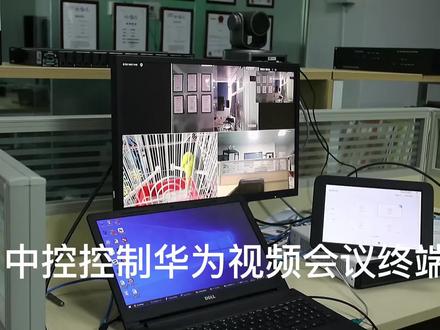 00:54
 00:22查看AI文稿AI文稿
延长会议或结束会议如果议题比较多,会议时间不够,您可以单击延长会议,在弹框中选择或自定义设置延长的时间。 如果一题已讨论完毕,你也可以单击此处结束本次会议。以上就是关于 wip 端会议管理员在会议中的基本会控操作。
 00:30

