罗技m275鼠标接收器丢失如何配对

粉丝3760获赞6614
相关视频
 00:34查看AI文稿AI文稿
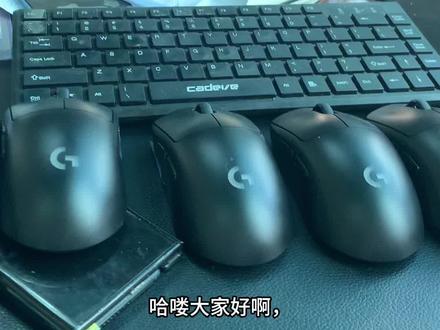
哈喽,大家好啊,今天给粉丝朋友配几个狗似朱雀的接收器,先把新到的接收器插在电脑上,然后用另外一个鼠标操作 打开逻辑的驱动,有配对设置打开 打开后,然后把鼠标关闭,然后再打开就调试成功了,然后每个都这样配对一下,就这么简单。好了,感谢收看, 咱们下期见。
13西藏云诺外设 01:01查看AI文稿AI文稿
好多人问那个逻辑鼠标如何配对,今天我就出个教程给大家做一下演示。首先我们打开逻辑驱动 点常规设置,然后往下拉,拉到下边有一个设备配对工具,然后点配对,鼠标点继续, 然后把这个取消配对,然后取消配对,然后再点,再点继续点,开始配对,然后鼠标 拿起来打开,然后关闭,然后再打开就好了,这已经就配对好了,很简单的。
120电脑搬用工 01:42查看AI文稿AI文稿
观众朋友大家好,最近经常有网吧老板反映我们的狗屁王系列鼠标在网吧会出现连接不上或者是匹配不上的情况,今天我来教大家一分钟解决这个问题。首先保持我们的鼠标为开机状态,紧接着把我们的接收器插在电脑上, 在游戏菜单中找到逻辑 g hub 外设这个这个软件,把它打开, 打开软件之后,我们可以看到我们的鼠标是停用状态,我们点击右上角的设置,向下翻找到设备配对工具, 在这个页面一定要注意点,先点击右上角的这个小标志,我们把已经配对上的这个鼠标点击取消配对, 然后再点击蓝色的取消配对,这样我们的鼠标先把它取消配对,之后再点击设备配对工具,可以看到我们这边没有配对上的, 选择配对鼠标继续接收器,因为我们只有一个接收器,然后还是继续鼠标,它会自动识别你附近的这个没有配对的鼠标,点击开始配对,根据它的提示我们需要关闭鼠标,再打开就是这个按钮,我们把它关闭再打开, 这样我们的鼠标就配对上了啊,配对速度非常的快,我们可以看到我们这个鼠标是可以正常使用的,可以正正常进行使用的。
93苏州卓威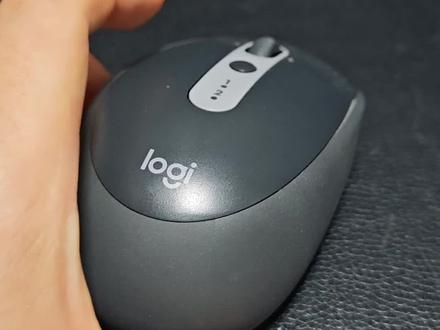 02:08查看AI文稿AI文稿
绝大多数逻辑无线鼠标都会搭配专属的接收器,那相比蓝牙连接呢?接收器直连电脑,不仅稳定性更强,延迟也更低,日常办公啊,玩游戏啊,体验都会更好。 但是呢,他有一个致命的短板,最小巧的迷你接收器特别容易弄丢。那如果你的鼠标支持接收器蓝牙双模式,那丢了接收器还能临时用蓝牙凑合使用啊。 可是如果只是单接收器版本,很多人只会无奈的换新鼠标了,既浪费钱呢又可惜。那接收器丢了,难道只能换鼠标吗?其实完全不用,今天就给大家分享一个省钱方法,花很少的成本买一个小小的接收器,就能让逻辑鼠标满血复活。 首先呢,咱们要学会区分逻辑这三类专用的接收器啊,不同的鼠标适配的接收器,它是不能混用的,选错了呢,也没法配对。 那第一种呢,就是这种普通的专属接收器,他一般的话最多只能绑定两个设备,就是一个鼠标和一个键盘。鼠标背面呢,没有特殊的标识, 接收器呢,同样也是没有特殊的标识。第二种呢,是普及率最高的,这种优联的接收器它兼容性更强,而且同时啊可以连六个设备,那鼠标背面会印有星星样式的专属标识,和接收器标识相互是对应的。 然后第三种是新款的 boot 接收器啊,专门为办公抗干扰设计的鼠标,机身呢,同样带有专属的 boot 标识,很好区分。 先对照鼠标机身标识,选对对应型号的接收器,接下来呢,简单几步就能完成配对了。首先电脑插入新的接收器,打开逻辑中国的官网,找到软件服务板块,进入探索与下载页面, 然后根据自己电脑的系统啊下载安装 logi options plus 官方管理软件,安装完成之后呢,打开软件,点击添加设备, 识别到已经插入的接收器,然后按照页面提示啊,就可以完成设备重启与配对验证了。一键确认之后呢,鼠标就能正常使用了,是不是很简单,你学会了吗?那如果觉得有用呢?一定要点赞加关注啊,咱们就下期视频不见不散!
173哆啦A盟的口袋 02:52查看AI文稿AI文稿
逻辑,狗屁王,鼠标坏了怎么办?很多小伙伴以为自己的鼠标不动了,动不了了,以为是鼠标坏了,其实不是的啊,今天我来出一个教程给大家讲解一下。首先我们先把你这个适配器啊, 接在你的电脑的主机 usb 口上面啊,我以笔记本为例。第二步,我们任意的百度,那摄影师你可以对着这里收入逻辑官网,然后之后就进入官网之后呢,找到这里有一个支持,点击支持 支持之后下面有一个下载,再点击下载,点击下载界面之后呢,这里有一个类别啊,然后你选择类别, 这里就出现一个鼠标这个界面啊,逻辑的,然后点击这个时候 这些不管他,然后点击这里点击下载,那这里就正在下载,下载之后呢,我们直接 出现了这个界面啊,看到了吗?好以我们因为我这个之前已安装嘛啊,所以这里就直接起用了,你们直接点重新安装,这里点启动, 启动之后注意啊,我们再找到这个设置,找到这个设置齿轮,这里设置,这里往下拉, 往下拉,这里有个设备配对工具,默认到常规这里啊,不是其他的。这个时候呢,我们点击设备配对 配对鼠标或者是配对键盘,你是鼠标就配对鼠标,继续,然后找到你鼠标的型号 啊,我这里是这个狗二,我这里是鼠标,然后我们找他会出现一个型号, 我这个是刚刚配对完了,所以显示已配对,他这里会出现一个选择型号的一个界面,然后你点击继续,那这里你找到你是狗屁王二还是狗屁王三还是狗四?我这个是狗二,我就点个狗二,点击开始配对, 正在开始配对之后,按着他这个提示啊,提示是关闭鼠标,然后再打开,所以我们一定要把这个关闭了,按着他的提示关闭了 再打开,按照他的提示,如果他配对成功之后,就会显示一个配对成功,那这里出现配对成功,再点击完成,鼠标就可以正常使用了。你看我现在用的就是这个狗屁王的鼠标,就是正常可以使用。
525吉首星火电脑批发金姐 01:10查看AI文稿AI文稿
狗二的无线鼠标没有反应,应该如何处理?首先我们先将鼠标和数据线连接,在电脑上面找到多 g 外设驱动的配套软件,把它打开,打开以后点击这个位置,右上角有一个设置点一下,然后在下面往下滑,找到一个设备配对工具, 设备配对工具,我们点击这个地方,然后把这个停用的这个给它关掉,取消配对,点击取消配对,取消完配对以后我们点击完成,那我们再去点击设备配对工具,然后配对鼠标,然后点击继续 这一步,点击完以后把鼠标和数据线给它断开,断开以后呢,我们的鼠标是没办法再去操作了,我们可以借助键盘,在键盘上面我们按这个 type 键按一下,然后把这个选中以后呢我们点击回车键,然后再去点击回车键, 这个地方会提示关闭鼠标,然后再打开,我们把鼠标翻个面,后面有一个开关给它关掉,然后再打开我们的鼠标就可以去无限操作了,我们点击完成就可以了。
603酒店人Mr.杨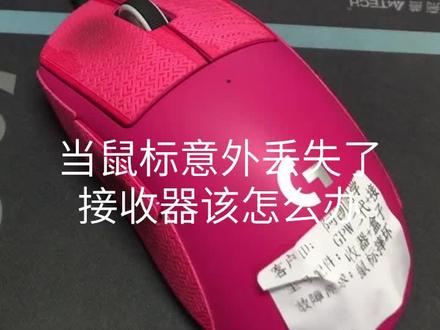 01:32查看AI文稿AI文稿
当鼠标意外丢失了接收器该怎么办?我们可以重新购买同型号接收器进行配对,例如狗屁王这个型号,到官网下载逻辑的 ghub 驱动, 打开驱动,把鼠标和接收器都插到电脑上,驱动里面有匹配接收器的入口, 一般在这两个位置右上角的齿轮,也就是设置里查看一下。若这里没有,我们回到主页, 点击主页的设置,在这里能看到一个叫设备配对工具,点开 开它,选择配对鼠标,然后可以选择相应的接收器和鼠标, 最后点开始配对,然后把鼠标关闭,再打开, 看到提示,配对完成,这样接收器就配对成功了。
263微萌电子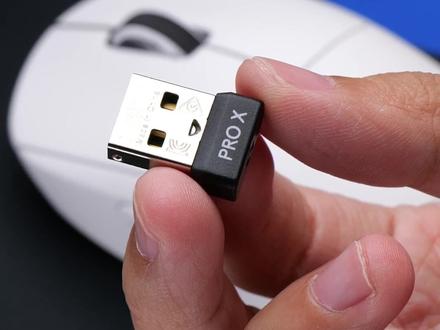 00:24查看AI文稿AI文稿
无线鼠标接收器丢失,教你用旧鼠标接收器重新配对,在 ghab 里就能看到已连接的白二狗以及本二狗的接收器。在左上角菜单里选择设置,点击设备配对工具, 点击继续选择需要配对的接收器和鼠标,点击开始配对,最后拔掉连接线,重启下鼠标就配对成功了。
 00:43查看AI文稿AI文稿
最近有顾客反映 ghap 软件鼠标显示停用,那么接下来怎么解决呢?一般都是在升级完固件以后,鼠标无线接收器再驱动显示停用。一、使用鼠标充电线连接鼠标,同时 usb 接收器也分别插在电脑上。二、打开 ghap, 右上角设置, 点开检查更新,更新到最新版本。三、打开机还有右上角设置,点开设备配对工具进行配对。鼠标 四,拔掉鼠标充电线,按指示关闭,打开开关操作后有待配对成功。注意,非原装线无法进行接收器配对。
416罗技逐竞专卖店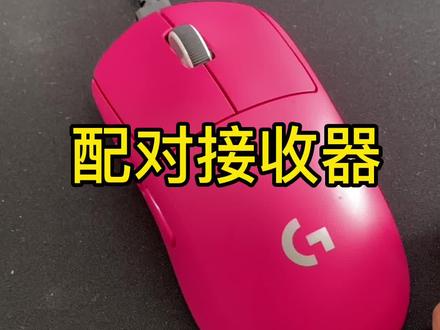 01:08查看AI文稿AI文稿
大家好,我是傲风,今天给大家发一个逻辑鼠标配对接收器的追星教程,这个教程通用所有逻辑的鼠标,我这里以 gpw 为例, 以前的逻辑鼠标配对需要下载专门的配对软件,现在只需要最新版的吉他不驱动就可以配对。接着来讲配对教程很简单,但很实用,大家点赞收藏一下,以备不时之需。首先打开吉他不驱动,点左上角三条杠, 然后点下边的设置,选择设备配对工具, 这里选配对鼠标,然后点继续,这个步骤是选择要配对插好的接收器,然后选择 要配对的鼠标,点开始配对, 这里提醒关闭鼠标,再打开的时候就要把鼠标的开关打开,然后再关闭,接着拔掉鼠标线,完成即可。
646风哥外设工作室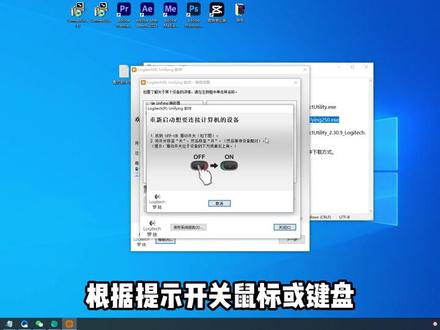 00:36查看AI文稿AI文稿
首先打开二号、四号、六号接受器软件下载连接复制链接后,打开浏览器粘贴,即可自动下载 安装软件。打开软件后,点击高级选项,选择需要配对的接收器,点击配对,根据提示开关鼠标或键盘, 看到选择的接收器新增设备后,配对成功,鼠标或键盘即可正常使用。
78勤缘科技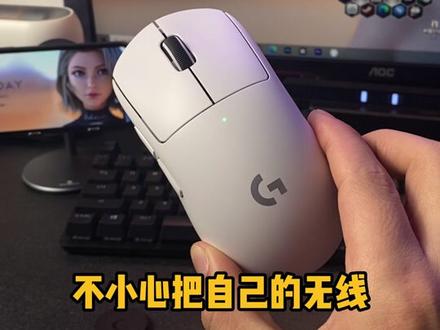 00:49查看AI文稿AI文稿
当你心爱的鼠标不小心把自己的无线 usb 是佩奇弄丢了,难道就变成了有限鼠标?别担心,你可以从网上弄个是佩奇, 所以就是 gpro x。 其次你还需要另外一个鼠标,或者你是笔记本,要触摸板把四 k 七插入 usb, 这时候你的鼠标还像个石头,双击打开记号,你的鼠标显示的禁用状态。左上角设置, 这里有一个设备配对工具,然后我们配对鼠标,点确定再选择对应的是配器,选好之后点确定,再选择鼠标糖,我这里是狗屁王二代,所以是 gpro super 来,这时候他提示你需要你重新启动鼠标, 现在你的鼠标就可以正常使用了。
7646桃太郎电竞外设


