rt-ac87u路由器设置教程
不会还有人不知道怎么改 wifi 名字和密码吧?看完这条视频你也能学会。首先我们连接上要更改的 wifi, 然后我们打开浏览器, 进入路由器管理地址,点击我的 wifi, 在 这里我们能够看到 wifi 的 各种信息,我们点击 wifi 名称,在这里进行修改,修改完成后点击保存, 接着我们打开 wifi 列表,此时你就会发现我们已经改完了 wifi 名称。怎么样,是不是特别简单?学会的话点个关注。

粉丝2126获赞2999
相关视频
 07:33查看AI文稿AI文稿
啊,今天我们看一下买的新路由器 a 叉八六油,我们做下开箱的视频。 好,我买这个是美版的,美国好货,简装华硕的 a 叉八六 u, 这个是真的很简装, 像个鞋盒子一样,看一下这个剪子啊,这里面有一台主机,用这个话说的,主机看起来蛮漂亮的,做做工也不错, 还有这个 网线,天线,还有一个 电源,这就是简装的,这话说漏气了,我们今天准备把原来家里这个话说的 ac 八六 u 升级到 ax 八六 u, 然后把 ac 八六八六 u 做成,呃,组网啊,扩大一下 wifi 的信号。 好,我现在把原来这个 a c 八六油卸下来,然后咱们装上这个新的路由器, 看一下,我手里这个是 a 叉八六的这个适配器明显要比原来这个 a c 八六幺这个要粗一点啊,这个头要粗一点,那么因为它的功率呢,要比这个原来这个 a c 八六幺呢还要 高,所以这头要粗一点。好,因为我们这是新路由器,所以我们需要先打开网址啊,输入你路由器的这个 ip 地址,比如说我这个应该是幺九二点幺六八点五零点一,还是话说这路由器看一下 他这个并没有连接,我们看一下这个 wifi, wifi, 这个里面可用 wifi 里面,我们的新 wifi 就是这个。啊,这个话术,这个他的英文,我连接一下,看一下 啊,他连接成功了,这里面连接成功之后,他就出现这个字样了,就是欢迎使用 r t a 叉八六 u 这个路由器,我们看一下一个创建新的网络, 他有设定二点四 g 和五 g 的啊,这两个我们可以点一下,就是把这两个都可以,你比方说我们这个第一个设的是就是这个 a u s a a s u s, 哎,话说的这个啊,二点 四 g, 二点四 g, 因为它 wifi 它有两个信号啊,我们这个无线加密这个地方啊,密码这个也是啊,就是可以自己设定 设定一个,然后那个五 g 的这个啊,我们还是改一下名,这是就是 s 五 g 啊,就是完了我们改一下,改下密码啊,随便改啊, 然后应用本页面设置他说的更改路由器密码,已阻止未授权客户端访问您的话术路由器路由器登录名称我们这里可以设置一下,比方说我就说说简单的吧,就是还是要这个最简单的啊。 menu, 然后密码我们自己设。密码啊,其实没有什么用啊,就是因为你是在家里,你这个密码一般都不会被别人所盗取 啊,是因为在家里啊,比较方便啊,他不允许,你看他这里面必须要用这个 登路由器登录名仅允许使用字母与数字下划线和横线啊,空格是不允许的,那我们就把空格删掉啊,这边我们点下一步就可以了, 这里面我们已经完成了上网设置啊,我们这个密码也有了,也设置完了,您可以回到 http 的 rooter 的 ss 打 com 进行更多的禁忌设定。其实我们就是返回下路由器,我们试验一下,把这个粘贴一下,来看一下他这个还是啊,我们这没连接,我们先连接一下啊, 是照相先画出绿漆啊,这里面连接一下。 好了, 这个连接成功了,我们还是用这刚才设定的账号密码来登录一下, 然后登录完了我们就可以看到了,这里是我们的这个呃,互联网状态,已连机状态。他这个路由器跟我以前这个路由器的软件应该是一样的啊,就是,呃,都有啊,都有各种功能。嗯,他这个组网功能,一会我们要试一下组网怎么样?组网,今天我们重点关注一下这个组网的过程, 现在这个网络设置网络添加这块没有什么问题了,就是把组网组一下就可以了,这里面还有软件中心,非常方便, 可以安装很多插件,非常方便的插件。看看提供了这么多插件啊,真的很方便,这个高级用户,嗯,应该说用这个路由器来说应该是更加方便了, 你看这里面还提供了迅速加速器啊,都很方便的直接按到这个软件里。其实这个路由器这种非常贵的路由器,它的好处就是,呃,它的软件生态非常好,能装很多第三方插件,这个软件就相当于路由器里面的插件, 非常方便。好,我们现在来试一下租网,我们先把原来这个 a c 八六 u 联通电源,然后我们需要做两个问题,一个是把这个呃恢复键在这呢, reset 啊,这个恢复默认值,把路由器重新恢复默认值,按住,按住大约十秒, 然后等路由器这个灯闪烁啊,变成一个灯闪烁,我这已经恢复完了啊,给大家做个演示。那么另外呢,我们需要把这个网线啊,这个网线呢?插入 ax 八六 u 的这个烂口啊,这个找一个烂口插入, 然后呢另一端呢?把这网线接入 a c 八六 u 的万口,把万口接入,这样的话,我们在电脑中搜索一下啊,就可以搜索到这台极点了。 好,我们现在返回到电脑界面,我们打开路由器设置在这里面呢,我们看到有个添加接点, 我们点击一下这个添加界点啊,这里正在搜索过程中 哦,他搜索完成,我们看到这里,他搜索到了这个,呃, a c 八六油,呃,这个接点,那么建立连击 点击啊这里马上,我们点击完成就可以啊。下面我们就能看到这里主网已经成功了。 有的朋友会问,为什么选择选择 a 叉八六 u? 首先因为 a 叉八六 u 支持 wifi 六技术,相对于 ac 八六 u, wifi 五他提供更高的传输速度和更好性能。如果你有许多无线设备同时连接到网络,升级到 a 叉八六 u 可以提供更快的无线网络和更稳定的连接质量。其次是随着 wifi 六的普及, 越来越多的新设备将支持该技术。通过升级到 a 叉八六 u, 你可以为未来购买的 wifi 六设备提供更好的兼容性性能。 那么需要注意的是,升级到 a 叉八六 u 需要考虑你的网络需求和预算,如果你的网络设备主要是 wifi 五设备,并没有大量同时连接的需求,那么 a 叉 ac 八六油可能仍然可以满足你的需求。然而,如果你希望获得更先进的无线技术和更好的性能,那么升级到 a 叉八六油可能是一个不错选择。 本期视频就介绍到这里,我们下期再见。
33SKY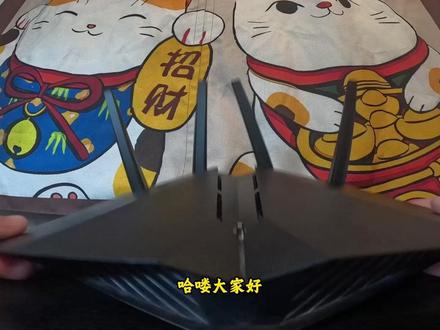 01:33查看AI文稿AI文稿
哈喽,大家好,我是老猫,今天来搞一台华硕的 a 叉 a 八 u, 这个是客户寄过来就装的,他这个是系统机制升级,然后升级之后就开不了机了。华硕的就装的话,他本身就带一个就装模式,直接进就装模式,拿一个键按住原来的键不要松,然后直接插电,这边会灯,灯在闪,等个十秒左右。好,这时候我们松开 直接去电脑上操作好,来到电脑这边,我们把这个一套网改成手动这个 ip, 幺九二点幺六八点幺点四,网野马默认,然后网关,幺九二点幺六八点,确定点确定,然后把其他的一套网全部禁用。还有你要把防火墙关掉,这里的防火墙防火墙全部关掉,然后把这个这里也把它关掉, 全部关掉,关掉之后我们可以拼一下这个 ip, 拼了之后他后面是一百的话,就说明已经进入了智能模式,我们就打开这个官方的修复工具,然后右键用管理员身份运行, 点击浏览。我们刷固件,这个固件的话你可以多试几个版本,划错的话他有三个版本,一个是官方固件,还有官改固件,还有梅林固件,因为我最先开始试的是梅林,然后试的官方刷进去它都不行, 然后最后我就把它刷成官改的,它就好了。我现在就是重新演示了一遍,现在选的固件是官改的,选好之后我们直接点上传好,这个时候已经开始自动上传,等它上传就行了。 好,他提示这个时候他会重启,自动会重启, 然后一套网这边也显示连接上的,我们查看一下,那网关是幺九二点幺六八点五零点幺,我们直接打开浏览器进入后台,幺九二点幺六八点五零点幺,好,这个时候就已经就能成功了,重启之后他这个灯就正常了,灯就亮了,正常。
22老猫爱搞机 03:31查看AI文稿AI文稿
怎么能让华硕 ac 八绿油使用起来更稳定更流畅?这个视频和各位分享一下我这三年来使用的一些经验。估计很多同学都有一个疑问,说华硕 ac 八绿油这台路由器是不是很容易断流? 因为我平时不玩游戏,所以说也没有遇到过游戏断流,但是还有很多人说不玩游戏看视频也有可能会断流,这个我倒没有发现过,家里人也没有发现过,用起来还是比较稳定的好。下面说五个方面。第一个就是我给他刷了一个光改物件, 想看看到底有什么东西,得有三年多的时间都没用官方自带的物件,其实我刷物件主要就是为了让他变得更稳定。第一个要解决的问题就是内存的问题,前面说 说过了,这台路由器有五幺二兆的内存,现在用了三百六十九兆,看上去还剩余一百四十三兆,但这五幺二兆内存是不够他用的,官方说是够的,但是论坛里很多 大神大佬们都说这台路由器需要加一个虚拟内存。虚拟内存怎么弄呢?需要一个 u 盘,四个 g 的,八个 g 的都可以, 其实一个 g 的都够,我用的是一个读卡器和一个 tf 卡,插在了 usb 二点零还是三点零的那个口上,具体怎么做虚拟内存还需要格式化,挺麻烦的。另外他这个市场里面也有具体的方法,在这呢就不一一介绍了。 总之这个虚拟内存是为了让 ac 八绿优变得更稳定。这个五幺二照的内存是不够的,我多给他加 一个五幺二照的内存,但是这个五幺二照使用为零,虽然他不用,但是他不能没有 晓得吧,虽然只用到了三百七十一兆,剩余一百四十一兆,但是仍然还有一个五幺二兆的优盘内存在那等着他。第二个问题,很多人说 ac 八绿优信号不好或者信号不稳定, 哎,其实也有点冤枉他了,我告诉你们怎么回事啊, ac 八旅游的五 g wifi 又强又稳定,但是你需要给他固定信道,不要选择自动。另外他还可以二点四 g 和五 g 并用一个名称,这个也要关掉, 不要用这种方式,二点四 g 跟五 g 要分开。另外设置五 g wifi 的时候呢,要给它固定信道,这个 频道带宽也就是赵赫兹,虽然他不支持一百六十赵赫兹,我们可以给他固定八十赵赫兹或者是二十四是八十自动,这个幺六五信道是没有八十赵赫兹的, 选幺六五信道会影响速度,所以在这给他固定八十兆合资,然后信道给他选幺六幺。 那这个新到到底该选什么呢?每个家情况不一样,可以在手机或者电脑上下一个 wifi 软件,看一下你们家能搜到的五 g 信号,他们都用的是什么?新到跟他们避开,一个是固定屏宽,一个是固定新到, 然后应用下面切回二点四 g, 也是要做同样的设置,一个是固定平宽,这个无线模式可以给他选 nony, 新到也给他固定一个,因为二点四 g 网络比较多,所以说这个不太好选, 就算你用 wifi 分析也是不好设置的。还好我家用二点四 g 不多,顶多也就电风扇电饭锅之类的用一下这个新的,然后点击应用。
2325小白的宝箱(游戏 PS5)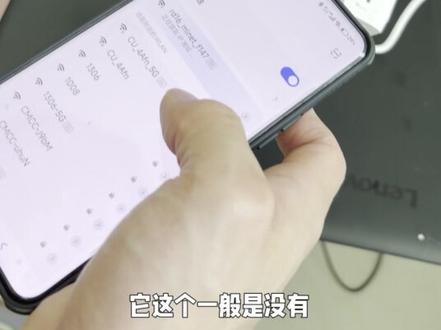 04:03查看AI文稿AI文稿
大家好,今天给大家分享一期路由器安装的一个教程啊,这个是咱们客户原来的路由器啊,这个 wifi 有 点慢,然后呢他买了一个小米的这种高速的这样的一个路由器,现在的话,呃,需要的达到的需求是 就是网速能够快一点,可以连这个主机,那么这个网速快,这个网速慢,咱们肯定把这个设为主流,然后这个的话可以说为子路由,也就是副的,那么 从咱们这个光纤入户的这个线就直接插到这个新买的路由器,这个的话等于啊作为中继啊,或者是插在这个小米的路由器上面就可以了,这个是一个水星的啊。好,现在咱们就是把这个网线拔掉, 这个网线插的还挺紧的。 好,这个路由器它非常简单,插上两个线,一个就是电源供电线,还有另外一个就是咱们的网线,网线的话这个上面就有这个接口 啊,他这个写的万和烂,那么说明这个就是万口啊,然后的话再将这个路由器给大家插上电就可以了,我们先插好电啊,插好电需要我们设置一下, ok, 这个时候路由器会有指示灯闪一下,现在是黄灯。好,现在的话我们需要掏出手机,手机拿,拿一下你的手机搜索,打开无线网。 好,这个时候的话咱们搜索这个小米路由器的这个无线网,然后进入它的网址,打开无线网,直接搜索小米路由器,应该会有这样的一个名称标志。 好,咱们稍微等待一下,刷新一下 id 幺六, 那我们就搜到了这个直接连接就可以了,它这个一般是没有那个密码的,好,自动已经登上去了。 好点,马上体验它自动进去了,检查上网的环境,它一般有三种功能,一种是自动获取 ip 或者是宽带拨号。啊, 好,大家可以看到这个就是双频合一,如果你想设置一个无线网,就是点这一个就可以了,想设置两个把它给关掉,它会出来一个两点四 g 和五 g 频道。那么我们设置一个啊,这两个是吧?是吧?咱们客户区是两个,然后这个无线网名称你看要怎么写?还是不还是这样,就这样就这样,是吧?密码怎么设? 就八个八,二三四 md, 八个八, md 好, md 好, 嗯, 四五六七八,这个它都是默认的啊,一样的好,确认没有问题,然后咱们点下一步。好,这个时候咱们稍微等待一下啊。 好,到这里的话咱们就设好了,给大家看一下,现在的话是没有打开流量,现在我们重新搜索这个无线网名称啊,他就可以搜到这个无线网,然后我们重新连一下。 好,现在我们就是直接来连,点开之后 md, 一 二三四五六七八。好,现在就可以上网了。好,大家可以看到现在是已经连上无线网了,你看明显收到信息了,说明是可以上网的,流量没有开好。
473朱虎修机 02:23查看AI文稿AI文稿
划走啊,这个淘汰下来的路由器啊,你千万别别扔了,就是说我们稍微把它改一下,就可以作为交换机来使用,一分钱不花,还特别好用。先呢,我们要先把这个路由器要通电,保证通电 电以后,我们拿一个尖的东西捅到这个护卫件里面,捅五秒,这上面的灯全部亮以后就恢复出厂了。找到这个管理页面这个 ip 地址 t p link, 然后点 c n, 找到这个 wifi, 通过浏览器进入,输入这个 ip 地址,通过浏览器进入,在这个设置里面找到这个 wifi, 点击连接, 找到那个浏览器,输入那个 ip 地址以后,它会跳到这个管理员月管理员页面,我们就随便设置六位数,一二三四五六,点击确定, 然后这个直接跳过就这个路由器页面以后,我们找到这个路由器的设置,然后往右边看,找到这个 dhcp, 点开它, 把它这个 dhcp 的 这个服务器的开关给它关闭,关闭,然后保存 就可以了,这上面写的当前 dhcp 服务状态关闭,我们看左边这边有个烂口设置,我们点击它,然后往右边翻,把这个自动改成手动, 把这个这个路由器的 ip 地址是一点一,我们给它改一下,把这个幺九二点幺六八点一点一,改成幺九二点幺六八点零点幺,改成点零点幺,然后保存确定, 让它配置完以后啊,我们特别要注意这个网线的话,从路由器从光猫出来以后,我们不要插在这个万口里面,我们把这个网线插在一口, 然后其他的这个三个口就可以作为交换机来使用了,可以插路由器电脑,呃,装在那个信息箱那边,装在信息箱那边,这三个口可以分出来三台设备做交换机使用,特别方便,特别好用。
4176高龙说宽带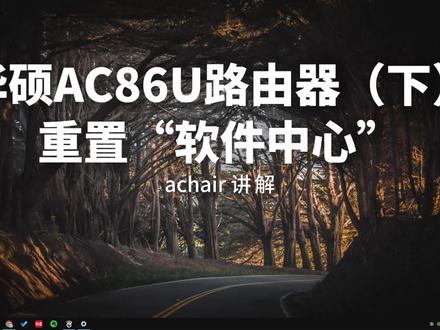 02:53查看AI文稿AI文稿
大家好,我是小蔡,上个视频和各位分享了华硕 ac 八六优路由器更新,梅林改固件,更新之后发现软件中心不能进了,是白屏, 按照升级说明提前备份了 g f f s 分区,并且正常恢复,恢复之后也重新启动了。现在的问题是,第一软件中心不能使用,第二是这看不到交换分区, g f f s 显示的是未挂载。解决办法是这样的,还是在这个页面找到第七项, 第一个重置软件中心,我准备尝试这个方法,全程录屏和各位分享一下。先进行第一, 系统管理,系统设置,这两项选择是 应用本页面设置,然后充 启动, 使用新登录密码登录 进入软件中心。好,现在可以了,已安装零,未安装。二十六, 安装虚拟内存, 虚拟内存已安装,然后进入设置, 这是优盘的名称,优盘的大小,这是一 g 的优盘,其中有一半作为虚拟内存。 现在的状态是已经找到这个交换分区,并且成功挂载,虚拟内存的使用率现在是零,一共是五幺二兆。再看一下工具, g f f s 现在也是正常的,虚拟内存也能正常显示,这是温度, 这两个 wifi 还有 cpucpu 是七十四度,最近版本是三八四点幺九。 这次操作可以画一个完美的句号了。固件成功升级,软件中心也可以正常使用,还有虚拟内存也正常了。这个视频就到这里,下次见。
 00:33查看AI文稿AI文稿
师傅,新买的路由器怎么设置才能有更快的网速啊?新买的路由器可不能就默认设置完事了,这几个操作都不能省,我跟你一步步说。首先咱们查看路由器背面的管理地址,然后在浏览器里输入这个地址,登录后台。看到这个双屏合一了吗?现在的关键一步就是把它关掉,这样手机连五 g 智能设备,连二点四 g 网速偃合性都坚固很多。路由器有穿墙模式,这台路由器的信号增强,咱们把它打开,能提高多设备连接时的网络质量。最后一点,设置自动重启,路由器长时间运行会有缓存,容易导致网络卡顿,咱们给它设置成一周自动重启一次,这样设置后路由器算用五年也跟新的一样流畅。原来这么多门道啊,谢谢你师傅。不客气,这样设置网速就又快又稳。
781宽带装维黄师傅 00:35查看AI文稿AI文稿
你们这是什么玩意啊?我买的这款路由器现在打游戏卡的要死,还总断网。先生你再买一个专业打游戏的路由器就可以了,五九八。我靠,你在这玩我呢?行,这款路由器我都不要了,给我退钱,你别着急啊,先生,你更改一下路由器设置就不会卡。先打开浏览器,输入路由器背面的管理地址, 把双屏合一选项关掉,然后再把功率调到最大,信到设置成自动信号的强度,改成为穿墙模式,然后重启一下路由器,连接五 g 网络再试试。哎,这回打游戏一点也不卡了啊,这不就好了吗,你们学会了吗?
4977我叫刘永亮 00:23查看AI文稿AI文稿
喂,我家网特别卡,路由器还总断网,咋回事啊?换个路由器就好了。二九八,黑心老板拿了吧你,你别听他的网卡,你就把路由器翻过来,记住管理地址后面这一串数字,点开手机 浏览器,把这串数字输入进去。首先把双频合一关掉功率调到最大,信号设置成自动信号强度,改成穿墙模式,这时就会出现 wifi 名称,选择五 g, 刷视频打游戏都不会卡了。关注李毛不踩坑。
19.9万大伟讲家电 04:02查看AI文稿AI文稿
网速卡怕被蹭网?别急着改密码,中兴路由器 app 里这几个设置能帮你找到原因,比改密码还管用。有时候网速慢很可能是自家线路出了问题。 点击主界面的组网管理,可以看到所有子路由的连接方式显示有线代表用网线连接显示五 g 或二点,四 g 代表无线模式组网。直接排查对应路由器的线路即可。 在这个界面可以顺便修改各个路由器的名称。点击路由器图标,再点击右上角的修改图标,输入对应房间的名称。点击确定 网口状态,可以间接判断故障类型。操作步骤,依次点击应用网口状态,可以清晰地显示出每台路由器各个网口的协商速率。如果显示的速率跟实际接入的网口速率不一致,就需要排查是否插错了线 或者水晶头面板,以及网线是否出现了问题。线路确认没问题后,想让网络长期稳定,还得靠日常维护。路由器长期运行会堆积缓存垃圾, 容易造成网速变慢、无故掉线、死机、卡顿。定时重启能有效减少路由器故障,建议设置每天凌晨三点重启一次。操作步骤,依次点击网络应用重启界面中显示所有路由器,我们需要一台一台去设置重启。 选中第一台路由器,打开定时重启按钮,通过向下滑动调整重启时间到凌晨三点。再重复中,依次点击周日到周六,然后点击确定, 等待画面显示设置成功,返回到上一个页面,对其他所有路由器进行同样的操作。卧室路由器灯光太亮会影响睡眠, 系统支持单独关闭卧室路由器的指示灯。操作步骤,依次点击应用指示灯,默认路由器的指示灯是打开的,点击路由器右边的灯光图标,关闭对应的路由器指示灯。有时候网速慢不一定是家里网络的问题, 也可能是有限的贷款被蹭网了。在主界面下滑,点击安全防护,打开管理员密码输入错误提醒和 wifi 密码输入错误提醒。开启后,当有人尝试连接家里的 wifi 且密码错误时, app 会发出弹窗提醒。 在主页面点击接入设备,在设备列表里能清晰看到在线、离线、黑名单三类设备。如果发现陌生设备偷偷联网,直接点击设备加入黑名单。 如果不小心把自己家的设备拉入黑名单,也能在黑名单列表里随时移出,灵活好操作。在列表里可以通过点击设备名称后点击右上角修改图标来修改名称,方便以后管理。也可以对不方便拉黑的蹭网设备限制上网速度, 设置好后需要点击右上角的对号才能生效。在主界面点击 wifi 防蹭网,进入 wifi 防蹭网界面 默认为密码接入,代表只要是密码输入正确就可以连接 wifi。 如果选择授权接入以后新连的设备,则需要在这个界面点击允许后方可联网。即使蹭王者知道你家 wifi 密码,在没有授权的情况下也无法访问你家网络,可以有效防止蹭网。 最后介绍一下 wifi 账号密码管理,主页面点击 wifi 管理,进入 wifi 管理界面,点击进入 wifi 设置界面。如果您家有 wifi 七手机,建议打开双频合一和 wifi 频段聚合,在此界面可以修改 wifi 名称和密码,修改后需要点击右上角的对号确定 信号强度,可以设置每台路由器二点四 g 频段和五 g 频段的信号强度, 可以避免因路由器太近信号太强导致的不切换或者信号频繁切换。至于 a p p 里的其他功能,这里就不足一介绍了。
73极简智策 05:01查看AI文稿AI文稿
新买的路由器不要直接插上用,我们要先设置一下,简单几步啊,就可以完成,用电脑手机都可以设置,今天呢我就来用手机啊,给大家来做一下演示,新手小白啊,都能学会好,请看我的演示。 这是新买的一个路由器,好,先把电源插上另一端通电好,这时候亮红灯了,就说明它已经通电了。 反过来看路由器的背面,这里有一个 ssid 杠,五 g, ssid 杠二点四 g 后面有一串,这个呢就是他的一个 wifi 名称,这里还有一个五 g 和二点四 g 的 默认的密码,然后对照着这里的用户名和密码,我们来打开手机,打开手机的设置,找到 vlan, 找到 这个名称, cmcc 三六 c 二,一个是五 g, 这个呢不带二点四 g 的, 那么这个呢就是二点四 g 的, 这是五 g 的 啊,点开这个输入密码,默认的这个密码, 好,提示连接成功了哈,然后我们打开浏览器,我们这里啊,在路由器上面 啊,这里会有一个幺九二点幺六八点幺零点幺,把这里的一个 ip 地址输在浏览器的这个位置 前往。来到这里之后啊,这里让输入用户名和密码,这上面呢也有啊,叫管理账户,用户名和管理账户密码,我们对照着输上去,然后点登录, 这是告诉你路由器的一个状态,不用管他啊,常规的设置,我们主要就是设置一个无线的一个网络, 这里有一个无线名称,那么这个呢是二点四 g 的 网络,然后下面这个密码,这是一个默认的密码,这个密码呢就是我们的 啊,这个机子后面的这个啊,如果你要修改无线的密码呢,就在这里改就行了。好,这个无线广播呀,其实还是挺重要的,他默认的是开启的 啊,也就是说你邻居家啊,你附近的,别人只要在你的这个网络附近,他们都可以呢,看到你家的这个 wifi 名称,但是他不知道密码,他肯定也是进不来的,但是他是可以看到的,那么如果你点击这个关闭,那么别人呢是看不到你家的这个无线 网络的。好,这里有个五五 g 无线啊,五 g 无线的名称是这个,这个名称也是可以修改的,比啊,比如我现在是在二十栋一单元五零五五 g, 好 方便找啊,你想改成汉字也是可以的,这些呢都不用改,它主要是下面一个 这个密码啊,这是五 g 的 无线密码,一般的是和上面这个四 g 啊,和这个四 g 我 们设置的时候密码设置的一样,你可以设置自己的手机号或者是拼音字母加数字啊,当然是复杂一些呢,就是更安全一些。 好,最后呢点击这个保存操作成功,那么这样就可以了,这样已经设置好了,接下来呢我们要把路由器呢接到我们的网络上,好,拿上这根线。好,现在先把这个老的路由器换掉。好,这个机子取下来了哈, 然后在这个猫盒上面哈,我们看到这里呢是有四个孔的啊,我们把这个孔拔掉, 这里有下面有一二三四,我们要接的线呢,可以接在一二三这三个口上,这个第四个口啊,最好不要用啊,最好不要用哈,好,那么接下来我们用网线啊,我们换的时候呢,直接用我们的这个是搭配机子过来的一根线哈, 我们还插在这个位置啊,如果这口不好用,你可以用第二个,第三个都行啊,另外这一端啊,插在弯口上面, 这里一二三这三个口啊,你可以其他的连接其他的网线,比如你要你要拉一根有线的拉到电脑上面,那么你就从这个口这三个口里面任意再插一根线,然后接到电脑上面啊,接到其他的电视机上面等等,这都可以再给路由器通电, 等待大约一分钟左右,这个上面的灯啊,变成绿色的灯的时候啊,这个路由器就已经正常了,然后在这里啊,我们连接网络就可以使用了。 设置路由器的方法啊,其实就是这么的简单,大家学会了吗?学会了别忘了在评论区里面啊发一个,学会了也可以呢,把这条视频啊分享给更多需要的朋友,关注小杨,每天分享不一样的知识干货。
2395电脑小杨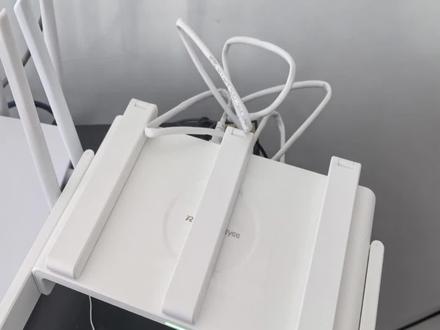 02:39查看AI文稿AI文稿
首先打开手机设置,进入 wifi 连接页面,找到路由器默认的 wifi 名称,并点击连接。现在新款路由器连上后,基本都会自动弹出设置界面, 路由器用网线和光猫进行连接,把网线一头插到路由器的腕口上,这款路由器会自动识别上网方式,如果是桥接模式,就需要输入宽带账号和密码。本次演示的是路由模式,系统会直接跳过上网方式设置,进入无线 wifi 名称和密码的设置页面。 这里建议大家把路由器管理密码和 wifi 密码设置成一样,平时很少登录路由器后台,如果两个密码不一样,时间久了很容易忘记,后期想修改 wifi 名称或密码时,就只能恢复出厂设置,非常麻烦。 这款路由器默认开启双频合一,如果家里房间较多或是有不少智能家电,建议关闭双频合一,关闭后会单独分出二点四 g 和五 g 两个 wifi 信号。 二点四 g 网速较慢,最高只有百兆,但穿墙能力强,适合智能家电焊隔墙较远的设备连接。五 g 网速更快,但穿墙效果偏弱,适合近距离手机、电视、电脑等设备使用。 我觉得把 wifi 五设置放在这个步骤里,设计得特别人性化,不用等所有设置好之后,再进入路由器后台进行二次设置。因为现阶段新老设备会用比较多,很多老旧设备的无线网卡搜不到 wifi 六信号。如果家里有旧款设备,建议直接把 wifi 五模式开启 到这里,路由器就全部设置完成了。退出设置页面后,连接上自己刚设置好的 wifi, 打开花瓣测速,测试网速,测速结果达标,就可以正常使用了。
40装维小哥


