华为mate20截屏不灵怎么回事
华为谁说的,当当就好使,你看我这个快他妈敲碎了,这都 敲碎了也没反应啊,这啊,没事,骗人。

粉丝7709获赞2.8万
相关视频
 00:57查看AI文稿AI文稿
华为手机有一项非常实用的功能。呃,之前呢,我也发过视频,很多朋友都发过视频啊,但是在评论区呢,也有很多人留言说这功能不好用,不灵敏,就是这个指关节截屏, 我没有用多大力气啊,这就是个节奏的问题。如果你的就是不灵敏, 有两种可能啊,一种就是说你是不是之前碎过屏幕,在外面换的不是原装的屏幕,这样的话它灵敏度不高。还有种可能就是说你是不是贴了一些比较劣质的钢化膜啊?如果那钢化膜比较厚的话,贴合 没有那么完全好的情况下,他的灵敏度也会比较差。如果都不存在这种情况的话,我建议你在逛街的时候呢,路过咱们华为专卖店的时候呢,进去一下,让店里面的工作人员帮你们截图试一下,看看是到底咱们机器有问题呢,还是说是咱们操作的一个节奏有问题。
5110张店Plus 00:59查看AI文稿AI文稿
华为手机的指关节截屏非常好用,但是你知道他是如何实现用指关节去截屏的吗?华为的指关节截屏技术由美国的骑手公司提供, 在华为手机指关节截屏下边会有一个标,指关节截屏是不需要额外增加传感器的,它是根据人类指关节结构的特殊性, 当你用指关节敲击屏幕的时候,首先重力加速器来判断这个力道是否是指关节做出的,然后再 感知触摸面积是否是指关节的触摸面积,在经过人工智能的计算做出截屏的动作。还有部分华为手机压完盖板之后,指关节截屏功能会失效,他是因为 触摸的面积还有重力加速,这些数据跟原有的数据不能匹配,所以指关节截屏在压完盖板之后,部分机型会是。
2.4万老三 00:15
 00:15查看AI文稿AI文稿
很多网友留言说指关节截屏用不了,那是因为你的手机只支持三指下拉截屏。我整理了一份表,快来看一下你的手机支持哪一种截屏方式?评论区留言告诉我下一期视频教你怎么设置三指下拉截屏。
774惠州硕丰通讯 01:27查看AI文稿AI文稿
很多朋友会遇到手机不小心摔后按键失灵的情况,这个手机就是摔了一下,导致开机键和音量下键失灵了,两个按键按一下都是截屏的状态。 我们打开后盖, 用卡片把后盖一点点分离开来, 主板后面有一块无线充电模块,上面部分里面有很多触点是和主板连接的, 摔过后可导致按键和摄像头还有手机电筒摄像。先把螺丝拆下, 然后再重新安装下模块子键,保证各个触点都有效接触, 重新安装后把螺丝给装回去。有一点要注意下,就是螺丝不可上的太紧,如果太紧也会导致故障产生。现在音量下键和开机键已经恢复正常, 试机一切正常。我们把后盖装回去,背面有胶对齐直接扣上去, 平时要注意爱惜自己的手机哈。 感谢您的观看!
1301HF学长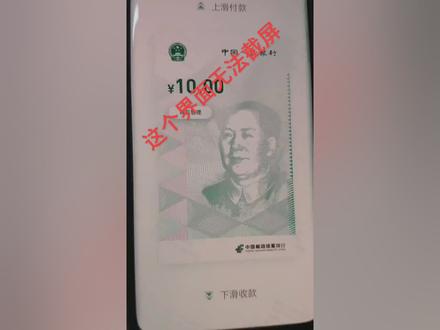 00:37查看AI文稿AI文稿
这个数字人民币那个 app 啊,当你打开以后,把那个呃那个界面打开以后,它显示这里的时候,你是没有办法截屏的。你看截屏的时候,它会显示 设计隐私内容,无法截屏。哎,我觉得这个这个厉害哦,这个功能很强大哦。啊,有 有没有其他的不能截屏的?比如说类似这种的,有谁遇到过?我第一次遇到不能截屏的啊,最近也是非常无法截屏。
284国窖1573钧泽酒业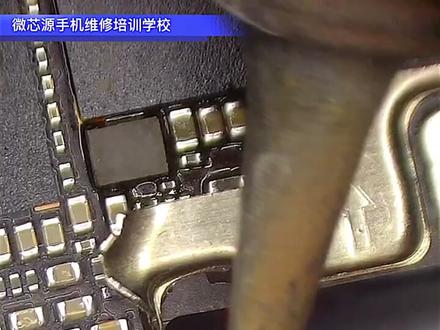 00:41查看AI文稿AI文稿
华为 mate 二零无触摸这期视频给你一个快速秒杀的通病。打开点位图,我们看接口触摸部分的底角,首先测量他的三伏供电,然后再测其他的供电, 测试他的供电,其他的正常,而三伏他的供电只有零点九伏,所以不正常。接下来操作就是非常简单的,我们从指纹的三伏供电接一个电压过来,直接飞线三伏过来, 然后开机测试 触摸正常,这是一个通病,以后碰到这个情况直接飞线搞定。
2004微芯源 00:27查看AI文稿AI文稿
你的手机不支持指关节截屏?没关系,我来教你其他方法。一,按下音量键、电源键,打开预览图滚动截屏,还可以长截图哦。 二三指下拉可以直接截图。三,通知栏下拉两次点击截屏按键也可以截图哦。想要录屏的话,长按音量加键和电源键就可以啦。学会了吗?关注我,了解更多手机小技巧!
2845红安通信广场 00:40查看AI文稿AI文稿
你干嘛呢?我这吃了个大瓜,想要截图分享给我朋友。先准备先截成短的,再拼在一起发给他。你手机不是可以截长图吗?嗨,我手机长截图应该坏了好几次,截到一半就自己停止了。我还是用这个笨办法吧。这可能是你有一些截屏的高度超过了限制高度。限制高度, 限制高度在一万四千像素左右,这个高度能满足大部分长度的截取。 涨知识了,关注我评论见。
982慧玩机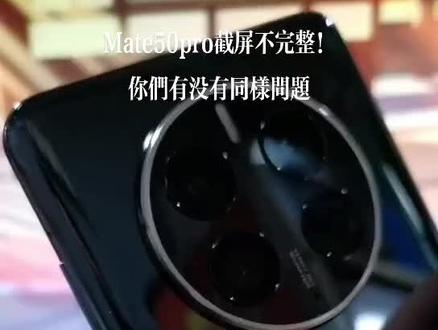 02:43查看AI文稿AI文稿
大家好,今天给广大网友介绍一款华为 mate 五零 pro, 存在一个严重性 截屏不完整的问题,大家有没有发现过?现在我们打开手机,打开手机以后我们随便找一个应用程序华为商城, 华为商城里面我们随便点一个, 点一个手机壳吧,然后我们做一个长途截屏, 这个下面是到这里 对不对?数屋专门通知。为提供尽可能准确的产品信息参数规格这一块,我们现在做一个长平长截屏画 s, 画一个 s, 让他去长截屏 显示,截屏完成, 然后我们选择保存,保存过以后我们正常的是直接就到相册里面,我们打开相册, 这是我们刚刚截屏的所有相片,截屏的相相册, 我们截屏的这个长途看到没有?现在我们把它放大,放大以后往下看, 他是结不完整的, 到下面就没有了,接不了完整或者是 什么原因打了客服也没能解决解决掉。
78黑石台球曹 00:22查看AI文稿AI文稿
升级鸿蒙后,这个细节也太赞了吧!偶然发现手机在录屏中如果有输入密码的动作,录屏结束后回看会发现输入密码的画面直接变黑屏了。 再来试试密码液截屏,好家伙,直接不允许!你的手机是不是也这样?关注谭妹,每天学会一个手机技巧!
543镡妹玩机 00:15查看AI文稿AI文稿
很多人私信我双指敲击屏幕并不可以截屏,那应该怎么办呢?指关节敲击屏幕仅支持华为 mate 系列、 p 系列和部分荣耀系列手机,如果手机没有这个功能,可选择三指下滑实现快速截屏。
4.1万镡妹玩机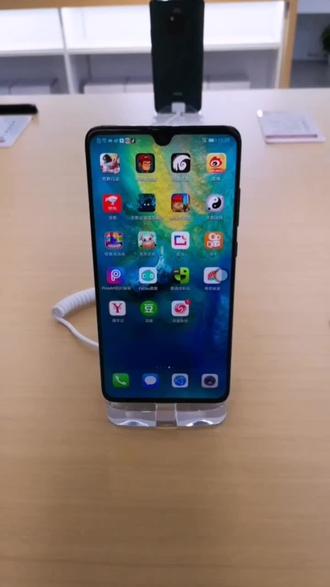 00:15
 01:12查看AI文稿AI文稿
华为手机普通截屏方式你都知道,但华为手机的滚动截屏、截长屏的四种方法你都知道吗?哈喽,大家好,我是一梦科技,今天来教大家四种华为手机的滚动截屏的方法。 方法一,我们下拉右侧的菜单,找到截屏按钮,这里底部有一个小三角形,点开,然后点击滚动截屏,就可以进行长截屏了。 方法二,我们在屏幕上画一个 s, 使用指关节画个 s 就可以进行长截屏, 有指关节手势的手机可以用这个方法。方法三,我们下拉右侧顶部的菜单, 点击截屏,然后点击缩略图,向下滑动一下,就可以进行长截屏了。方法是当我们截屏后 截屏,然后点击缩略图,再点击右下角,这有一个滚动截屏,也可以进行长截屏了。
5568一梦科技 02:44查看AI文稿AI文稿
这两天华为和荣耀的纸国金首饰又成了热门啊,其实这个东西早就有了,只不过后来有一段时间啊,不知道是因为授权还是因为什么原因给取消掉了。这个东西其实我一直认为他比较难用,因为他成功率太低了,所以这两天我就一直在琢磨他到底是个什么工作原理,或者说怎么样可以提高他的成功率。 就在昨天,我终于领悟到了他的精髓,他的精髓是什么?就是你别太当真,反而成功率很高。他一共有五种手势功能,那第一个呢,就是双击截屏,就是用这个指关节,这双击截屏这个功能一般不会出问题啊,咱们来试一下。 那如果啊,你比较正经的去点,或者两次点击的时间比较长,他就会出现截屏失误的情况。那比如这样 正确的用法啊,应该是你随便一点,不要考虑太多东西,用指关节在屏幕上随便来两下就可以了, 这是一个失败率比较高的槽 操作,反正只要你有那么一点不合适,他就没有办法成功截屏。那我现在先演示一下操作失败的案例,他也不是完全失败,只是失败的案例呢,只不过失败的概率啊比较高,如果你滑动的比较慢,或者太靠边缘,就有可能不成功啊,如果你不是那么刻意去滑动,反而成功率比较高。 另外呢,他这个分屏功能啊,是必须在应用内操作的,如果你在桌面上是不可以完成的,如果你的华为或者荣耀手机没有这个指关节分屏的这个功能,你可以在进程里面在那个应用的右上角点击分屏功能就可以实现了。 双指关节敲击录像这个功能啊,还是非常实用的,尤其是你在玩游戏的时候,他可以快速的打开录像功能,这样比我们用音量上加电源键的组合方便很多。这个功能的成功率还是非常高的,只要你在屏幕上随便敲两下,就可以 指关节截取部分屏幕, 其实就相当于三星手机里面那个自由截图,只要你用指关节在屏幕上圈选出你想截图的地方就可以了,非常方便,你也不用二次带修图了。但是这个功能的成功率啊,也是不是特别高,但是只要你像我说的随意一点,其实还是很好的。 通常呢,我们想截长图的时候,都是先截屏,然后选取图面,点击滚动截屏来操作,那虽然麻烦点呢,但毕竟用的很少,所以也无所谓。不过用指关节来截屏的话,可以少两个步骤,更方便一些。你要做的就是在一个可以往下滑的页面上,用指关节画一个 s, 他就可以自动完成长截屏的操作, 那同样的,如果你太刻意去画这个 s, 他成功率就会很低,随便一点反而更灵敏。好了,以上就是指关节手势的一些小技巧啊,不知道你学会没有。如果你还是没有闹明白我说的那个随意是什么意思,那你就这样理解,你把指关节第一次敲在屏幕上,那个动作做的明 明显一点,然后落地之后马上去滑动就可以了。注意看我这个屏幕画面啊,如果你的指关节敲击成功了,其实他屏幕上是有一个小动画效果的,只要这个动画效果一出来,百分之百可以操作,所以就是这样,咱们下期见,拜拜。
1081瓦力评测 00:15
 02:36查看AI文稿AI文稿
哈喽,大家好,我是一梦科技,你知道为什么华为手机截屏后要停留几秒钟吗?因为它有一些隐藏的功能啊,下面就跟大家看一下有什么隐藏的功能啊?首先无论我们是从右侧的下拉菜单进行截屏, 还是单子进行敲击截屏啊,他都会停留几秒钟,那么他停留几秒钟是为什么呢?我们来看一下,首先停留几秒钟,你上滑他是可以进行分享的,可以通过华为分享蓝牙分享给其他设备,然后这里就可以进行分享啊, 可以点击其他设备分享。再来看一下, 如果我们进行下滑,他就是可以进行长截屏啊,当你不需要他在 进行下滚滚动滑屏的时候,点击一下他就可以进入编辑的页面,你可以截取到你需要的部分啊,然后点击保存就可以了。当然截屏之后啊,截屏之后你还可以进入这个编辑, 直接点击图片进行编辑啊,这里有自动优化提亮储物灯 这些东西啊,当你点击更多的时候,还可以进行消除一些不需要的东西啊,点这个消智能消除啊, 比如说这个袋子不需要,或者这个人物不需要就可以进行消除了,消除的这个功能是鸿蒙三点零以上的系统才有的,我们比如说脸上有个痘痘啊, 可以用这个消除的方式,比如说我们这个月亮,我们把月亮消进行消除,更多消除,然后我们画画这个东西,这个就进行消除掉了,当然你还可以进行截屏之后啊,还可以进行你截屏啊,看一下, 截屏之后,点击这个图库还可以进行编辑,可以进行裁剪,裁剪可以任意形状,新型圆形啊,这些就是他的隐藏的功能啊。还可以进行涂鸦呀,这个进行涂鸦标注 橡皮擦擦掉,不需要的。这些就是华为手机隐藏的功能啊,截屏之后隐藏的功能啊。好,今天的分享就到这里了,谢谢大家,拜拜。
38一梦科技 02:14查看AI文稿AI文稿
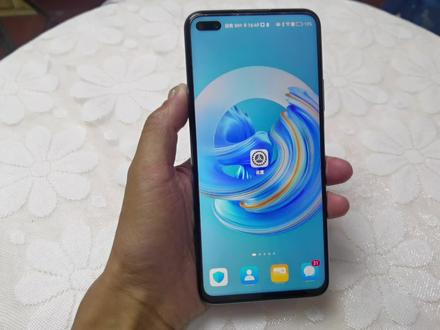
小伙伴们大家好,今天给大家用这个华为的新品 p 五零 e 讲解一下咱们华为的这个截屏小技巧,其实华为手机的这个截屏功能非常强大。 嗯,首先讲一下这个最普通的这个截屏,就是用这个指关节双击一下咱们的屏幕, 这个就直接保存到相册里面了。还有一个有时候咱们需要那个截的屏幕特别多,不是这样,可以用咱们这个长截屏,用这个手指画 s, 然后他就保存到相册里面了,你看一下咱们刚才 的这个屏幕。还有一个就是录屏,录屏的时候只需只需要用咱们的指关双指关节双击, 然后就可以开始录屏,之后有一些游戏的分享啊,或者有一些东西需要分享给别人,需要录屏的时候就可以用到咱们这个功能,还可以截屏任意形状,比如咱们打开一个, 打开一个图片,然后用指关节任意在这上面画圈,然后可以截出一个自由形状,或者是矩形、椭圆、心形都可以,然后咱们可以修改他的位置,可以放大或者缩小, 可以调整大小,然后点保存,可以看一下咱们制作的这个这个新型的图片。 当然也有常规的截屏方法,就是控制栏打开,然后下面有这个截屏,也有录屏,可以直接截屏,喜欢我的视频记得点赞加关注。
885家电打工人

