华为tc5200可以接入双宽带

粉丝151获赞227
相关视频
 00:34查看AI文稿AI文稿
大家好,今天我给大家介绍这款华为双屏路由器的安装方法,非常简单,只需要三步,第一步,先连接电源,第二步,把网线连接到路由器的第一个接口上。然后呢,打开我们的手机,选择设置,选择无线网络,找到咱们路由器的这个型号, 在这里呢选择暂不下载,开始配置,打勾,马上体验选择先不插网线,继续配置,自动获取 ip。 然后呢,设置好我们上网的密码,然后点击下一步就完成了。
260❤️平邑美好家❤️ 01:09查看AI文稿AI文稿
大家好,我是肉,今天我们测试一款新的路由器,编造版的路由器自带天线放大器,快速将路由器安装好。这款路由器的每个端口都是八星触点, 快速连接好路由器。我们测试第一个端口速率为一千兆,测试第二个端口速率为一千兆。测试第三个端口,速率为一千兆。 有线测试路由器网关一万个包未丢包,连接二点四 g 网络,同样测试一万个包,一万个包丢一个包。再次连接五 g, 还是测试一万个包未出现丢包,测试穿墙效果,办公室两堵墙也没有出现太大的丢包情况。 我们使用欠揍的账号进行贷款测试,有限速率能够达到八百到九百兆,测试结果也能显示一千兆的贷款。多次测试的结果也是一样,始终在八百到九百之间徘徊。我们连接二点四 机网络,受这四 g 影响,网速只能达到一百兆。我们连接五 g 网络,网速能够达到三百兆,五 g 带宽较大。再一次测试有线网络网速还是七百到八百兆,总体来说这是一款不错的路由器。最后看看三六零的测试效果,果然是光速宽带。
586网络小哥威少 19:27查看AI文稿AI文稿
哈喽小伙伴们大家好,我是你们的 it 毛老弟,今天呢我要用这台软路由来做一个双软路由的形态,也就是爱快加 openwrt, 然后再加一个这个无线组网。像这种形态呢基本上都是常见于家庭或者是企业或者是工作室啊,以及一些直播的工作室。 这款路由器呢是电信赠送的,它的型号呢是 tc 五二零零,这个路由器呢是华为的。接下来就是要再准备一个八 g 以上三点零的优盘, 我们今天就来开始盘他,现在呢我们先来到这个可以操作的电脑里,把我们需要的文件准备好,也就是这四个文件。今天所需要的这些文件呢我会打在视频下方 和介绍力,如果还是不方便的可以私信问我,我会发给大家。这四个文件分别有微透影和 open w r t 以及 fap e 和爱快。这个 open w r t 呢是来自琳达的一个源码编译的,这里呢要感谢一下琳达为 为爱发电,小伙伴们需要到最新的也都可以到这些官网下载的,这是爱快的,然后这是 vtoy 的下载, vtoy 呢可以下载国内的第三方下载地址,这里呢就是 ip 的官网。现在第一个需要安装的就是这个 wintoe, 一旁多用的这个引导,如果小伙伴们已经制作过了这一步,就可以不需要再制作这个 witon, 打开这个 wintery 的压缩包,打开之后这里就是有这些文件夹,我们就把这个瞩目录的这个文件夹拖出来,火箭点住拖动到桌面,拖出来之后就得到一个这样的一个文件夹, 双击打开到这里呢,就可以看到这个 windowing 的 e x e 的执行程序,双击打开,打开之后呢就把我们准备好的这个 u 盘插到这台电脑上, 我们这个优盘呢,如果有小姐姐或者是学习资料的话,我们要提前备份好哦,因为这个马上他有格式化,现在给他插到电脑上,插上来之后点击一下这个刷新按钮,如果我们有多个移动硬盘插在这个电脑上,一定要 注意一下,不要选错了,选择这个小三角,找到需要安装的这个优盘,选择好之后点击这个安装,这里他已经提示了所有数据会被格式化,这里点击失, 继续点击式,到这里他就提示我们这个已经制作好了,点击确定关闭,然后再来到第二个压缩包,也就是 open wrt 的这个压缩包, 双击打开,打开之后呢,就可以看到一个这个已卖机的文件,有一个这关碟图标的这种他才是完整的已卖机,如果我们在解压的时候一定要看好,然后同样把它拖动到桌面来,然后和这三个文件,一个是 fape 和一个爱快的 so 这三个文件,右击 选择复制,然后打开我的电脑,或者是此电脑,打开之后,这里就可以看到我们刚刚制作好的 window 的一盘多用的 u 盘的盘符了,双击进来,进来之后就把这几个文件粘贴到这里,这里就耐心的等待它 拷贝完毕。文件复制好之后就可以把这个关闭了,然后弹出优盘,然后把这个优盘从电脑上拔下来,拔下来之后就插到我们需要安装的这个软路由上,像我这个软路由呢,他只有两个 usb 接口,此时我们应该怎么办? 我这里有几个方案给大家推荐一下,一个呢就是这个空中的魔术键盘 usb 的接口,他是带鼠标和键盘的,那还有一种方案呢,就是接 usb 的拓展物,或者是我们需要用到键盘的时候,我们就把键盘插上来,需要用到鼠标的时候就插鼠标,这个呢是我给大家的一个几个方, 这些插好之后,我们就来给他接电和接显示器,显示器这些鼠标都连接好之后,我们还要再来连接网线,像我们如果是这种成品的软路由的,我们就找到 e t h 零,像这种默认的他基本上都是浪口,因为待会我们要进他后台来设置,如果这个 e t h 零他显示的不是浪口呢,我们就插在 e t h 三这个口上,就是接口兑换一下,这头接网络游,然后这头接到我们来控制他的电脑上, 然后就来插电开机,开机之后一直点按键盘的 delete 键,这样呢我们就来到它的 boss, 进来之后找到 boot, 然后找到第一启动项,像我们每一个主板的界面呢,它都是不一样的,我们可以根据自己的主板来进行设置,这里呢我就找到这个第一启动项仅一号位的这个 回车,然后找到需要来引导的 u 盘 uefiusb, 然后后面是这个 u 盘的名字,找到完之后回车,然后右下角这里呢有一个供我们参考的一个设置菜刀,它的 f 十呢是保存,这里呢就输入 f 十保存 yes, 回车这里就等待它重启进入到 u 盘 这里呢已经引导到了这个微头的一旁多用的店面,这里就选择到这个爱快,然后回车这里,回车 这里就等到它自动的来读取到这里,他问我们是否用 uefi 引导模式安装,这里选择 y, 然后回车,他这里就问我们要安装到哪一块硬盘,然后这里有硬盘一和硬盘二,这里呢我就安装到硬盘一里,像大家在安装的时候呢,根据自己的硬盘来选择一下,我这里输入一回车,然后输入 y 回车确认安装, 此时就可以拔掉优盘了。优盘拔掉之后,我们再一次开机,一直点按 dent 键,然后再来到 bot 这里, 把我们刚刚的爱快的硬盘设置为第一启动项,回车,找到这一块需要引导的这个硬盘,这里是 uefios, 然后是我这一块硬盘的名字三十二 gb, 选择好之后回车,然后继续 f 十保存 yes, 回车 这里就等待它自动重启到系统里好了,到这里他已经成功的进入到了这个系统里。首先呢我们有几个地方需要设置, 打一个就是浪口,左面这个菜单选项里呢,我们输入二,设置浪口和旺口地址,输入二之后回车,我们先把浪口地址先设置一下,输入零,回车 这里呢我就推荐大家不要使用一九二点一六八点一的这个段,因为这个点一这个段呢是和猫是有冲突的,这里呢我就给他改成点二点一或者是点三点一都可以, 然后来一个斜杠,三个二五五点零,也就是这样的一个设置格式,设置完之后回车,他这里就提示我们设置成功,这里呢就按一下 esc 键,这里输入 q, 退出,这里呢我们就可以看到卧铺管理地址,这个地址呢就是我们要通过电脑来访问他的后台,一九二点一六八点二点一,冒号八零东口,这个八零东口呢如果我们是在家里默认是不需要加的,我们现在就来到电脑里对他一个设置,进入到电脑之后,将来把这一台电 的 ip 先改一下,右击网络设置,然后打开网络和英特奈特设置,进来之后滑动到更改适配器选项,然后右击连接的网卡,选择属性,然后来到英特奈特协议版本四这个地址,双击这里我们就设置固定 ip, 点击使用以下 ip, 这里 ip 就设置一九二点一,六八点二点三, 此网呢就三个二五五点零,默认网关,也就是二块的这个地址,一九二点一,六八点二点一,输入完之后,这里点击确定,确定,然后再打开浏览器,然后在地址栏里输入,一九二点一六八点二点一, 然后回车,这样呢我们就来到了爱快的后台页面,这个用户名呢是 a 的密,密码呢也是 a 的密,输完之后回车第一次安装的,进来之后他会让我们输入一个新的密码,这里呢我们就设置一个复杂的密码,设置完之后,然后点击确定, 这里提示,这个呢我们点击账目绑定,进来之后这就是一个爱快的一个页面,现在先来对网口的一个设置一下,这里呢选择网卡,这个微耐他呢是一个虚拟网卡,正常我们是用不到的,我们也不需要管他,我们只需要看上面这几个网卡, e t h 一到 e t h 三这个我这里呢就把这个 e t h 三设置为网口,选择好之后点击绑, 然后接入方式,这里呢我就推荐大家使用这 adsl pppoe 拨号这个选项。如果我们目前手里的猫是 dhcp 动态上网的话,我们联系一下运营商,就打个客服电话,让他们把我们改成调节模式就行了。 设置完之后账号和密码,这个账号和密码呢是一米营商提供给我们的,然后输入他们提供给你的账号密码,输入完之后直接滑动到下面,点击保存,保存好之后我们就把从猫接过来的网线插到这个 etf 三的头上,然后就点击一下这个盖了,来到这个首页,点击一下 这个 one 口,如果没有连接上来,就点击一下这个重拨,它会自动的帮我们再拨一次号。连接好之后再来到盖栏这里,然后点击浪口, 这里呢有个高级选项,往下滑动这里就可以看到我们剩下的两个网口, e t h 一和 e t h 二,我们把这两个勾选上,这两个网口呢就是可以和 e t h 零在同一个档口了,这样我们插别的电脑或者是设备都可以上网,然后点击保存, 这样呢我们的网卡就绑定好了,我们也可以把这个鼠标放在这个浪口的这标志上,就可以看到网口的连接状态,然后我们就要来添加一个 dhcp, 这里呢就点击这个 dhcp 设置,然后 dhcp 服务端在这里呢有一个添加,点击一下服务接口,浪一口高端地址, 那这个客户端地址呢?一九二点一六八点二点十到一九二点,一六八点二点二百,这个意思呢,也就是分配 ip, 从十开始到两百结, 这个也就是我们 dhcp 分配一百九十个 ip 给我们用,这样设置好之后再来到网关这里,这个网关呢要填写我们这爱快的这个后台,一九二点一六八点二点一 dis 这里呢我推荐大家可以使用幺幺四,或者自己有的也可以 备选呢,就二二三使用阿里的这里设置完之后点击保存,然后再点击一下这个重启 dhcp, 确定重启完之后,我们就来把这台本机的 ip 改回来,右击网络和 internet 设置,滑动下来找到更改识别器,右击属性选择到 ipa 四,这里呢就设置成自动获取, 确定确定,如果这里上不了网呢,就禁用一下,然后再启用,然后他这里提示已经是有一个网络 i 了,这时候我们就来访问百度看一下啊,百度已经是可以成功的访问了,到这一步呢, i 快也就是可以正常的上网了,以及分配 dhcp。 接下来就是创建虚拟机和安装 openwrt 了,首先在这个网页里点击高级应用,点击虚拟机,在这里点击这个添加,他这里提示我们要对磁盘进行一个分区才能添加虚拟机,那我们就点击磁盘管理,进来之后就可以看到我这个还有一个二十九个 g 的一个分区, 我们可以给他分个区,这里点击这个快速分区,如果有多块硬盘的话,这里我们要注意一下,选择到自己的系统盘里,这里分区数量呢,我就分区三个吧,这个日日分区,我推荐大家就设个五 g 就行了。第二块硬盘呢,就是给虚拟机用吧,我也分配五个 g, 分配完之后点击保存, 点击确定,像我们这样点击确定之后,二块会自动重启的,我们等它重启就好了,重启之后它自动刷新到这个玩意了,这里输入用户名,然后自己创建好的密码,点击高级应用虚拟机,现在点击天, 我们继续来到磁盘管理这里呢,我们就可以看到我们刚刚分区好的几个硬盘了,这里我就用这个五 g 来安装 openwrt, 点击设置,这里选择普通存储路径呢,这个名字就设置成 wrt, 输入完之后点击确定,确定到这里呢这一个磁盘也就做好了,然后来到系统管理, 点击文件管理,然后点击一下这个 wrt 的这个磁盘,进来之后我们就可以把之前做好的优盘插到这台电脑上, 插上来之后这里有一个上传,点击一下,然后选择文件,这里呢就找到我们的 u 盘微头这个,然后再找到 openwrt 这一个已卖机文件,选中,然后点击打开,这里呢点击确定,等待它上传完毕。 上传好了之后,这里有一个查看路径,点击一下,然后把这个路径复制一下,复制好之后现在就 可以来创建虚拟机了,点击高级应用,然后虚拟机点击添加,然后安装磁盘,选择 wrt, 名字呢就命名 wrt, 系统类型, linux 用呢,我推荐大家,如果 cpu 像我一样是接四幺二五以上的就一百就好了。数量,四核心,这个 cpu 数量呢是根据你自己的 cpu 物理的数量,双核的就填两个,四核的就可以填四个,填好之后内存幺零二四 就给他一个 g 就好了,然后这里点击添加,这里就选择磁盘,磁盘类型选择引用磁盘,这半虚拟化呢,不需要勾,然后磁盘露镜把我们刚刚复制好的路径粘贴过来,粘贴好之后点击保存, 这个网卡呢,他已经默认了,把我们添加在浪一口里了,继续往下走。 vnc 端口,这个呢也就是远程这台虚拟机的端口,我们可以自己修改,也可以默认开机字体勾选上,然后点击保存这里虚拟机,他就 自动的帮我们开机了,然后点击这个 vnc, 这里就可以看到 openwrt 正在安装跑马了,我们等待他,当我们等待个一两分钟,等他跑马完之后,我们就来点击一下这个页面,点击完之后按一下键盘的回车键,此时就有一个这样的界面,我们来把他 ip 改一下 vietc 斜杠,然后再来一个 config ceon f i g, 再来一个斜杠 network, 也就是这一行输完之后,回车进来之后,我们就可以使用我们键盘上的上下左右移动这个光标,我们就移动到这个浪口的一九二点一六八点一点一的这个里,把光标移动到这个点的下面,然后按一下键盘上的 i 键,进入编辑模式, 然后这个左下角就有一个大写的 i, 我们就可以把这个一删除,然后输入点 i, 像 i 快的管理地址呢,他就是一九二点一六八点二点一, open w r t 的地址呢?也就是这个一九二点一六八点二点二。输入好之后按 e s c 键退出编辑,然后按住键盘的 shift 键加一个冒号,输入 w q 回车,这样呢我们就保存并退出了,然后输入 reboot 重启一下 r e b o o t, 输完之后回车等待它重启。 等他跑完一段码之后,我们按一下回车,看一下,他提示这个页面呢,他还是没有跑完啊,我们再等待一会,我们再来按一下回车。如果我们需要修改密码呢,我们就在这里输入 p a s s w d。 回车,他这里让我们填一个新的密码,这里就根据自己需要来设置一个密码, 输完之后他这里是不会显示这个密码的,你直接输入就行。输完之后回车他会让我们再一次确认一下,再输入一遍,然后回车,这里呢我们的密码就改掉了,那这个原始密 密码呢?它是帕斯沃的,打好之后就来到浏览器,再打开一个新窗口,这里呢就输入一九二点一六八点二点二,回车。此时就成功的进入了 wrt 的页面,用户名就是肉特密码,就输入我们自己创建好的密码, 没错,这样呢就来到他的设置页面了,这里有几个地方我们要改一下,来到网络选择接口,如果我们需要这个呢,我们就保留,他,不需要呢就把他删除了,确定,然后再来修改这个浪口,进来之后往下滑动。 ips 网光,这个网光呢也就是指向爱快的后台。 一九二点一六八点二点一,这个也就是作为一个旁路由的一个设置 i p a 四广播,这里不需要填 d i s, 这里就填写这个 i 快的后台,如果我们还有其他 d i s 需求,可以再点击这个添加。来到这里也可以再添加一个,然后继续往下滑, 如果需要 i p v 六的就默认不需要动,如果不需要的就点击这个已禁用接就完下来,然后忽略此接口,然后点击保存并应用。 啊,这里呢这个 wrt 的旁路由的晚光也就设置好了。然后我们还有一个 acc 加速的需求的,可以来到这个网络,点击这 acc 流量分载,勾选上这个勾选全车型 nat, 这里呢就选择禁用,如果我们需要 nat 服务,就在二块里设置就行了,这里呢我们就把它关闭 dns 缓存,勾选上上游 dns, 这里呢可以根据自己需要添加。添加的格式呢,这里需要用逗号风格。设置完之后点击保存,这里设置好之后我们再来到爱快,进入到爱快之后,点击网络设置 dhcp, 设置 dhcp 服务端,然后点击这个编辑网关,这里像我们现在呢已经是有两个网关了,对吧?一个 wrt 的和一个 i 块的,这里呢可以点二点一,也可以点 二点二,一九二点一六八点二,点二点二,这个网关呢就是指向 wrt 的,把这里就设置成一九二点一六八点二点二,然后点击保存。保存之后我们来整体的重启一下这个 ipad, 点击系统重启关机,然后点击立即重启服务器,这里点击确定, 此时呢我们就可以来把这个网卡禁用一下。来到网络设置更改适配器,这里就点击禁用一下,然后再启用,此时我们就可以把这些页面关掉了,等待爱快重启,重启之后他又自动的帮我们刷新了这个网页,我们输入用户名 atme, 然后自己设置的密码进来之后,我们就在这里耐心的等待一会,像这里呢 wrt 也正在开机,我们可以观察这个网络图标,让他变成小显示器的时候,我们就可以正常上网,现在这里已经是变成了显示器了,这样呢我们也就可以正常的来一个上网。接下来我们就是来对这个 wifi 的一个设置,首先 先把它电源连好,如果我们对这个路由器不熟,或者是不知道怎么设置,我们就来恢复出厂设置,来教大家如何设置它,它这里有个 reset 键,我们找个尖锐的东西给它捅一下,按住按住大概五秒钟左右的样子,好了,这样就重置好了, 我们就把接在软路由上的这根网线拔下来,先给他插到路由器上,我们来再用这台电脑给他设置一下,也就是这样一个连接法,然后他的后台呢,每个路由器上都是有一个地址的,我们根据自己的手里来进行设置就好了, 那我这个后台地址呢,他是一九二点一,六八点幺零幺点一,那我们就看到这个地址,我们就来到电脑里,那我这个这样插到了上来之后呢,他自动弹出了这个网页,如果没有弹出呢,我们就来到这个网络,这里右击 internet 设置, 更改适配器,这里右击属性,然后更改 ipv 四,只能手动修改地址呢,就填写这个一九二点一六八点幺零幺点三, 主板原码不需要斗三个二五五点零网关,网关呢也就是这一台路由器的后台地址,一九二点一六八点幺零幺点一,然后点击确定,确定关闭这几个,此时呢他这个就自动刷新到了这个网页里,如果没有刷新,我们就手动输入 一九二点一六八点幺零幺点一,这样呢我们就来到他的后台了,他这里让我们下载 app, 我们先暂时不下载,点击开始配置。到这里呢加入用户体验呢,根据大家的需求来购选,我这里就不需要了,自动升级呢,也是一样的,根据自己需求不需要 确定,然后勾选这第一个,马上开始。到这里呢我们要注意一下,先不插网线继续配置。这里呢点击跳过 wifi 名称,根据自己的需求,密码呢也是根据自己的来填写,下面就是国立园密码,我这里呢不推荐大家和 wifi 密码相同,这里呢我 我们手动创建一个,这个密码呢,我们一定要记住了,如果忘记的话,我们可能下次还要重置路由器啊,这里一定要记住了,点击下一步这个 wifi 功率呢,就根据自己家的需求来设置了,恢复保留出厂设置,我不需要关闭网络模式, ipv 四就好了。然后下一步它这里呢会自动重启一下路由器,我们等待它重启, 那他这里提示我们的 s, s, d 已改为这个幺幺二二二和幺幺二二五 g, 点击下一步,这里呢就输入我们设置好的管理密码。 进来之后我们点击我要上网,然后这里有一个上网方式,这里呢就有一个 a p 模式,送到路由器基本上都是有这个 a p 模式的,就勾选一下,然后点击保存, 保存好之后我们还有个东西是需要设置一下的,点击这个更多功能,然后来到系统设置,这里有个网口设置,这里呢我们就把这个网口固定一下,选择一下也就是电源旁边的这个口, 点击保存。保存好之后,我们再找一根网线,或者是把它放到需要放的地方,比如说卧室客厅都可以,我们只需要把它连上就行。 这里呢我们就把这根网线插到这个电源旁边的这个 one 口,然后这一头再插到软漏油的 eth 零或者是 eth 一或者是 eth 二,因为这三个都是烂口,我们可以随便插, 拉下来之后他这里是红灯状态,我们等待一会他就会变成绿灯了啊,现在已经是绿灯了,此时呢我们就可以找到我们的手机来搜索一下这个 wifi 了,然后连接这个 wifi。 连接好之后,我们等待一会,这里呢就可以看到我们在这个软路由内分配的 ip 了,点二点幺三,这就证明我们是和软路由在一个局域网。当我们手机可以上网之后,我们就来把这台电脑的 ip 改回来,这里呢小伙伴们一定要注意一下, 以免自己上不了网。属性 ipa 四自动获取,确定,确定好了这 ip 就改回来。 如果这一期对大家有帮助的话,可以给毛老弟点点关注点点赞,谢谢大家,拜拜。
758挨踢猫老弟 00:34查看AI文稿AI文稿
这款助手器啊,华为的 t c 五二零零商品千兆双核 c p u 处理器。 两台啊两台,只有两台,想要的私信我。 嗯,一百多块钱吧。处理的啊,一百多块钱,嘎嘎,新正常使用, 一百多块钱给你发个福利,想要的给我私信就行。
16阁下曹贼?(米) 00:42查看AI文稿AI文稿
今天给大家介绍一款游戏,华为的游戏 pk 五二零零,它里面呢包括一个主机,一个电源线,随机网线等,拿到家里以后呢,把它先连接上这个电源线,然后再用我们的手机进入到设置,然后打开这个无线机网搜索,搜索到一个对应的,可以看一下,在这个优盘下面有一个对应的一个拉正名称, 然后让我们选择, 然后搜索完之后呢,他会出来这个 wifi 名称,你可以自己选择修改,然后 wifi 密码呢,也可以自己进行一下设置,然后下面是这个路由器的管理密码,那么管理密码如果他忘记的话,也可以和这个 wifi 密码设置一样的,然后点击下一步就进行可以。
113佳人智卉 01:21查看AI文稿AI文稿
华为五千两百无线中记设置教程,首先把路由器通电,把这个电源插在这里,然后拿一根牙签过来,把路由器恢复出厂设置,长按这个小孔看前面的灯变颜色,再松开 闪了就可以松开,这样就恢复出厂设置了。恢复出厂设置之后,点开设置,点开移动网络,点开移动数据,把移动数据关闭,关闭之后重新连上 wifi, 连上路由器背后那个 wifi 名称的 wifi, 那个 wifi 有的是 h 开头的,有的是四开头的,那我们是四开头的,点击连接进去,连接进去之后他会跳到这个设置页面的,然后我们点击 wifi, 然后开始配置,然后点击 wifi 无线中记,然后扫描主路由器的 wifi, 扫描到主路由器的 wifi, 然后点击他连接,把主路由器的密码输进去,然后点击下一步, 然后可以选择与 wifi 相同,就是与主路由器的 wifi 相同,然后点击下一步,再下一步,这样无限调接就完成了。
1719路由器懂多多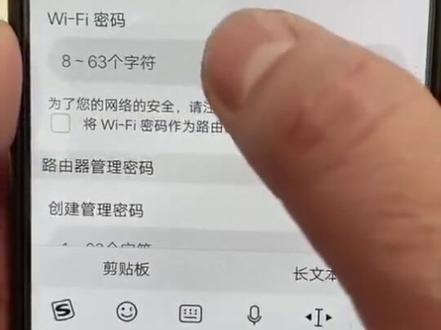 04:00查看AI文稿AI文稿
大家好,我们都知道华为电子产品质量好,有很多专门优化网络信号的技术专利,在信号接收能力上做的很棒。今天我带来的是一款华为路由器, 他和其他路由器相比还是有优势的,信号强度、网速和稳定性都有良好表现,但世家网络运营商当中口碑还是可以的,值得购买,尤其现在是非常时期,买华为电子产品也是爱国的一种表现。 下面我们分享一下华为路由器的具体设置方法。在设置之前,大家先看一下你家的光猫有没有千兆端口,如果办的 不是二百兆以上的宽带,是普通的一百兆宽带,即使你用华为千兆路由器也起不到多大的作用。下面我们开始连接,拿出路由器,插上电源 网线的一头插在光猫的前兆口上,另一头插在路由器的一二三四,任何一口都可以,我插在了一口上。 打开手机设置,找到 wifi 设置,我们要设置的路由器 wifi 名称是没有枷锁标志的,如果大家不能确认,可以在路由器背面找到 wifi 名称, 点击这个 wifi 名称连接,会自动跳转到路由器设置界面 左侧的方块,点击打对号点击,马上体验。 今天用的光包没有拨号功能,所以我们在设置路由器时是需要输入宽带用户名和密码,如果是有漏油功能的光包,点击下面呢,自动获取 ip 地址就可以 宽带用户名和密码输入完成了,点击下一步。现在是二点四 g 频段和五 g 频段和平在一起的,我们点击蓝色的按钮分开,分开的好处是 是远距离用二点四 g 频段,近距离用五 g 频段。 wifi 名称我可以改一下, 可以改成你家的楼号,比较方便好记玩密码只要你自己喜欢的设置就行。我设的简单, 管理员密码和 wifi 密码设置一样呢,点击打勾,点击下一步,然后再点击下一步, 路由器就设置完成了。大家看一下,路由器设置之前,灯是红色的, 我们设置成功以后,当变成绿色的,家里宽带欠费的时候,这个指示灯会变成红色,外线断的时候也会变成红色, 红色就代表你家里没有网了,绿色的指示灯是正常工作的,这款路由器是跟天线可以折叠上, 不占用你家的空间。大家在设置路由器时,有不明白的可以给我发私信,欢迎大家点赞收藏这个作品,谢谢大家!
29网络科技教程 00:46查看AI文稿AI文稿
华为路由 tc 五二零零有什么优势?网速快呀?不是不是不是不是普通路由,这是单盒路由,是 tc 五二零零,就是这么快。而且女孩子们如果有人跟你表白的话,我是 不行。哎呦我的妈,哈哈,只要我的网速足够快,就没有人接的到我。而且从此以后你在抖音上刷帅哥根本不用缓冲,对男生也有好处的。有了华为路由 tc 五二零零,你可以用最快的速度给女生抢包包、抢口红、抢衣服、付定金、付尾款、发红包、发照片、转评赞、秀恩爱一条龙服务, 再也不会被骂没有用了。你怎么知道?因为我偷偷的也买了一个华为路由 tc 五二零零呀!华为路由 tc 五二零零双核真双频,强到没有强,快到没朋友。联通各大营业厅均有销售。
47联通 00:14
 01:31查看AI文稿AI文稿
今天大家开开眼界啊,让大家看一下啊电信定制款的华为的这款路由器,这款路由器的型号啊是华为的 tc 七幺零二,这款路由器啊是电信的定制款啊,在那个华为的官网上是买不到的, 之所以让大家看一下这款路由啊,是因为这款路由现在啊掉网非常的严重,有可能你不信啊,但是我让你看一看他这个天线,对于华为的路由器啊,给我们的印象一般都是做工比较精细啊,看看这个路由器,他是非常的松旷 之后啊,对这款路由啊进行了性能的一个测试啊,发现他的一个波动以及他这个延时都非常的非常的大,就像客户说的,根本没法使用。 和大家说一下啊,现在运营商的这个路由器啊,有两种,一种的话是定制款,一种的话是跟某个路由器的厂家的一个联名款,而对联名款的路由的话,我们是可以选择的,因为联名款的路由就是现在官网上在售的路由,只不过是贴了一个运营商的这个标啊。但是对于刚 我给大家演示的这个啊,他这个定制款我是坚决不建议大家进行购买的啊,呃,因为定制款他无论是从性能还是从产品质量上 来说的话,他跟官网在售的同个同系列的啊,或者是同性能的路由器来说的话,根本就没有可比性,当然的话他的一个稳定性以及性能方面那就更不用说了啊,就像我刚才说那个视频中所出现的那个情况 掉线,而且掉线的频率会非常非常的高,非常非常的高啊,延时啊,各方面都非常非常的差啊,几乎都用不了。当你拿到售后进行这个呃返修的时候,很多售后不处理你这个问题,他会让你直接找运营商进行处理啊。所, 所以说一定要记住联名款可以买,定制款千万不要买啊,记得关注再走哦。
1444顺哥聊弱电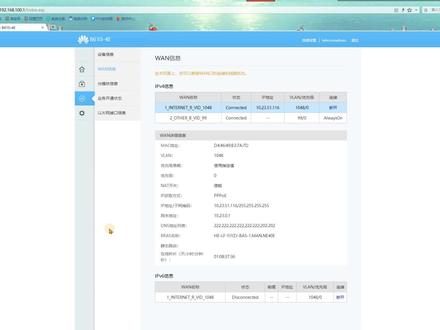 08:01查看AI文稿AI文稿
看一下啊,看一下这个华为的这个 b 六零四一啊,我打算把它作为路由器啊,怎么设置他为路由器呢?他既是光猫又是路由器啊, 从这里设置啊,这里有一个漏油,看到了吧,我已经把它设置好了, 点击这个啊,选上这个,然后选择这个万万口的名字,然后点应用 ipv 四啊,然后再把个 ipv 六也给他开通啊, 好,我都学好了,然后点击应用就可以了。那么把华为的这个 b 六零 b 六幺零四一设置为路由器了啊,当然他既是路由器也是光猫啊,路由器和光猫一体的。这个是啊, 我把它设为路由器以后呢?那么华为的这个路由器呢?就是 ws 五二零零的路由器,我把它是以调节的模式上网,知道了吧?必须设置成调节 breeze 啊, 其他的都不能设置,为什么?因为你把这把这个设置为路由器了,把这个 b 六幺零四 e 设置为路由器了,明白吗?你把它设置为路由器, 就意味着这个路由器就不能再设置为路由器了,要把它设置为调节模式的路由器啊。所以说要 不睿智调节 ap 模式 啊。刚才是显示自己成功连接到互联网,然后这个时候你会神奇的发现,这一下没了。这个看见这个小人的状态了,就这个圆圈的这个头像啊,显示为灰色了,是吧, 为什么会这样呢?是因为你的路由器变成这个了,就主路由啊,应该叫做主路由器啊,他可以称之为主路由器变成这个路由器啊,而他变成为副路由器了啊,就是 用来调节的路由器了,不是一家啊,调节的路由器,所以他这就没有信息了,没有那个各个设备的信息了啊,那这个设备信息去哪了?他转移到这个主路由器上, 就是我把它设置为主路由器了,转移到这来了。看啊看,这就知道了。看,看到了吧。哎,有些设备十一个啊,其实他所说的有些设备其实并不是十一个,有些设备啊, 身上只有两三个是有线设备啊,其他的都是无线 wifi 连接的啊。但为什么他会认为他是有线设备呢?是因为 他插的是有些的。嗯,那什么万口啊?就是光猫,他既是光猫又是路由器,把他弄他插的是 那个什么光猫?嗯,那个光口,然后又插的万口啊,万口,然后这个万, 嗯,这个他也就是他,他这个碗口,明白吗?也就是他啊,因为他是主路由器,所以说他就认为这些都是有限的,他们其实是 就有两三个设备是有限的,其他都是无线 wifi 发送出去的,就是 ws 五二零零, 他来用这无线 wifi 发射的啊,因为这个路由器有无线 wifi 功能啊,有五 g wifi 和二点四 g 的 wifi 啊,这,这这么回事啊, 但是他这为什么认为他都是有线呢啊?这上面写的有线设备是一个,因为就在于这呢,因为就在于他用的是有线,就是 这个路由器是用的是有线,明白吗?而这个路由器是用的是无线啊,而且这个路由器是调节过来的,看到了吧?通过调节的方式过来的,所以说对于他来说的话,他们都是有线设备啊, 而对于这个东西来说的话,其实他是用无线连接的,看到吧,用无线 wifi 连接的上上网设备啊, 少部分是用有线连接的啊,这个不计较吧,很正常啊。 介绍的内容就是把 b 六幺零四亿啊,这个光猫给他开启路由器的状态,把 设置为主路由器,然后呢?把我这个华为路由器的 ws 五二零零设置为副路由器,以调节的模式调节在这个主路由器身上啊,调节上去,这就 ok 了啊。 条件有什么好处呢?条件其实也没啥好处,只是减轻了负担啊,然后让他更专注于做某件事情,而他他作为了主路由器。有好处,就是因为他既是光猫又是路由器啊,这样的话就会在那什么上, 在那个贷款啊,传输速度上,嗯,会更快。因为他是一体的嘛,光高路由器是一体的,他啊,而他只是个路由器啊, 他只是个路由器,那么我就用调节的形式把它调节到这上面来就行了啊, 那么最后的效果是非常好的啊,速度非常非常快, 介绍到这里吧。 啊,对,再说一下这个,再说一下这个,嗯,这个什么?这个 万,对,给你给你,给你们介绍一下万,这个万口,万口其实就是什么口?就是 就是真正的互联网口啊,其其他的兰口 li 兰口,那全部都是局域网啊,万口就是互联网口啊, 互联网的口, 看到了吧?啊, 大致的信息是这样的,然后你看你还看到一个微烂的标志啊,微烂就是虚拟的局域网的意思啊。好吧, 他这个网关地址十点二,三点零一,哎,十点二十三点零点一,这个网关地址我们通常是看不到的啊,他其实是一文一商的网关地址啊。 是,也是个局友啊,因为上次不愿意给你提供那个公网 ip 的,因为一般来说你也没什么需求,除非你打劫什么。 嗯,重塑服务啊,就是你买买硬盘,然后做家庭重塑服务用需要官网 ip, 然后用一双给你开通就行了。 ipv 六的啊。 ipv 六他说拨号失败是正常的,因为 ipv 六就没有开通过啊。我们现在的网络大多数都是 ipv 似的啊,很少 ipv 六,明白吧。 好吧,就说到这里哈,希望大家只能从中学到东西。
116没心没肺,快乐加倍 00:27查看AI文稿AI文稿
十秒帮你解决家里 wifi 信号不好的问题。首先电信移动的光芒无线信号真的不行,你要买一个信号强的路由器,像我这样放在房间里,然后打开终极功能, 看到灯绿了就已经连接了。经过我测试,他要比信号发达器好很多。我用的是华为 ws 五二零零路由器,你要相信一分钱一分货,华为这款信号真的是好,如果你家里网卡一定要用这个试试,不会设置可以留言给我来教你。
185魔都七哥


