联想g470内存条安装教程

粉丝2.7万获赞3.8万
相关视频
 15:53查看AI文稿AI文稿
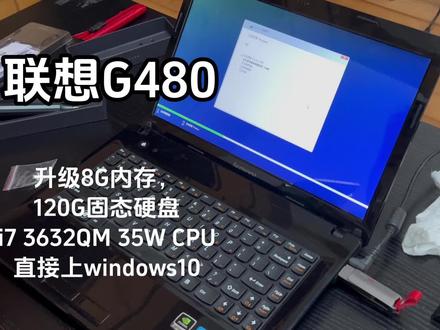
嗯,今天呢我来给大家拆一台联想的 g 四八零, 这款产品呢,是我一个朋友二零一二年的时候买的,到现在都已经有十一年将近十二年了。 开机呢主要就是清一下灰,然后升级一下内存条,硬盘还有 cpu, 然后把那个光驱改一下,改成硬盘位。 咱们照例是先把电池拆下来啊,然后把后盖有两个螺丝给卸下就可以。如果我们只是换内存和 升级硬盘的话,只拆这个就可以了,不需要大拆,但是如果要清灰和换 cpu 的话,就要把主板给拆下来,这个就稍微麻烦一点, 内存条就比较好拆了,然后把两边的卡子掰开,然后内存条拔下来就可以了, 然后就弹弹出来了,弹出来之后直接拔掉就可以了,然后这个原装的是个两 g 的,到现在 基本上是不可以用废了这个机子。还有一个问题就是 只有一个内存调位,所以我们要把两 g 的直接换成八 g, 然后我们把硬盘拆下来,硬盘的话只需要拆下面这两颗螺丝就可以了, 然后轻轻的拉硬盘的下面这部分,然后就可以把硬盘拉出来了, 然后我们把光区也拆下来,光区把这个螺丝拧下来,然后轻轻的一抽就抽出来了, 因为我们是要换 cpu 的嘛,还有青灰,所以我的话就要把它大卸八块,然后把所有的东西都拆掉, 看这个风扇已经全是灰啊上面,然后把周围的这一圈螺丝都拆掉,还有 中间有十三颗固定那个键盘的螺丝也要拆下来。 我这里呢就是漏拆了一颗螺丝,中间那一颗因为有标签纸贴着, 所以漏了啊,后面找到之后把它给拆下来,这样的话我们就能把这个壳给卸下来了。 嗯,拆壳之前呢,我们要把这个网卡点给拆下来,不然的话壳拆不掉的。网卡就一颗螺丝, 然后有一个按按扣把它弄掉就行了,然后拔出来,然后旁边有有一颗有一个主板的排线,可以把它先给拔下来,我这里没有拔。 然后呢我们把电脑翻过来,翻过来,然后把先把这个键盘给拆掉, 键盘很好拆,然后就是往里边摁摁,轻轻的摁,然后摁的凭那个感觉 按着感觉进去,然后轻轻的往下一拔,一抠就出来了,然后我们把这个排线现在给拔下来, 摆好了之后呢,我们把跟壳连接的上面的这些, 有一些线接线也都要把它给拆掉。这里有点不太好拆啊,因为毕竟时间比较久, 我们要用点草劲,千万别大力出奇迹把它给弄坏了,毕竟已经服役了十二年了啊。我们这里然后轻轻的把它给弄下来, 边一共有三三个,下面我们就找一个小工具,一个翘棒棒,一个翘片,然后沿着外壳 然后轻轻的划,然后把那些卡扣啊都给划开。 哦,我们这个上壳就可以轻松的拿下来了。先放到一边, 我们就要拆主板了, 主板的话我们可以先轻轻的晃动一下,看看哪里还有连接。嗯,这里的话,呃,左上方那边还有一颗螺丝在固定着, 我们要把主板跟笔壳的连接线部分都给拆掉, 然后下面这这是那颗螺丝,把这颗螺丝拆下来,还有啊,就是这里提醒一下大家,拆螺丝的时候一定要分类放置,不然的话后面你可能有点装不回去啊,我这个提醒有点晚了, 嗯,这里的呃,连接线也是,大家一定要轻轻的去抠, 还有你在如果觉得自己可能装不回去的话,在拆之前最好先拍一张照片啊,拍张照片留下, 我这里是也是费了九牛二虎之力吧, 这个还是很脏, 然后我们把风扇上这三颗螺丝卸下来,就可以把风扇拆下来好好的轻轻挥了。 其实最脏的就是这个风扇,其他的还好,拿个毛刷稍微刷一刷就可以。 我们把风扇拆下来,这个脏的已经感觉有点转不动了。把这个灰给扫下来, 我们把这个散热铜管也给拆下来,然后散热铜管是给 cpu 和显卡散热的,我们看这个硅脂啊,都已经干了啊, 硅脂都干了,干了散热就不好了,我们最好用新的硅脂, 你搞个棉签,然后把这个硅纸都给清清理掉,如果太干不好清理的话,就拿棉签蘸点酒精去擦,然后那个再找一个 棉布吧,就是那个洗脸巾轻轻的擦,把两边都清理清理掉。 我们换换上新的 cpu 啊, 把显卡把 cpu 都涂上新的硅脂,然后轻轻的抹一下,其实这里不用抹, 只是我当时涂的有点太不均匀,然后把这个直接压上去就可以 压上去拧紧,我们在拧螺丝的时候也要注意,就是不要一下子一颗一颗的拧紧,我们要这样顺序的 让他不要拧,拧死,最后一遍的时候就一遍一遍的拧,你看我这里拧的时候都是先轻轻的拧一下,拧完之后再紧一道。 好,然好,然后我们就可以把主板给装回来了,装回来 这颗这个,这个主板的排线现在可以不用先插的,我我那会不太了解,然后就先插上,可以最后装,装那个网卡的时候再插也一样, 我们把显示屏的排线,喇叭的排线还有模板的 都给他装上 啊,这一颗主板螺丝不要忘了把它拧上,拧上之后呢,我们就可以把上壳给盖上了, 记得把线先捋出来,捋出来之后再再扣, 然后弄完之后呢,我们把键盘给装上 好,扣紧就可以了。 好,我们翻过来 来开始装这个新的 ssd 的硬盘,我是买了一块一百二十 g 的,联想的 九块钱一个八 g 的内存条是金,百达的是六十五块钱,这个都比较便宜的。我们先把原来的硬盘拆下来,拆下来之后呢,把新的硬盘给他拧上去, 上去之后 这个就都比较好装, 拧上好,拧好之后直接原来的位置给他推进去就可以了。 好,我们推好了,我们先不要装原来的那个固态硬盘,因为它里边有引导,引导的话可能会入系统,我们先不管他,最后再装, 把硬盘固定好。 好,我们把后壳的螺丝都给他拧上 点。好之之后呢,我们就可以先去装系统了。 好,我们直接我做了一个温室啊,温室直接上温室 u 盘装的,这个教程的话,大家可以自己去搜一搜,我这里就不教了, 这里出现这个没关系的啊,就是大家稍微等一会,等一会的话他自己就划到 windows 的装机界面了,这个大家不要害怕遇到这个东西, 那 windows 的安装界面了,我们开始是现在开始装机,安装程序正在 启动,趁这会呢,我们把这个原来那块机械硬盘的盒子盒就是光驱盒 搞一下,搞一下之后我们就可以把它直接就是等会关机就可以直接插上了。 好,我们开始分区,我是直接把这一整块硬盘当成 c 盘, 把系统装进去,一百二十个 g, 装个系统就够用,里面还可以装一些,装一些我们常用的软件什么的都可以直接装在 c 盘就行。然后另外呢,之前的那块机械硬盘的话就当做 d 盘了, d 盘的话大家存一些 那不太常用的文件,因为那个速度比较慢。 cpu 的话我换的是爱妻的三六三二 q m, 这个是也不是别人推荐的老电脑能上的最好的 cpu, 三十五瓦的发热的话也还可以,四十五瓦就就不行,四十五瓦散热扛不住。好了,今天视频就到这吧,这个 弯曲原位装上就行,把螺丝拧上,盖上盖就完事了,这一段我忘了录,就 这样吧,大家再见。
1590风无心 01:20查看AI文稿AI文稿
给电脑安装内存条,网上提前买个内存条很便宜。首先呢,这是我之前在网上已经买下来的一个呃,四 g 的内存条,然后他赠送的是一个小螺丝刀,一个拆片,我们先来拆一下这电脑,拆后盖先用螺丝刀拧, 再用拆片拆,我们现在把这个哈哈打开了,然后拆内存条包装,哈哈。又打开了安装内存条, 哈哈,安上了,先来看看有没有安装成功,呃,盖上后盖就行,我们开机联想的话,按这个 f r, 然后就会出来这个如果安装成,因为原来他是两 g 的内存显示二 开头的,然后现在加装了一个四 g 的,就是六开头的,就是六千多,因为一个 g 就是一零二四,如果这里还是显示的二开头的话,那就说明我们这个没有安装成功,就要检查一下内部出了错重新安装,安装成功后装上后盖,拧好螺丝, 装回电池,哈哈,完成开机使用吧。
43果冻连篇


