rog台式机固态硬盘安装教程

粉丝2076获赞1.1万
相关视频
 02:32
02:32 04:45查看AI文稿AI文稿
哈哈哈哈哈哈哇哦 得瓜 我去螺丝刀没拿。 你看私人邓维涛还需要找媳妇?真正强大的男人根本不需要。哎。你直接跳跳过这个过程跳过行不?拍 来用手扭吧。 哎,又没对准。跳过跳过跳过跳过跳。 那你跳楼吧。 得了不用拍了。
110逝故er 02:56查看AI文稿AI文稿
三分钟教会你如何快速组装一台五百元配置唱完 lol 的 电脑需要一百二十八 g 的 固态硬盘,八加八 g 内存条组成双通道 cpu 散热扇和底座 挡板。一三一二二零 v 二 cpu 华硕 b 七五小版品牌拆机四百万电源 g t x 六六零二 g 显卡这就是装机所需要的全部配件,现在开始按步骤安装。第一步,安装 cpu, 打开 cpu 挡板,观察针脚是否完好,拿出 cpu 观察是否有破损。 将 cpu 放进主板 cpu 槽内,晃不动就行,盖上盖子。第二步,给 cpu 涂导热硅脂。第三步,安装散热扇底座,拿出螺丝,将透明扣子用力摁进底座卡扣第二个凹槽里, 把剩下的依次按进去,然后对准 c p u 四周的孔洞按进去,拿出黑色塑料钉,依次按进透明卡扣, 散热扇底座就安装好了。第四步,安装 c p u 散热扇底部这一层塑料膜一定一定要撕掉。将带耳朵的这边朝着我们用底座将导热硅脂压平,先安装另一边卡扣, 然后再安装这边带耳朵的卡扣,这样散热扇就安装好了。拿出 c p u 散热扇供电线,插进顶部标有 c p u f 的 插口中。 第五步,安装内存条,剥开内存槽两边的卡扣,两内存条与槽内的豁口相对应,用力摁进去,检查两边卡扣有没有扣紧。第六步,安装固态硬盘,观察硬盘接口, 找出电源上相对应的硬盘供电线,插到硬盘中。拿出硬盘连接线,一头插进硬盘,另一头插进白色的标有 state 三的接口中。第七步,安装显卡,显卡上这个豁口对准显卡槽上的豁口用力摁进去。第八步,插主板供电线 叉,四拼的 cpu 供电线叉,六拼的显卡供电线。检查一下线路是否插紧, 然后把显示器线插入显卡的 hdmi 口中,插上电源,开机测试显示正常,硬件安装没问题,开始安装系统。开机按 f 二进入 u 盘启动盘,进入安装界面,选择要安装的系统,点击开始安装。 拔出 u 盘,等待系统自动重启,自动安装驱动完成,这就是完整的配置信息。跑一下分看看 英雄联盟海克斯大乱斗全局间数稳定一百三十往上。
2558老男孩 04:49查看AI文稿AI文稿
主板, lg 的 八五零的猛禽系列最高配杠 e 啊,主板先拆, 高端的主板都是自带里面珍珠棉泡棉的啊,以保护背板,还有一体式 lg 的 一体式 i o 挡板,这里有膜啊, c p u m d 九八零长征 d 全新闪片打开 支持的皇家级 e x p u m d 专用卡 快拆接口,非常的方便, 以后要加装硬盘,这里还有几个接口啊, ok, 主板部分装完,下面显卡叉五零八零啊,整个餐灰色的 非常棒啊,从金手指开始板板的摸, ok, 背板的摸, 上面的膜比较难撕,华硕的显卡膜都是包的特别的好,嗯,三个风扇标, 正面还有显卡分量放,一般 tuf 的 显卡包括 r g 八零幺的幻神都是自带显卡支架升降啊,可升降,这里还有个 tuf 的 冰箱贴,你们可以贴在机箱上,贴在 呃,任何的哪里,你们喜欢哪里都可以啊,这些原厂的膜我们都保留给客户。水冷和电源的部分拆水冷吧,水冷 水龙头八零幺,我们就推荐上长管的水龙头啊,当然这里还有个扣具包啊,一会让我们立刻拆了。奥迪八零 plus 金牌认证一千瓦 at 叉三 机箱开箱其实不用倒了,哎,话说这一点啊,这一点做的比较好,这里一扣,这里一拿扣这里一拿,东西一拿,往上一提,机箱就露面了。 客户选的是曲面豪华版啊,曲面豪华版 ok 海景房,客户们开箱一定要当心啊,你看出场是这样的一个味道, 现在把它正过来,哎,曲面出场都有保护的。开箱到这里,双击交给我们的力哥, 各位老板们要是打开,想打开这个曲面玻璃,一定要按照这里的说明来,简单的就是这里一按,嗯,来,好,滑轨式就是整个就先往这里再往这里啊, ok, 分散式骨架的训练。 v 二,总共九反一正啊, i love you。
 00:25查看AI文稿AI文稿
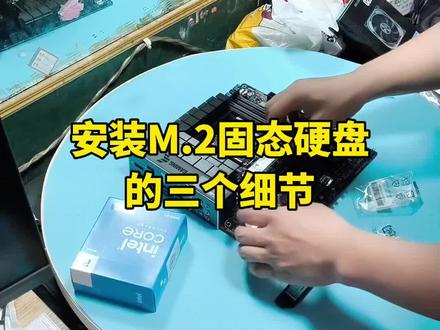
安装 m 二固定硬盘的一些细节第一点,记得安塑料垫片,我们仔细看包装里边带的这个黑色垫片。 安装硬盘之前,需要把这个垫片先安装到对应的位置上,它可以填充固定硬盘和主板基座之间的空隙,起到缓冲和保护作用。第二,安装固定盘注意防带口方向,保证金手指和主板插座之间接触良好。第三,把固定盘固定好,避免出现松动。
23电脑『鹏举』 01:09查看AI文稿AI文稿
一个视频让你学会装机,插上 cpu 供电,插上主板供电,插上前置 usb 三点零,插上前置 type c, 插上前置开机线,插上前置音频输出线。冷排风扇,接上一体控制线,这是冷排转速线。插上冷排转速线,这是冷排风扇二 g b 线。插上冷排风扇二 g b 线,这是冷头转速线。 插上冷头转速线,这是冷头 rgb 线。冷头的 rgb 线和冷排串联。首先拉开 cpu 拉环,打开保护盖, cpu 对 准卡槽,放入盖回,保护盖轻轻按压,弹出保护盖,拉回拉环则紧。 cpu 拧开固态散热马甲螺丝,拿走散热马甲固态以四十五度斜角插入卡槽,盖上散热马甲,这是对象送的内存条。打开内存二次插槽, 内存对准卡槽大力按压,这是老丈人送的显卡。取出保护盖,显卡对准显卡槽大力按压,安装即可。插上显卡供电,这是装好的效果。配置我放在结尾。
47豪天电子− 汤姆 02:30查看AI文稿AI文稿
装修啊,还是样品的这个种类,嗯,我觉得都是非常丰富的。嗯,可以媲美这个北京的三里屯的那个超级空间店。 nice, 朋友们,今天给一位北京石景山的粉丝上门装机,但最近店里确实比较忙啊,暑期旺季,今天由我为一位首席工程师上门装机,技术不属于我。 let's go! 万象城 lg 人,是因为哪个机缘巧合?还是说就奔着 lg 过来?呃,奔着 lg 过来。嗯,那你在万象城的服务体验怎么样呢? 到万象城的时候,咱们的销售还是非常的亲民的,我觉得价格非常实惠,包括服务水平呢,也是比较好的。因为我是在北京嘛,然后我去过北京的超级空间店。嗯,我觉得咱们的店的装修啊,还是 样品的这个种类,嗯,我觉得都是非常丰富的。嗯啊,可以媲美这个北京的三里屯的那个超级空间店啊,包括这个货源的这个稳定供应,做的是非常到位的。嗯 嗯,然后最后是主要是因为咱们家这个优惠的价格嘛,还有这个装机服务,你现在这个水平啊,我还这么选择这个咱们万象城。好的,再次感谢你选择我们天津万象城 lg, 好 的。
10天津ROG范总 07:26查看AI文稿AI文稿
兄弟们,入场先加二 o g 全家桶, 这是金条吗? 哈喽啊兄弟们今天上门帮粉丝补装一台价值六万的二 o g 全家桶,听粉丝大哥说我还是一样会卡, 你们觉得玩 cf 不 假吗?哈哈哈,好,接下来用 g 级把它组装成艺术版, tpu 还是九八乘三 d, 主板 ogs 八七五 g 软好,这次装的可是重炮手!在九八三前两期有一条视频,除了主板日内存固态和这套机不一样,这九八三搭配的版真是无上限。 内层皇家体三十二克二 g, 二把五把金条装在电脑上 真的是太有质感。 固态硬盘三千九幺零零到二十一点, 电源投射器为一千两百瓦 腿冷耳耳机灵神散带 装上透镜 吉祥耳耳机装饰神七零幺。 你们觉得加灯板好看还是不加好看? 装上主板, 装上水冷, 替换个原装风扇, 连立积木自带翅膀,分别前锋后卫 还有积木三代。 正面与侧面结合, 礼献环节爆发吧,小宇宙 拿捏呢? 三十二级可以缓 上前卡可以大功告成, 再欣赏一下走线。
 00:40
00:40 01:36
01:36 02:46查看AI文稿AI文稿
第一视角带你体验用九八五零 x 三 d 加五零九零夜神装一台 rog 全家桶。话不多说,开始装机, 崩 溃了,我现在崩溃了, 呜 啊,真香, ok。
58刑天电脑专营店


