mac达芬奇设置教学
嘿,大家好,今天跟大家分享的是如何使用达芬奇来实现这样的字幕消失和显现效果。 我们先将准备好的素材拖入时间线中,这里建议大家在前期拍摄的时候尽量采用固定机位,并且人物占画面比例适中,不能太小,否则后面遮不住字幕。 第二步,我们从特效库面板中创建一个字幕,拉到时间线上,输入我们需要的内容,比如这里我输入 city work, 然后选择我们喜欢的字体, 这里我们将字体颜色改为黄色,跟画面整体氛围比较搭。我们再把字体放大一点,因为是视频标题,得醒目一些。然后我们简单解释一下这个效果的原理,你可以把它想象成三明治,背景在最底层,字幕在中间, 人物在最上层,通过这三个图层的叠加,实现人物在前,字幕在后的基本效果。好的,我们先选中底层素材,按住 option 键向上拖拽至字幕上方的轨道,作为三明治的最上层来记人物层。接下来我们要做的是把移动中的人物给抠出来, 我们点击下方进入调色面板,这里特别注意要选择最上层的素材,然后找到神奇遮罩这个功能。 这里有物体遮罩和人体遮罩两种,大家可以根据实际情况选择啊,哪个效果好选哪个,我之前针对这个素材做过测试,物体遮罩效果会更好。 然后我们直接在人物身上画线,软件的算法会自动识别人体,我们还可以打开遮罩叠加状态的开关。大家看红色的这个部分就是我们抠出的图像,我们看到他漏掉了左腿,我们再往 后几针重新画线,让软件再识别一次。好了,现在人物都被覆盖了,我们就可以点击下方的双向跟踪,让软件自动计算出人物遮罩。 好,计算完成后,我们拖动时间线检查一下有没有遗漏的部分,我们看到软件又没有识别到左腿,我们可以直接在遗漏的部分画线,然后再次点击跟踪,直到全程覆盖。我们还可以按 comen 加 f 打开全屏预览,方便查看细节。 确认完成后,我们在节点页面点击右键选择添加二法输出,然后将蓝色线连上。 ok, 我们回到剪辑页面看下效果, 大家可以看到人物把字幕遮住的效果已经实现了。好的,接下来我们来实现人物擦除字幕的效果,这里其实是用到字幕设置 中的裁切功能,我们可以看到拉动裁切左侧这个选项会出现,如视频中的效果, 我们就可以利用这个效果结合刚才的人物遮挡字幕效果,只要裁切的速度与人行走的速度同步,就可以实现人把字幕擦除的效果。 所以我们这里使用关键针将人物位置和裁切的点位进行同步,我们不用足针打关键针,只需取前中后几个点,软件会自己计算, 最后再检查一下没对齐的地方,进行关键针的微调即可。好,我们全屏预览看一下效果。好的,我们已经实现了人物擦除字幕的效果了。还记得我们刚才用的是材质 左侧的功能吗?有的朋友可能已经想到了,我们可以用柴机右侧来实现相反的效果,也就是字幕随人显现的效果,同样的,按照刚才打关键字的方法,这里大家可以自己尝试一下,最后我们全屏看一下效果。 好了,以上就是本期视频的全部内容了,如果大家还有疑问,会有更好的方法,也欢迎在评论区交流哦,那么我们下期视频再见!拜拜!

粉丝3731获赞8.6万
相关视频
 00:41查看AI文稿AI文稿
如果达芬奇导出后的视频颜色发灰和在软件里看到的不一样,那很有可能是你的设置有问题。来到项目设置的色彩管理,看到输入色彩空间,如果你用的是 mac 电脑,就选择七零九 a, 如果是 windows 电脑,那就选择七零九干妈二点二, 之前我一直选择是干巴二点四,那个其实是数字电视标准。如果你的内容是在日常的互联网上传播观看,那么就选择七零九 a 或者干巴二点二,这样设置输出后颜色就一模一样了。 麦克系统还需要注意一点,在安慕希软件的偏号设置里,常规里有一个未显示器使用麦克显示色彩描述文件,这个需要勾选上交付设置里不用修改任何色彩设置,这样输出后的成片颜色就没有偏差。我是韩尚,我们下次再见。
3466韩尚 02:18查看AI文稿AI文稿
全新苹果版本的达芬奇软件如何在我们新买的这个 m 一 m 二芯片苹果电脑上面进行永久的安装和使用,那么本节课视频教程我将为你详细的去讲解哈,建议大家点赞关注收藏起来,以免找不到。 好了,我们全新版本的达芬奇呢,是十八点五的一个版本,是全面支持 m 一 m 二芯片的哈,如果你是刚买的 m 一 m 二芯片的苹果电脑都是可以安装啊,那达芬奇是也是我们一个专业的一个视频特效剪辑以及调色的一个综合性非常强的一个软件哈, 那首先我们安装之前,首先第一步是下载安装包,没有安装包你可以到我微信公众号小苹果学堂去下载啊,关注之后呢,在后台回复达芬奇三个字啊,一定要精准回复。那下载好之后第二步开始安装,那我们下载好之后,跟我这桌面是一样是一个安装包,打开,双击打开。好的,打开之后 我们安装这个达芬奇十八点五的一个这个程序啊,第一个双击启动,安装好,这里点击好,好,现在进入安装界面,我们点击继续点,继续点,继续点,同意,点安装,输入电脑开机密码,点安装软件。 好,现在我们的达芬奇正在安装中,我们等待他安装完成,安装成功,我们这里点击关闭。好了,紧接着我们打开这个激活补丁啊,我们打开, 我们将这个黑色的图标拖动到左边的这个文件夹里面啊,直接拖进去替换,或者说你把这个左边的文件夹打开好,打开之后呢,然后再给他拖进去也可以啊,拖进去然后点替换啊, 替换掉好,替换掉就可以了啊,那么替换掉之后呢?我们这里软件就已经永久激活完成了。好,我们在启动台打开软件看一下, 现在我们找到我们安装好的这个达芬奇啊,这其他的组件可以不用管啊,这达芬奇打开好了,我们首次打开软件之后,我们这里右上角我们选择中文啊,简体中文他默认是英文,我们选择简体中文。好的,我们点击继续 好了,这些都是一些介绍好,可以快速设置或者是跳过介绍啊,然后开始使用。我这里直接跳,跳过介绍吧,直接进入 好的,我们的软件成功的打开,我们可以看到打开之后没有任何的一个限制啊,直接就是永久使用的啊,没有也没有一个试用天数啊,都是永久使用的哈,软件都是中文完整版。到这里软件安装完成,本节视频教程就讲解到这里。
151苹果软件安装助手 00:24查看AI文稿AI文稿
很多人经常碰到在麦克电脑上调色,调色的时候艳丽无比,到处吼哈哈哈,画面灰溜溜,差异巨大。打开打分器,选好,设置仓柜扣,选未见之器,使用 mak 显示色彩描述文件,打开右下角项目设置,选择色彩管理, 选 mac 七零九 a, 选择这段。速速对比下,这是苹果自带的 quick time 播放器,这是伊娜播放机所处的画面,无论在哪款播放器上,与达芬奇简看画面一致。
945Evolution 01:11查看AI文稿AI文稿
达芬奇专业版十八点一版本 mac 简单三步安装教程安装程序,打开后点击 in store resolve 图标。第二步,介绍点继续,请先阅读点继续第三步,点同意。第四步,安装位置, mac 系统默认点击安装需要输入一次电脑密码, 评论区输入狗头和拜拳可以解锁表情包。安装完成之后,打开设置里面的终端,复制文本里的代码,解锁达芬奇专业版代码有空格,记得复制完整粘贴后回车键 再次输入电脑密码,密码后再次回车确认,再次复制第二行长代码粘贴回车等待加载完成,就可以在电脑程序物启动达芬奇了。达芬奇幺八点幺点幺 s two 六需要专业版 windows 十或者十一个 更高版系统 niko s 十点一五 catlina 或者更高版本 santo s 七点三或者更高版本 not 支持 m e m 而安装的安装的素材放在抖群里了,请自取。现在还有最新幺八点幺点三版本,你们可以自行网上试用。
96影视后期龍少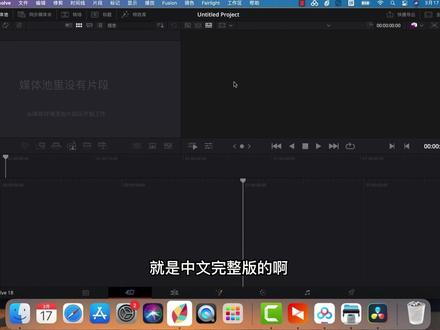 03:09查看AI文稿AI文稿
达芬奇的苹果版本呢,已经更新到十八点一点四了,此版本呢是目前最新的版本,它是支持我们苹果电脑,英特 m 一, m 二这三种啊处理器的电脑的,也就是说只要你的电脑是苹果电脑,它都是这个支持安装的 啊,那么今天呢,我就教大家,咱们用两到三分钟的时间就在我们的苹果电脑上安装好全新的达芬奇软件, 一共呢只需要两个步骤,一是下载,二是安装,下载呢就是先去下载一个我桌面上的这个全新达芬奇十八点一点四的这个软件安装包,这个是第一步啊,也是最关键的一步, 因为所有的程序都是由我们的安装包来完成的,所以我们的第一步至关重要,先去下载一个达芬奇十八点一点四的这个安装包,那么这个时候很多小伙伴就会说 说了,我不知道安装包在哪里下载呀?啊,那没有关系,我现在给大家提供一个下载的地址啊,大家认真听清楚啊,因为只有你听清楚,你才能知道去哪里才能下载这个啊。全新的软件安装包,你们可以打开你们的手机,再打开你们的微信搜索,并且关注微信公众号, 苹果老板关注以后呢就在后台精准回复达芬奇,这样呢就可以获取像我电脑上的全新达芬奇十八点一点四的这个软件安装包。获取完了以后呢,我们开始进行第二步安装,双击打开我们下载好的安装包,点击第一个程序,双击打开点,继续继续继续 点同意点安装,输入我们的苹果电脑开机密码,等待安装完成,显示已成功安装以后呢,我们点击关闭,返回原安装包,打开第二个程序,我们打开这个白色的这个文 键,然后呢把它往下滑,然后把上一个的这个黑色的补丁呢拖到这个 macos 这个文件里面,点击替换,等待替换完成。好的,替换完成以后呢,软件已经激活成功,可以把这些都关闭掉了,现在软件已经安装激活成功,可以永久免费使用了。 我们打开我们电脑下方的启动台,那么大家就会发现这个达芬奇呢已经在我的桌面上出现了,说明我已经成功把它安装好了,我现在双击打开它,给大家看一下它完整的一个布局。 好的,现在呢来到了软件的这个工作区,大家可以看到它全部都是中文版本的一个布局啊,上方的菜单栏全部都是中文版本的一个布局,那么说明我们安装好的软件呢,就是中文完整版的啊,那么到现在为止呢,我已经在大家的见证下,成功的把我们的达芬奇啊全新十八点一 点四的这个版本呢下载安装到我自己的苹果电脑上来,接下来我就可以对软件进行一个永久使用的一个过程,并且是可以让我永久免费使用一辈子都是没有任何问题的,特别的简单, 如果说你们也想在你们的苹果电脑上去装这款达芬奇全新版本呢,其实你只用将我这一个视频看完就够了,因为我在视频开头我首先提供了安装包的下载地址, 你可以根据那个地址咱们先把安装包下载下来,下载下来以后呢,再根据我接下来的教程一键安装,安装好以后你也是永久使用的,安装好以后你也是可以永久免费使用,一辈子都是没有任何问题的。希望我的这堂课程会对您有所帮助,谢谢您的观看,再见。
27PS设计资源 00:29查看AI文稿AI文稿
看一下达芬奇如何把英文改成中文,我们点击一下这个,然后我们点击优势,然后兰格丽姐里面把它改成简体中文,我们点击保存,点击, ok, 关闭,然后重启达芬奇, 这些都点允许直接点就行了,然后双击这个再进去就是中文版了, ok。
1668响哥哥果然 03:05查看AI文稿AI文稿
达芬奇一八测试版四月份就出来了,对于测试版本来说还是不稳定的,效果多了就容易直接闪退崩溃了。最近达芬奇一八正式版发布,相比之前测试版本更加稳定了,可以安排上了。 正是这期内容节,麻烦大家在评论区打上牛牛牛。对于一八版本新更新功能,这里就不再追数了,感兴趣的小伙伴可以直接查看中文官网。 大分歧不单单在调色方面越来越好用,此外在剪辑、音频处理方面也不错。而 fu 神页面可以完成视觉特效和动态图形,相对来说难度比较大。 当然在一八正式版本中,精神页面大部分也进行了汉化,像特效库、节点、编辑面板都有汉化了。 而今天这一期主要介绍的如何安装,带来了温系统和麦克教程,以及较多小伙伴问到的关于正版能不能免费升级问题。 购买正版是可以永久免费升级,比如之前是一六或者一七版本都可以免费升级,一八版本需要注意备份数据库。此外还有免费版本和四丢丢版本的区别,四丢丢版本也就是付费版,拥有免费版本全部功能。此外还有非常多的高级功能, 就比如一八版本更新功能,主要都是针对 studio 版本。温系统安装教程,点击主程序进入安装,之前有默然安装,低版本的话,现在同样默然安装是可以直接覆盖。当然想更改安装目录也是可以的,但路径文件夹都不能有,中文 复制玻璃文件夹里面的布丁到达芬奇安装目录替换,也就是这里,从桌面即可直接打开 max 系统安装教程,亲测完美适配 m 一系统。这次也给大家带来了详细的安装教程, 直接点击程序进入安装,安装步骤默认一步到位,最后等待安装完成即可。激活方法, 打开终端应用程序,输入以下命令回车,然后输入电脑密码,注意输入时不会显示,只管输入回车,然后再在终端中输入以下命令,全部复制后粘贴到终端回车,执行的时间会久一点,等待执行结束即可。 安装完成再启动台打开程序即可。界面可以选择简体中文,打分期是越来越强大了,但是电脑硬件能不能跟上呢?系统要求温十或温十一,麦克 os 一零点一五或者更高的版本, 系统内存建议使用至少十六计的三十二计及以上更加对于显卡建议使用中性能起步的。今天的视频到这里就结束了,感谢大家的关注支持我们,下期视频很快就见。
436影视后期系统教学 02:14查看AI文稿AI文稿
好,今天的这期视频呢,我给大家分享一下我的达芬奇桌面的设置,我呢一共有三块屏幕,一个呢是我的二十七寸五 k 屏幕,那么这个屏幕呢主要是用来操作的,然后 右边的这个呢是我的十六寸 m e max 的这个笔记本的屏幕,呃,他的好处呢就是他可以支持 hdr 的监看, 他最高亮度呢能达到一千六百尼特,那在他的上面呢,我又放了一个 ipad, 这个 ipad 呢主要的功能呢就是来显示我的试播器, 这样的话呢,我在调色的时候呢,就可以全神贯注的看着我的画面,看到我的监视器,然后在调色台上面进行调色。那下面呢,我们来看一下如何去设置它。那首先呢,你的 ipad 和你的笔记本电脑呢,必须登录在同一个 apple id 底下,并且 wifi 呢也必须是同一个 wifi。 然后我们点亮 ipad, 在桌面上进入到系统偏号设置,进入显示器,在这里我们可以添加一个显示器,我们可以根据自己桌面的要求呢重新 编排我们的显示器,那我的显示器呢这个主屏幕在这,然后右边呢是我的笔记本屏幕,上面呢是我的 ipad 屏幕,这样就可以了。 然后我们进入达芬奇的调色界面,鼠标挪到最上面的菜单栏,选择工作区,在这里呢我们可以选择纯净视频信号输出,我们把它输出到显示器二, 这样的话呢,我们的笔记本屏幕呢就有了这个纯净的监视画面,然后我们挪到下面的试播器这一栏,点击 放大,放大以后呢他是个全屏的,那么我们可以按住 ctrl 加上键, 然后在这个试播器窗口呢点中他缩小,并且把它呢移动到其他桌面上。我们现在把试播器呢移动到 ipad 的桌面上,双击顶部放大, 这样的话呢,我们的桌面呢就完成了。搭建好,本期视频呢就到这里,如果你喜欢我的视频呢,可以关注我的频道,我们下期再见。
566JettyKing 02:24查看AI文稿AI文稿
刚下载或者更新重装完达芬奇的朋友,一定要进行这几个初始化的设置,帮你提高效率,少走冤枉路。首先我们点击右下角齿轮,打开项目设置,在主设置中选择你输出视频常用的分辨率和帧率。 点击右上角的三点选择,将当前设置设定为默认预设。那么你以后新建项目就不用像我之前一样,每次都要傻傻手动选一次。 往下滑针内叉子中把最近的针改为光流,这样拍的素材做慢动作,针率不够的时候都会统一默认使用光流法去补针。 如何让麦克端的达芬奇导出的素材颜色保持一致呢?分三步走,来到色彩管理中。首先在色彩管理中把时间线、色彩空间选择 rec 七零九杠 a。 第二步,点击左上角的偏号设置,在常规中勾选上为减速器, 使用 mac 显示色彩描述文件和自动为瑞克七零九场景片段设置瑞克七零九杠 a 标签,点击保存。第三步,来到导出界面, 点开高级设置,数据级别选择自动,色彩空间和干木标签都选择与项目相同。 ok, 这三步设置后,导出的素材就能和达芬奇类的颜色保持一致了。 继续往下滑,点击 fair light 这个目标响度级别默认是负二十四 fufs, 这是我国广播电视节目标准响度,而我们大多数视频是发在网络上,就更适合用国际网络。标准响度负十六 lufs 项目设置里的就算试着玩的, 我们看到时间找默认的是一开始强迫症看着会很不爽。打开达芬奇的编号设置,点击用户剪辑面板,把其实时间码改为全是零就行了。这个视频轨道, 音频轨道可以根据平时制作的需要设置默认数量,这样每次新建的时间线就会出现这么多数量的轨道。来到智能媒体家,一定勾选这个时间线的智能媒体家,这样你在各个文件随意创建的时间线都会统一收纳到智能媒体家的时间线文件夹中。 如果你没有智能媒体家,点击左上角的媒体词,点击右边的三点勾选,显示智能媒体家就出现了,顺便在勾选上显示共享媒体家。 这个共享媒体家是每个项目都会连接上的,所以这里可以存放你每期视频、常用的音效、视频、图片等素材。好了,以上这都是我使用达芬奇以来遇到的非常实用的设置,目录会整理出来发在评论区,方便大家快速查询。我是阿瑞,我们下期再见!
412像素漫游指南 00:24查看AI文稿AI文稿
达芬奇时间线上对时间线进行缩放是我们最常规的操作,你可以通过按住了 ap, 同时滚动鼠标中间来对时间线进行缩放,更好地看清每个片段内容。在这里我的快捷键被我修改为 q w, 可以更方便的操作。后面有可能的情况下会单独出一期快捷键预设。
56葡萄普普通🎬 00:42查看AI文稿AI文稿
达芬奇基础设置和作用,如果你对达芬奇的基础设置还不是很了解的话,请看完这段视频,你一定会有很大的收获。首先我们打开达芬奇,第一步,拼号设置, 点击用户 ui 设置,这里选择合适自己的语言。第二步,项目保存和加载,实时保存和项目备份都打上钩,以上操作是为了防止软件崩溃的时候你不要重做。 第三步,点击系统,看到内存和 gpu 内存这里能拉满则拉满 gpu 的话选择自动就可以了。第四步,我们把解码选项所有都打上钩,这个操作是为了让显卡加速,能让电脑发挥到最大的作用。
225影像创作者喜哥(收徒) 02:01查看AI文稿AI文稿
达芬奇调色面板的快捷键你一定要了解一下,它可以帮助我们提高调色的工作效率,节省不必要的操作时间。那么今天我们就来分享一下实用的调色快捷键。因为麦克系统和 windows 系统案件有一些差异, 今天我们以 winters 系统作为讲解,所以里面提到的所有快捷键, alt 对应 option, ctrl 对应扛麦子。 进入达芬奇后,我们可以使用 shift 加一调出项目管理器,这里可以方便我们切换项目,选择好项目并进入。我们可以使用快捷键来切换不同的面板。 shift 加二媒体面板 shift 加三快编面板 shift 加四剪辑面板 shift 加五 future 面板 shift 加六调色面板 shift 加七 fair lake 面板 shift 加八交付面板这里我们主要讲解 调色面板,按 shift 加六进入调色面板。首先我们看到减湿器区域,在这里我们可以分别使用 alt 加 f, shift 加 fcometree 加 f 或者键盘的 p 键来切换减湿器的大小。同时我们可以使用 shift 加 h 来打开或者关闭突出显示。 然后我们看到节点去,这里我们主要介绍一些常用的节点,艾奥特加 s 可以在当前节点后添加一个串型节点。 shift 加 s 可以在当前节点之前添加一个串型节点。 lt。 加 p 可以为当前节点添加一个定型节点。 aot 加 l 可以为当前节点添加图层节点。 lt。 加 o, 可以为当前节点添加外部节点。我们还可以使用 alt 加 shift 加分号或者 alt 加 shift 加飘号来切换上一 下一个节点。同时我们可以使用 out 加 d 禁用所有节点的调色,或者使用 ctrl 加 d 禁用当前节点的调色。 最后,当我们忘了快捷键想去回忆的时候,我们都可以在左上角的选项栏点开对应的选项去找到快捷键。这就是达芬奇调色面板的常用快捷键,你学会了吗?
2268电影感生成室 00:33查看AI文稿AI文稿
达芬奇有个不好的地方,就是预览界面太小,尤其是我们的笔记本电脑,屏幕又小,通常我们会连接另外一个显示器,这样扩展分布窗口,点击选项卡里面的工作区,勾选双屏, 这样就可以达到双屏模式。还有一种就是在第二个屏幕显示遇难的结果,也是在这里进行选择即可。有些人的双屏选项是灰色的,只需要在编号设置里面去掉,勾选 gpu 即可,欢迎点赞收藏!
1445飘云 02:51查看AI文稿AI文稿
达芬奇有三种提升效能的方式,第一种是生成优化媒体,也就是大家所知的创建代理。达芬奇创建代理的方式非常的简单,只需要选取素材后,点击右键生成优化媒体文件,系统就会自动放入创建代理了。 当然我们可以自己选择代理的分辨率,我们先到文件项目设置里面的主选项,找到优化媒体和渲染缓存这个界面,这个时候我们就可以改变代理的分辨率还有格式。在上面这个选项我们可以选择分辨率的比例, 例如四 k 的素材,选择二分之一的比例,那代理后的素材就会是一零八零 p 的分辨率,如果使用四分之一的比例,那代理后的素材就会是七二零 p 的分辨率。下面这个是编码的格式,基本上使用绿色的 hqx 就可以了,但是如果影视类视为电影之类的影片, 那我会推荐你使用上面的 hdr 作为你的编码。第二种提升效能的方式是代理模式,代理模式可以直接改变我们监视器显示的分辨率,我们到回放代理模式,这里有两个选项可以选择,上面这个是半分辨率,使用之后监视器就只会显示一半的分辨率, 下面这个是四分之一分辨率,使用之后就只会显示四分之一的分辨率。这代理模式跟之前的优化媒体差别在于, 代理模式可以随时的切换不同的分辨率,如果半分辨率剪辑不够顺畅的话,可以马上切换到四分之一分辨率。但是如果使用四分之一分辨率还是不能够顺畅剪辑的话,那就必须使用优化媒体来提升效能了。 第三种提升效能的方式是渲染缓存,这次我们主要使用的是智能模式,这个提升效能方法跟前面两种比较不一样,它功能 是添加我们时间线上的素材,预先进行渲染,让我们回放的时候可以更加顺畅。局域来说,我们将一个影片做了变数的处理,这个时候如果我们在播放这影片的时候,我们就会发现播放的针距无法达到每秒二十四针,所以这个时候我们就会把渲染缓存开启。 现在我们可以在时间线上看到一条线,这条线是我们渲染的状况,当渲染完成后,我们就可以与原本的真理播放影片了。 以上就是三种增加剪辑效能的方法,今天我顺便跟大家分享一下,我是如何选择使用这三个模式的。如果我今天使用四 k 的素材做剪辑的时候,我就会选择使用深层优化媒体 来帮我把素材转换成电脑可以处理的分辨率和格式。但是如果我今天处理的是一零八眼皮的素材,我就会选择使用代理模式,因为这样 可以帮我省去深层油画媒体所需要的时间,也可以得到一个很好的剪辑效能。然后血染缓存我通常会用在调色的时候,因为调色的时候必须使用原本的画质进行调色,所以这个时候我就会把所有的代理全部关掉, 然后再开启炫耀缓存,这时候我就能顺畅的调色还有播放影片了。
237何意


