华为蓝牙音箱怎么连接台式电脑
蓝牙音响怎么连接电脑?首先得有一个蓝牙音响,然后给它拆开, 里面会有一个蓝牙音响,两根数据线,一个说明书,新到的看看外观,再把充电线、 数据线和说明书拿出来,开机, 先看看内存卡功能,插上即可播放,无需任何操作。 再看看蓝牙功能,连接距离可以达到十五米,让你可以在房间的任意角落摆放。 把数据线一头插在电脑上,记得是耳机孔,然后把另一头插在音响上,就可以直接使用了。 ok, 走起, 学会了记得关注哦!

粉丝3867获赞2.9万
相关视频
 02:07查看AI文稿AI文稿
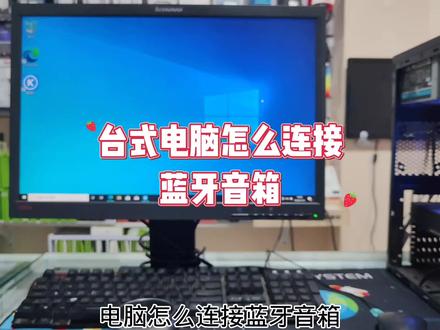
电脑怎么连接蓝牙音箱?有很多老铁想把我们家里这种小蓝牙音箱,然后连接到我们这个台式电脑上面,但是呢有很多电脑他不支持我们这个蓝牙的功能,也不带这个蓝牙的功能, 如果不支持怎么办呢?不支持蓝牙功能啊,我们只需要购买一个这个蓝牙的接收器,然后有了它以后呢我们可以把这个蓝牙音箱啊连接到我们电脑上,还可以连接我们这个手机啊,或者蓝牙鼠标键盘之类的,都可以连等一切的这个蓝牙设备。然后下面呢给大家演示一下我们怎么使用这款呢?非常的小巧,它是一个 usb 接口的,我们把它打开, 然后里边呢还带一个这个挂绳,以防我们这个接收器啊,他弄丢了,我们给他打开,打开以后他上面有个盖子,我们打开,然后把它插到我们电脑的 usb 接口上面,最好是插到我们电脑后置的 usb 接口上面,我们把这个蓝牙设备啊插到我们的电脑 usb 接口以后啊,然后我们回到桌面,找到桌面的右下角, 一般在右下角这个位置会有个蓝牙的图标,如果没有,我们点击这个小三角形的符号,我们点击开,一般都在这里面,然后找到以后呢,然后我们右键点击,然后找到这个添加蓝牙设备,我们点击一下,但是有的老铁我就会说了,那我们这个系统啊,不是 win 十,是 win 七怎么办呢? 如果我们是 win 七的系统啊,我们直接比如说按到 usb 接口以后,他可能会不显示,如果不显示请联系我们,我们传你个驱动,然后就可以就可以这个正常的使用了,大家不要担心,如果 win 十我们直接连接上就可以正常的显示,然后呢我们点击下添加蓝牙其他设备或其他设备,然后我们再选择第一个, 我们拿这个小音箱给大家测试一下,然后呢我们找到这个小音箱的名称,我们点击等待他连接成功,现在呢我们这个蓝牙设备已经连接成功了,然后我们放一个歌曲, 大家现在可以听到我们这歌曲啊,播放的 非常流畅,也没有任何的延迟,非常的方便,非常的实用。如果大家有需要这款蓝牙设备器的,可以去我这个视频上方这购物车或者主页橱窗去购买。然后还是如果我们是 win 十系统,我们买回去直接插到我们电影 usb 接口就可以用,但是如果是 win 七,我有的电脑我们需要这个安装驱动, 如果大家不会安装驱动啊,或者不会弄,可以给我这个小店找客服帮您这个远程安装一下驱动就可以了。然后今天这视频呢,我就讲到这里,感谢大家的观看。
1499吉林市立国电脑维修|可远程 01:20
 00:45查看AI文稿AI文稿
家里边的台式电脑想连接蓝牙音响、蓝牙耳麦,还有这种蓝牙耳机,但是有的一些主板他不支持这个蓝牙,这个时候怎么办呢?咱们需要加装一个这个蓝牙适配器, 他应该如何使用呢?下面看我操作。首先将这个蓝牙识别器接到你电脑的 usb 接口,这个时候你电脑右下角就会弹出这个蓝牙图标,咱们左键点,他 选择添加蓝牙设备,弹出这个界面,咱们选择添加蓝牙或其他设备,点开这个位置,选择上面这个蓝牙,点上,现在他就开始搜索你的蓝牙设备了,这个时候找到你要添加的蓝牙设备,点上添加上就可以了。
210龍浦组装电脑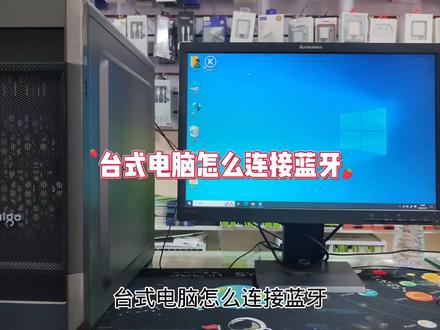 01:59查看AI文稿AI文稿
台式电脑怎么连接蓝牙?有很多小伙伴呢,想把我们这个台式电脑连接这个蓝牙设备,比如说这个蓝牙音箱啊,或者鼠标键盘手写版之类的,但是却发现我们这个台式电脑他不支持蓝牙的功能,然后下面教大家怎么把我们台式电脑连接上这个蓝牙。 我们连接之前呢,我们需要购买一个这个蓝牙的适配器,然后今天给大家推荐这款蓝牙适配器,如果大家有需要的,可以去这个视频下方的购物车或或者是主页橱窗去购买,然后下面给大家演示一下我们怎么使用,我们先把这个给打开, 然后非常的方便,非常的快捷小巧。然后呢打开以后,我们看到这一个接收器,我们把它连接到我们电脑的 usb 的接口上面,我们这个他连接上, 然后呢我们再看一下电脑的这一侧,现在呢我们看一下我们电脑这右下角,然后有个小符号,向上的小符号,我们点击一下,然后这个时候呢我们里边就会多一个这个蓝牙设备的一个图标,然后有 有的是在这个小符号里面,有的是直接在这个左边这个位置挨着这个小符号,然后呢我们点击一下这个蓝牙这个设备,然后给大家测试一下,我们点击这个添加蓝牙设备, 然后再点击一下添加蓝牙设备,我们点击,然后点击我们准备一个蓝牙的小音箱,我们进行测试,我们先把它连接上蓝牙,连接成功,然后我们找一个歌曲,我们放一歌曲测试一下, 现在他就是通过我们这个蓝牙呀,然后连接这个蓝牙的小音箱播放的设备,然后非常的方便,如果大家有需要的就可以去这个购物车或主页这个橱窗去购买。 但是有一部分我们这个 win 七的系统啊,我们连接上这个蓝牙识别器以后,我们需要这个下载这个驱动,如果这个连接上蓝牙设备以后不显示这个,呃,蓝牙设备这个小符号啊,这个图标,我们需要这个点击这个购物车去客服,然后找客服让他传传递给你一个驱动,然后我们就可以 正常的用了,一般我们这个温七、温八、温十、温十一都可以用,但是有一部分温七的系统需要安装个驱动,然后不懂的也可以给我发私信。今天这视频我就讲到这里,如果大家有喜欢更多电脑常识的朋友可以关注我,也可以点击我头像啊,申请加我的粉丝群里面一起去沟通交流,然后感谢大家的观看。
 00:42查看AI文稿AI文稿
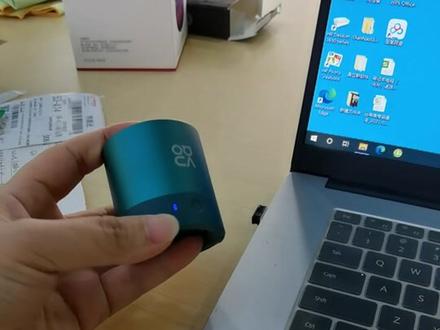
今天给大家介绍一下华为电脑蓝牙连接蓝牙版设备, 坐在原地的门,先把这个门打开,然后在电脑的右下方点火箭,点开蓝牙,点开蓝牙,蓝牙 点开蓝牙,在这里面听到,听到这声音的时候一半就连上了。
238IT数码专区 00:47查看AI文稿AI文稿
蓝牙音箱连接电脑,首先打开你的笔记本电脑,单机开始单机设置,单机设备 开启蓝牙,打开你的蓝牙音箱,注意不同的蓝牙音箱开机方式不一样, 单机添加蓝牙设备,单机蓝牙单机蓝牙配对明 设备显示蓝牙已连接,下次再开机时蓝牙音箱会自动回零。
1367耳机哥高荣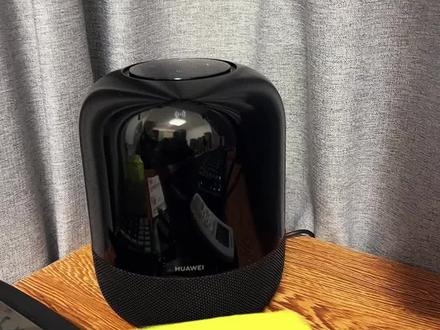 00:35查看AI文稿AI文稿
咱老铁让我出一个连接蓝牙音箱的教程啊,下面开始展示,点开,开始菜单,找到齿轮设置,找到设备,蓝牙打印机和鼠标,点开,打开蓝牙, 点击添加蓝牙和其他设备,直接点蓝牙, 搜到他的名字以后,你的音箱名字以后直接点链接,现在就搞定了,你学会了吗? no, no no。
775智通电脑 00:19查看AI文稿AI文稿
音箱怎么连接电脑?首先我们把音响开机,打开后面边塞,拿出音频线,一头插音响的 aux 音频接口,一头插电脑耳机接口,就可以用电脑播放音乐听歌了。温馨提示,音箱需开机后再插入音频线哦!
33370329921536 02:43查看AI文稿AI文稿
昨天有一个客户问我,他说台式机可以连蓝牙音箱吗?或者可以连蓝牙耳机吗?其实这个答案是可以的, 不过也得看一下你这个电脑是否自带蓝牙功能, 我们教大家看一下,一般你看一下你这个右下角有没有蓝牙的图标,另外一个呢?就是这样,把鼠标移动到此电脑这里,点右键管理, 这里有个设备管理器,你点一下设备管理器这里,你认真看一下有没有蓝牙这个选项,如果有的话就自带了,如果没有的话,就需要买一个额外的设备,这个设备叫蓝 蓝牙四配器,我们拿出来给大家看一下,把它拆出来,你看小小的跟无线网卡很像。你看一下我们这个台式电脑, 他不需要装什么驱动的,你只需要插上去就可以了,插上去你看右下角这里就出现一个蓝牙图标了,你要添加你的耳机或者是音箱,直接在这里点 右键添加蓝牙设备,在这里直接点添加设备搜索搜索一下就可以了。 不过这个蓝牙试配器啊,跟大家说一下,如果他是在温十的系统或者温十一的系统上直接插上去是可以用, 也可以添加的,但是如果你的系统太老了,像 xp 的或者是温七的,他就不支持连接蓝牙耳机。你看我现在给大家示范一下,插上去以后,这个是温七的系统, 温七的和 xp 的,他插上去是有蓝牙这个功能,但是他是连不上你的手机的,所以跟你的系统也有关系, 像新的笔记本就不需要考虑这些问题,现在所有的笔记本差不多都自带蓝牙这个功能。 好了,今天拍这个视频就是想告诉大家, 台式机其实是可以连接蓝牙的,如果你没有蓝牙功能的话,你只需要买一下蓝牙试配器就可以了,直接插上去就可以了。好了,这个视频就拍到这里。
3618小周周.大友友 电脑服务 01:05查看AI文稿AI文稿
今天教大家陨石电脑上怎么配对蓝牙音箱,我们先把蓝牙适配器插在电脑上,这是我们工厂拿来测试用的蓝牙音箱,我们打开蓝牙音箱,这个音箱会自动进入蓝牙配对模式,大家看这个灯, 这个蓝牙图标的白灯一闪一闪的时候就是在配对模式,有些音箱需要手动长按蓝牙键才能进入配对模式,这个大家要注意一下,然后我们找到电脑的右下角蓝牙图标,右键 选择添加蓝牙设备,弹出这个界面,添加蓝牙设备或其他设备,我们等一下,很快就搜到了这个蓝牙音箱, 选择连接,等几秒钟就连上,大家看看电脑这边提示连接成功,蓝牙音箱连上这个白色的蓝牙指示灯就不闪了,这就是配对成功了, 全程也就十几秒的时间,是不是非常的简单呢?大家还有什么不懂的可以后台或者评论区问我,关注我,我这里是蓝牙网卡生产厂家,为你解答更多蓝牙网卡问题。
136莺朗数码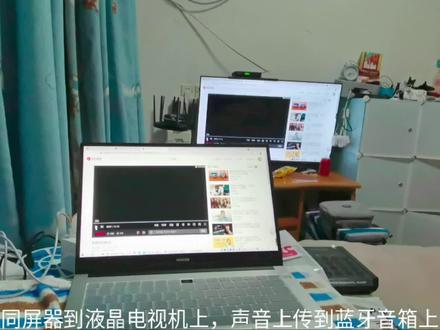 01:11查看AI文稿AI文稿
多频协同操作指导连接手机,确认蓝牙 w 已开启,电脑管家处于工作状态,打开手机 w 蓝牙 nfc, 手机 nfc 区域轻触感应区域,不同设备感应区域不同,有标签式感应区域、 触控板式感应区,还可以打开电脑管家,在多频洗头中点击立即连接,可通过蓝牙靠近连接 接完成。您可以拖拽互传文件, 可以依视频电话咨询。
 00:15
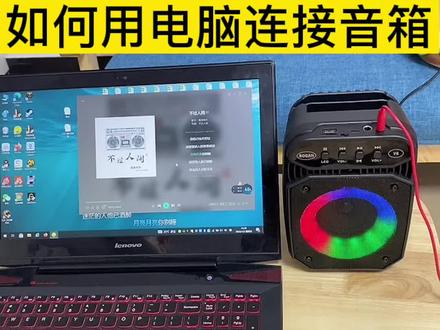 00:31查看AI文稿AI文稿
现在教大家如何用电脑连接音箱,先把我们的音频线的一头插在我们音频孔位,然后再把我们的另一头插在我们电脑的耳机孔位,然后连接成功就可以播放歌曲了。
 00:27查看AI文稿AI文稿
在这研究啥呢?龙哥,你看一下我这个有个蓝牙耳机,我想给他连接到台式电脑上,但是没有这功能,这怎么办呢?这个简单呢,你看一下子需要一这个蓝牙适配器就可以了。这怎么操作呀?我来教你。 首先将这个蓝牙识别器接入咱们电脑 usb 接口,他是自动驱动的啊,免驱的。这个时候你看一看你电脑的右下角出了一个蓝牙设备,直接添加蓝牙就可以了。这么简单呢,对呗。
310龍浦组装电脑 01:16查看AI文稿AI文稿
台式电脑没有蓝牙功能,怎么连接蓝牙耳机、音箱呢?一般台式电脑主板是没有自带蓝牙模块的,但是又想要连接蓝牙耳机、音箱、鼠标、键盘怎么办? 安排其实很简单,一个蓝牙丝配器就能解决这些问题。蓝牙丝配器一般是 usb 接口、 u 盘大小,小巧便捷,不管居家还是拆旅都很方便。把蓝牙试配器插到电脑 usb 接口, 电脑就能轻快拥有蓝牙功能。建议在挑选的时候选择蓝牙五点零以上的试飞机,这样蓝牙标准高的设备也能进入使用了。电脑有了蓝牙功能,手机就可以通过蓝牙给电脑传输文件,还可以同时连接蓝牙耳机、蓝牙音箱、蓝牙鼠标、 蓝牙键盘、游戏手柄等多个设备,大大节约电脑 usb 接口,非常简单方便。最重要的是蓝牙适配器非常便宜,十几二十几块钱就能买到质量相当不错的产品。怎么样,你 get 到了吗?快分享给身边的朋友吧!我是歪大飞, 点赞关注不迷路,下期我们一起探索集蓝牙与 wifi 功能于一身的神奇设备。
 01:25查看AI文稿AI文稿
现在蓝牙连接的设备越来越多,有些使用 win 十一系统的台式机用户也想在电脑上使用蓝牙设备,但是不知道怎么连接,这一期我们就来学习如何在 win 十一上连接蓝牙设备。 首先确认你的台式电脑是否具用蓝牙功能,可在电脑右键的设置管理中看到。如果没有蓝牙选项连接蓝牙设备时,就需要购买一个蓝牙式配器。 蓝牙适配器就是适用蓝牙设备的接口转换器,实现多个设备同时连接到同一台电脑,比如蓝牙键盘、蓝牙鼠标、蓝牙耳机等。同 使用建议选择支持蓝牙五点零的款式蓝牙适配,去插上 usb 接口。然后点击任务栏搜索或者快捷微音加 s, 我们在搜索栏中搜索蓝牙和其他设备设置,点击打开或者微音加 k 加回车也可以打开这个页面, 打开添加设置就可以搜索你蓝牙设备的信号进行连接就可以了。当然你也可以点击右下角蓝牙图标,选择显示蓝牙设备,这样也可以轻松连接。关注我,学习更多干货!
1645sysceo 03:08查看AI文稿AI文稿
第一个步骤,我们先打开这个小爱音箱的 app。 你好,我是林辉,一个爱分享干货的 up 主,这里全都是干货,今天要分享的是 小爱同学音响蓝牙连接台式电脑的教程。首先来看一下我这台是台式电脑啊,联想的本就走七零零零 k, 这是还是电脑的数据,你们看一下,那我们分成两个步骤就可以完成连接了。第一个步骤,我们先打开这个 小爱印象的 a p p, 我们找到蓝牙设置,点进去,这里有个音响,蓝牙卡背方向打开,稍等一会会 好,他就是打开了,然后关掉再关掉。现在步骤二,我们右键打开个性化 第二线,这里蓝牙和其他设备点进去,这时候我们去搜索蓝牙,他是找不到的,我们还要做一个重要的设置,先关掉, 看到没有,在这显示更多设备,这里点进去往下拉,你们会看到 一个蓝牙设备,发现这一下他是默认的,我们点开转为高级,这时候再返回,再添加设备,蓝牙搜索,他就出来了, 刚刚没有这么多了,现在全部出来了,这个就是我的小爱音箱,我点进去蓝牙已连接。 ok, 我们现在放首音乐听一下,随便来一首音乐听一下。 因为很多网友 想把小爱音箱作为电脑的扬声器都连接不上,之前我也是连接不上的,然后我摸索了 一下午才发现是这个,这个高级没有打开,只要你打开这个高级才能连的上这个高级。 如果是默认的话,他是搜索不到小爱音箱的。如果这个视频对你们有用的话,记得点赞、收藏加关注。好,现在这个视频就到此结束了,拜拜。
 00:49查看AI文稿AI文稿
在 windows 系统里面如何连接我们的蓝牙设备,比如说我们的蓝牙耳机,或者说蓝牙音响等等等这些这期视频就来给大家讲解一下。首先我们打开我们电脑的设置 啊,能找到我们的这个蓝牙和其他设备啊,能在这里点击添加设备,我们选择第一个,上面主要就是音频设备,然后呢还有我们的鼠标,键盘,手机还有耳机等等的都是可以去连接的,我们点击进去,然后呢搜索我们的这个蓝牙设备,要确保你的蓝牙设备的是 保持开启的状态。然后呢找到我们的蓝牙设备,点击连接,我们就直接可以连接我们的这个耳机或者说音响,还有我们的这个,呃,其他的一些蓝牙设备等等的,这些都是可以的,大家学会了吗?
1.7万彭小妹数码 00:56查看AI文稿AI文稿
台式机没有蓝牙连接,但是也想使用这种蓝牙鼠标,蓝牙音箱,怎么办?很好解决,用上这一款蓝牙接收器就可以了,非常的小巧, usb 接口直接插到我们的主 机上面,这个时候我们就可以在电脑的右下角看到蓝牙的鼠标了,就可以添加各种设备,像我们的蓝牙键盘、 蓝牙鼠标、蓝牙音箱等等,已经连接上我们的音箱了,可以听一下, 我可以把它断开,蓝牙已断开,蓝牙已断开,听到没有?上次连我们的蓝牙耳机都能连上来,真的是非常方便哦。 蓝牙鼠标、蓝牙键盘、头戴式蓝牙耳机等等更是不在话下,有了它让你的台式机变得更加的高级,可以连接更多无线的设备。
197猛男学英语
