惠普126nw拆机安装使用说明

粉丝5170获赞2.5万
相关视频
 03:00查看AI文稿AI文稿
今天我们看一下惠普 m 幺二六 nw 拆机的一些步骤啊,目的是为了更换这个压力管, 现在已经更换下来了,看一下那个步骤是怎么样。首先首先先拆左侧盖,拆完左侧盖之后,嗯,把前盖拆下来, 开剪盖的时候看一下背面啊,这里有一个卡字,这边也有个卡字啊,这里有个卡字啊, 然后把它给敲下来之后,右盖就很容易轻松的可以拆下来了。右侧拆完了右侧之后, 然后就可以拆这个顶盖,把这个顶盖拆下来之后,再把这个顶盖拆下来, 然后就可以才可以拆下来侧盖,嗯,背后这个尾盖,后面这个盖子拆下来之后才可以去更换电影,还是非常麻烦的, 他这个机器主板还有电源板都在左边集成在一起, 这个盖子想拆后盖是必须要把这个搞台啊,还有这个上盖拆下拆掉才可以,否则是压着拆不下来的哦,刚才拆 拆这个左边那个盖子之后就要把搞台拆下来,这样子比较方便一点 啊,现在已经上好了。嗯,拆装的时候记得这里有一颗前面面把控制面板有一个地线的螺丝啊,记得要先拆下来或者装上去。这边已经上好了, 只差左侧还有搞台了,现在装好了,就差一个左侧的盖板。 打印一张测试页,看一下 处置正常了。 ok, 完美了, 这个是他吸股的问题,打印机已经正常了,那今天先到这里。
104佛山派飞网络电脑维修 01:02查看AI文稿AI文稿
今天教大家惠普 m 幺二六 a 的使用教程,干货满满,记得收藏哦!这是百分之八十的人不知道的操作,按住取消键十秒以上,机器会自动打印测试页一共两页,第一张是打印的总页数和好材的各方面信息, 第二张是吸股的寿命和使用程度。先打开打印机外壳,取出旧吸股,再放入新吸股,关闭打印机。 右侧白色按钮开机键。打印前先放入纸张,左上方上下按钮,选择打印张数,右上方按钮是菜单切换栏, 第一项是打印页数,第二项是明暗度调节,第三项是放大缩小。左下方按钮是取消键,右下方按钮是开始打印。 插上 usb 连接线和电源就可以开始打印了,现在开始测试打印页。
5052墨书办公用品 01:13查看AI文稿AI文稿
惠普幺二六 nw 开机无显示,反复开机几次都是这样啊,按下电源键之后,这几个灯闪了一下,然后就一直常亮了啊, 打开稿台看这个扫描头也是有动作的,这种故障我还是头一回遇到啊,也没有什么维修思路,遇到这种没有修过的问题,一般你们怎么修呢?我一般都是百度一下啊,如果实在不行就问一下群里的兄弟们, 实在是不知道从哪里下手了,那就从最简单的下手吧,就把这个 排线拔出来,然后用这个沙子打磨一下,没想到竟然捡了个漏啊!打磨完之后开机这个机器就能正常显示了,打印也没有任何问题了。 为什么清洁完这个白线就能正常显示了?
204大海全是水 05:52查看AI文稿AI文稿
拆除包装,取出打印机及配件 安装指南、环保说明,三包凭证、纸盒、托盘、电源线、 usb 连接线。去除蓝色封条及泡沫保护物。 打开上盖,打开除纸托盘, 打开舱门, 去除泡沫保护物。 取出锡箔, 去除成色保护卡扣, 去除锡箔成色卡扣。 注意碳粉和安装之前左右摇晃几下,抽出碳粉保护封条。 注意请避免接触到封条上的碳粉。装入锡箔, 关闭舱门,关闭上盖,安装进纸托盘,打开纸张卡扣, 放入纸张并调整卡扣, 插入电源, 启动打印机 进行初步操作, 至此,打印机初步完成。 打开应用商店,搜索下载 hp smart, 打开 hp smart, 点击设置新打印机,点击全部接受,点击允许,点击确定,点击允许, 点击 m 幺二六 plus, 输入网络密码,点击继续 根据提示前往打印机屏幕操作,点击 ok, 点击应用, 点击跳过打印页面,进入 hp smart 主页面,至此,打印机激活完成。 下载安装 wps office 以微信中的文档为例,在微信中打开需要打印的 word 文档,点击右上角三个点,选择用其他应用打开 选择 wps office, 点击允许,点击左下角工具菜单,点击文件, 点击打印,点击系统打印服务,点击进入系统打印,点击右上角三角图标,选择 m 幺二六 plus 打印机, 点击打印图标,点击确定,等待打印完成即可。 以微信中的文档为例,在微信中打开需要打印的 pdf 文档,点击右上角三个点,点 击保存, 点击打开 h p smart, 点击打印文档,点击 pdf 文件,选择需要打印的文档, 点击打印预览,根据需求设置打印选 项,点击打印,等待打印完成即可。
52龙海佳诚肖华 01:30查看AI文稿AI文稿
大家好,今天给大家录制一期这个惠普 m 幺二六 n w 证件复印的教程。首先打印机开机,屏幕显示就绪状态下,我们把证件放在这个玻璃面板上, 大概两公分位置啊,然后合上盖子,然后我们按一下机器右下角的复印设置按钮,按到证件复印,然后按一下, ok, 再按一下, ok, 它显示正在扫描第一页,正在复印第一页, 然后提示装入页面,按 r 的时候, 我们把证件翻转过来,放在他的对象位置啊,同样的距离翻转过来,然后我们继续按下, ok, 扫描第二页, 当提示装入页面三的时候,我们按一下复印按钮, 嗯,这样就操作完成。
981惠普打印机技术支持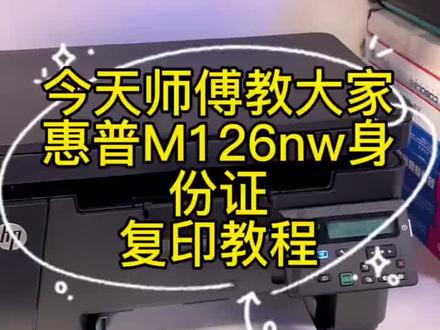 00:55
 02:05查看AI文稿AI文稿
今天和大家分享惠普幺二六 nw 打印机的联网方法,这款打印机支持手机无线打印,那么首先我们需要在设置里边把它的无线指点打开,点击设置, 进入到设置界面之后,按左右键 ok 旁边的右键,然后向右翻翻,然后我们找到网络设置,点击 ok, 进到网络设置里边,然后我们继续向右查找,找到无线,直接 看到无线,直接之后点击 ok, 看他的状态,如果他是打开的就没问题,如果他是关闭的,我们继续向右摁,然后把它这个关闭的状态变成开启,变成开启之后,然后摁 ok, 接下来确保安全状态是关闭的,如果他不是关闭的,我们再继续 n o k, 把他的状态调整成关闭状态以后,这个时候我们打印机自己的无线直接的 wifi 就已经打开了,接下来打开 我们的手机,用我们的手机 wifi 功能连接打印机的 wifi, 找到惠普开头的这样的一个 wifi, 点击之后直接连接就可以了,多数来说是没有密码的。连接成功之后打开浏览器,在浏览器的地址栏里输入一九二点一,六八点二,二三点一, 这个是打印机的地址,输入完成之后点击回车或者是进入,那么这个时候我们就进入到了打印机的管理界面,这个就是打印机的管理界面,那么在打印机的管理界面,我们要进入到网络里面,把他的无线网络给他开启,点击网络,在网络标签的左侧 找到无线配置,点击无线配置之后,这个要给他启用了,目前的状态是禁用的,我们把启用点开,然后点击应用,这个时候无线就已经被启用了,这个时候我们需要连接办公室或者是班级的无线网,找到对应的网络,然后点击连接, 输入我们的无线密码,在这输入密码完成之后,点击右侧连接,这个时候我们的打印机就已经连接到无线 wifi 了,那无论是手机或者是笔记本电脑,只要连接到我们的网上,那他就可以进行无线打印。 连接成功之后,我们可以看到打印机上的蓝色的 wifi 按钮就亮了。好,关于打印机的无线网络连接,今天就分享到这里。
526爱尚科技ᕕ(ᐛ)ᕗ


