华为笔记本进入bios设置u盘启动
制作好的 p 系统 u 盘启动项里面,明明选择的是从 u 盘启动却无法进入 u 盘的 p 系统,按了回车键之后一直停留在这个页面。 这个问题并不是 p 系统 u 盘没有制作成功,而是主板的 bios 必须要设置一下才可以。先重启一下电脑,电脑启动的时候连续按 f 二键进入 bios 设置,不同品牌的电脑进入 bios 的 按键不一样,我列出来给大家参考一下。 进入备钥匙之后,选择这个安全选项,找到这个安全启动,把这里的激活状态改成这个静止状态,再按 f 十保存一下。这样设置过之后呢,再选择这个 usb 的 选项,从这个 u 盘启动,这样的话就可以正常的进入到这个 u 盘的 p 系统。

粉丝45.4万获赞556.4万
相关视频
 01:11查看AI文稿AI文稿
电脑开机马上按 f n 加 f 二键进入 bios, 切换至简体中文, 滑动鼠标找到安全启动, 把安全启动中的打开改为关闭, 改好以后按 f 十保存回车 保存以后系统会自动重启。电脑开机启动时选 选择 app 十二,进入快速启动模式,把光标移动到你的优盘,回车启动即可。
1422Wan仔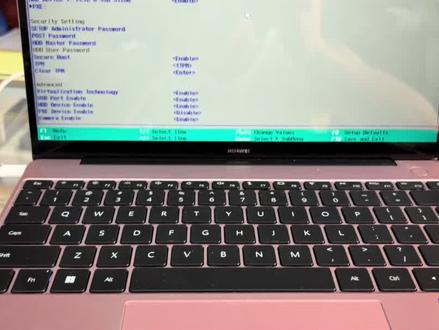 02:23查看AI文稿AI文稿
华为笔记本电脑 bios 的 介绍,这是一款华为的笔记本,它的 bios 的 话是开机按 f 二进入咱们的 bios 系统,和传统的 bios 有 点区别,它是上下调设置 bios, 大家可以看一下,左右是没有的,只有上下。 呃,第一个横行,大家可以看到这个是 m a i n, 这个是一个主要的相关的信息,关于电脑的语言啊,这个是关于电脑的日期啊,时间,还有就是电脑的相关的配置信息, bios 版本信息, i 五的十一代十六 g 内存, 像下面大家可以看到只有蓝色的字母和黑色的字母,黑色的是调不了的,这种蓝色的是可以调节的。第二个选项是 usb, 这个就是关于我们重装系统必须要调的相关的启动顺序,那么这第一个就设置咱们的系统 u 盘,比如说我这个是系统 u 盘, 这个第一个蓝色的,他就指的是第一个启动项。好,第二个就是咱们的这个电脑自带的硬盘,五百一十二 gb 的, 这个 e i o 指的意思就是打开识别到,那么关掉之后这个硬盘就识别不到了,关掉之后我这个 u 盘也就识别不到了。 好,继续往下看,这个是安全控制,这里面是设置电脑的相关的密码相关的选项啊,这个一般咱们用不到,装系统的话主要就看这个选项。 好,咱们继续再下一看,这个有个 cq 不 锁安全控制引导啊,这个一般我们装新系统 win 十一的话是给它打开,如果是装老系统的话,要给它改为音低四 l 啊,改为第一个选项,新系统这个装 win 十一的,那么咱们就不改 这个选项, alt once 是 高级选项,这个是关于这个,大家可以看到这边有蓝牙网络相关打开与关闭的相关信息, 这个也是没有什么需要调节的。最后这个 ex i t 指的是退出,这里面有三个选项,一个是恢复 bios, 一个是保存,一个是不不保存。 然后下面这个程序栏就是关于每一个按键的含义, f 一 是帮助 esc 是 退出, f 五, f 六指的是改变上下的顺序, f 十是保存和退出, f 九的话是 bios。 然后这就是关于华为笔记本的 bios 的 介绍。
92朱虎修机 04:53查看AI文稿AI文稿
多老铁朋友讲不会给电脑重装系统,那我今天就再次的给大家啊,从开机到 bios 到系统安装的方法啊,全部都讲一下。我们在装系统之前,首先需要插入系统的 u 盘, 然后开机的时候按 delete 键进入主板的 bios 的 这个界面啊,在 bios 的 界面我们不用管你的 bios 的 品牌和类型,我们直接找到 这一项啊,安全启动这一项,把这一项关闭,特别是有些笔记本电脑这一项必须要关闭,不关闭的话 我们会不认 u 盘或者是不认硬盘,或者进 pe 里面不认 u 盘啊。关闭之后我们直接找到报的选项,找到仅一第一启动项,第一启动项 进去之后,我们找到我们这个 u 盘啊,上面是硬盘,下面是 u 盘,好,找到 u 盘, 把 u 盘变成设置为第一启动项就 ok 了,这个时候我们按 f 十啊 回车,这时候电脑会自动的从我们 u 盘开始启动。大家记住我们 bios 里面刚刚只选了两个啊,一个是 securebot 的 安全选项启动关闭,第二个就是设置第一启动项为系统的 u 盘。 好,这样的话电脑就自动的进入我们这个系统的 u 盘了,我们等待一下,等待它加载,因为我们现在使用的是纯净版的安装原版的系统啊, win 十的原版, 所以它的启动界面相对来讲要慢一点。 好,电脑进入了我们这个安装界面了,我们直接点击下一页,然后开始完安装,安装程序正在启动。好,这这地方我们点击,我没有产品的密钥, 接受许可下一页自定义安装。我们把原来硬盘上面的这个分区可以都把它删掉, 删掉之后啊,我们再给他分区。为什么要删掉啊?那是因为我要给大家做演示,演示硬盘的分区了啊,这是新建,新建什么?我准备分成两个区啊,然后 c 盘里面给他分成一百四, 一百四,也就是十四万的兆币,点击应用。好,还有一个一百 g, 因为我们这个固态硬盘是二百五十六 g 的。 好,直接再给他分成一个区,分成一个区,我们给他格式化一下。如果以这种方式给硬盘 呃,装系统分区的话,如果在这地方不选择格式化,等一下系统装好了之后,只有一线系统里面只显示一个盘符啊,一个 c 盘,所以我们要把 d 盘格式化好,再选中 c 盘下一页,这样就系统开始安装了, 我们等待它全部加载完成。好,目前已完成百分之八十五了。好,安装比例这个镜像拷贝完成。然后我们直接把 u 盘拔掉,点立即重启, 点立即重启,把 u 盘拔掉,这时候就等待系统自动的解压了, 系统在解压的过程当中会反复的重启两到三次,这个是很正常的现象,我们直接等待它进入桌面就可以了。这个界面跳出了联网的标志,我们点击我没有 internet, 然后继续执行有线设置, 这地方是谁会使用这台电脑,我们随便给他命个名,给他命名个游戏,然后按回车密码,不用管了,下一步这地方六个选项全部把它去掉,点击接受 以后再说。 好,等待一下就进入系统的桌面了, 好,点击下一步。 ok, 那 我们这个系统就装好了。
76电脑手机故障解答 01:18查看AI文稿AI文稿
小白不会装系统的,害怕装到不是纯净版的系统,今天一期视频教会你如何安装纯净版系统。第一步,准备 u 盘,你需要一个八 g 以上的空 u 盘,再找一台能上网的电脑,搜索 windows 十一,进微软官网,找到创建 windows 十一安装媒体下载工具, 这个不要勾选目标,选你的 u 盘,然后等着就行,它会自动把系统做进去,变成这样就是安装好了。第二步,把 u 盘插到新电脑上开机,然后疯狂按键盘上的 del 键,进入 bios, 进 b i o s 后找到开机顺序,把 u 盘设成第一启动顺序,然后保存退出,按 f 十保存会自动重启。 第三步,开始装系统,重启后会自动进安装界面,一路点下一步到输入密钥,这一步如果你暂时没有,直接点我没有产品密钥,跳过装完之后再激活版本,建议专业版。 第四部分区选择安装位置,直接选择一个系统的就可以了,然后开始安装。第五步,等待加设置,这时候进度条开始跑,电脑会重启好几次,千万别拔 u 盘,进桌面后跟着设置向导,走 到这一步,不要联网,按住 shift 加 f 十,弹出界面,输入 o b by send or 按回车,然后会重启,可以直接跳过联网,然后继续下一步就可以进入桌面了,你学会了吗?关注我,下一期教你该怎么设置新到手的电脑。
3.8万广州Ak小白 05:22查看AI文稿AI文稿
我们给电脑重装系统,用 u 盘装,我们如何才能进入 pe, 如何进行 boss 的 设置?首先我们插入系统的 u 盘, 然后按开机键,按开机键的同时我们就按进入 bios 的 快速按键,一般的 f 一 f 二 delete 的 这个三个键比较多,我们这台电脑是 f 一 啊,我们就按一下 f 一, 好,听到咚的一声,我们就可以放掉了,等待它进入 bios 的 界面。 好,我们首先要检查一下这个 boss 对 不对的啊,我们这个 u 盘是支持 uefi 引导,也支持那个引导,这个我们心里有数,现在做的 peu 盘基本上都是双支持的,新老版本都支持的好。第一项是介绍 配置的,介绍时间日期啊,然后我们第二项选项里面,我们找一下需不需要更改的,大家看好啊,我们检查哪一项,你们在装系统的时候也要跟着操作好,这里面没有每个 boss 不 一样啊, 每种的 burst 是 不一样的。好在这个安全选项里面有一个非常重要的,就是这个 secure bot, 这一项必须要把它选择 disable 的, 要把它关闭,如果不关闭的话,我们 会找不到 u 盘,或者找到 u 盘的时候,我们装系统它不进 u 盘,还是直接进我们这个原来的操作系统,这个是装系统是最关重要的。这一项 secret bot 我 们必须选择 disk 包的,关闭好再往后面看, 在这地方第一个 bot 包的里面,我们只要看到 uefi 就 选 uefi 啊,看不到 uefi 那 就没办法,它只能是传统的 leg 引导。我们这地方有 uefi, 我 们就选择 uefi 啊,快速启动 first boot, 我 们要把它关闭掉, 有的 boss 里面还有一个叫 csm 的 选项,如果看见 csm 就 开启就可以了,就这几项重要的。然后在这地方我们找到我们这个 u 盘啊, usb 这个 u 盘, 这上面 f 五 f 六,可以把这个向上向下移动,我们用 f 六把它移到第一启动项。好,这时候都设置好了,我们点按键键盘上面的 f 十, 然后出现一个保存对话光 yes, 这时候我们这个电脑会自动的从我们的 u 盘开始启动, 大家看啊,已经从 u 盘开始启动了, 这时候我们只需要等待就可以了, 很多人第一步就不会,就是不会进入 u 盘啊,有的讲我们在 bios 系统里面找不到这个 u 盘, 也有些人反馈讲找不到硬盘,其实这个都是你的这个 bios 里面的设置的问题, 我们只有进入系统的 p e 里面,我们才能对呃我们的硬盘和系统进行一系列的操作,包括我们系统的重新引导,硬盘的分区, 硬盘容量大小的调整都是可以的。 好,我们继续等待。好,这时候我们这个电脑已经成功进入到我们这个 pe 了,这个就叫做 pe 界面啊,这个 pe 它会显示了我们这个处理器的类型啊,限程数,然后内存容量大小,最大支持多少都有显示, 然后桌面,桌面上面都是我们非常常见的这些功能啊,迪斯科经典历史硬盘操作分区的里面, 包括我们的密码破解,登录密码破解都在这里面。好,如果要不会 从 u 盘到 pe 界面这个过程操作的话,我们把我们这个视频教程把它看好。
150电脑手机故障解答 03:12查看AI文稿AI文稿
想要给台式机或者笔记本电脑重装系统,但是不知道怎么设置 bios 啊?那我们这一起来讲一下。首先给电脑开机,开机的时候我们按 delete 键进 bios 的, 设置好就是进来了, 进来了之后啊,其实很简单的,你不管是中文版的还是英文版的,不管是什么版本的,那个什么品牌的主板的贝尔斯,其实它它里面的这个几项啊,就那个几项是非常重要的,其他的很多都没有用的 啊。这里面第一项,这里面是主板的一些信息,电脑的配置的信息。好,我们不用管的,然后在系统里面有,如果有系统语言,你要不就调成中文,要不就调成英文都可以。 好,那再往后面看。好,我们已经能找到启动设置了。第一项, 第一项就是你从哪地方启动,如果你要选择从 u 盘从硬盘启动,那就选择第一个,重装系统的时候你插上 u 盘,那你就选择第二个啊,这一项是比较重要的。 好,然后紧接着就是这个快速启动啊,我们最好把它关掉 first boot, 我 们把它选择 diseboot, 就是 关闭啊,然后我们在里面看能不能找到这个 skoot boot, 能找到 skoot boot 就 关闭,找不到 skoot boot 啊,就不用管的, 因为有的有的新主板都有,老主板没有啊。在这地方一个硬盘的接口设置,我们进来看一下,你看引导模式是用 hci 的 就是正确的, 其他的都是没用的了啊。好,那我们现在就准备一个系统的 u 盘, 我们准备一个系统的 u 盘,系统 u 盘插入电脑的 usb 接口,那这个时候我们按 f 十保存退出, 这个时候我们重新再按 delete 键进 bios, 或者直接按 f 十二进入,快速快速,那个启动都是可以的啊。 好,我们直接选择这个锦衣。好,直接找到我们这个 u 盘,大家看到 uefi 引导的 usb 二点零可以,然后按 f 十回车, 就这么简单。现在他就从我们的 u 盘开始启动了啊,我们插的 u 盘好,等待他进入 u 盘启动,你看现在已经进入我们这个 u 盘启动了,那这时候我们装系统分盘都是 ok 的。
81电脑手机故障解答 05:51查看AI文稿AI文稿
客户订购全新华为 matebook 十四,由于新款的华为都是预装 linux 系统,客户使用不习惯,于是让我帮他重装 windows 十一系统。开箱安排, 第一次开机都要插入适配器才能开机, 这款是 v 二十版本,也就是预装国产的 linux。 关机重启,拿出我的吃饭家伙, 设置 u 盘启动进入 pe 系统。 这台是带有触摸屏的,虽然基本很少用,重新给硬盘分区重置 windows 十一系统 由于缺少驱动,所以触摸板跟触摸屏暂时还不能用,只能先外接鼠标操作 进入新系统了,先跳过联网激活, 重装完成,但触摸屏跟触摸板还是不能使用,需要给他打上驱动, 先上网卡驱动。还好我早有准备, 再把桌面文件夹的默认存储位置改到非系统盘,别跟我说不用,我有强迫症。 简单做一下系统优化,把自动更新改到几十年以后再提醒。 此时驱动已经全部安装完毕,重启一下电脑 好了,现在触屏有了,触摸板也能用了。 最后再给系统激活一下,安排个 v 十一专业版,激活密钥 任务完成,关机装回原包装, nice!
71潮州焕新数码 01:26查看AI文稿AI文稿
哈喽,大家好,我们接上期视频,做完系统 u 盘再次开机,进入主板 bios, 然后给我们 u 盘名字的 uefi 启动像拖到前面来,这里每个主板的方式可能不一样,找不到的小伙伴可以私信主包,然后我们按 f 十保存并且退出, 再次启动以后它会优先启动我们的系统 u 盘,等待开机以后就是我们 pe 系统的界面了,然后我们可以点击这个桌面上黄色的记, 这里面可以给我们的硬盘格式化,如果有需要重新分区的小伙伴也可以在这里实现分区。分完以后, 我们这里找到桌面上的系统重装程序,然后在右上角点击,找到我们提前下载的系统文件,没有系统文件的小伙伴可以看主包上一期视频,选择好系统镜像以后,我们再选择我们的系统要安装在哪个盘符, 选择完我们点击安装即可。到这里基本上就完成了,后面全是自动化流程,不需要我们操作了。老哥们如果有报错的地方可以发在评论区或者私信主播同城的小伙伴可以来主包店铺这边线下进行。好啦,拜拜。
 01:17查看AI文稿AI文稿
华为笔记本如如何进到 boss? 是 if 级,开机的时候按 fr, 不停的按 fr 就可以进到这个 boss 界面,然后再把这个 usb, 然后可以把它调到最上面, 按那个加号,可以把这 usb 选项把它加上去, but enable 加上去之后,然后再保存一下 yes, 然后屁又拍你唱去了, 然后这是启动车自动和 u 盘启动,然后这时就可以进到那个 pu 盘了, 正常进进入到 pu 盘。
585即到哥网络科技 01:59查看AI文稿AI文稿
用系统 u 盘给惠普和联想笔记本做系统时,显示 u 盘读取错误怎么办?像这两种情况,系统 u 盘无法引导 pe 系统, 这是因为各个品牌在近期向新机和四年以内的笔记本自动推送了最新的 bios 的 原因,将笔记本自动设置成了安全开机模式,对外来的系统 u 盘进行加密检查导致的包错。 所以很多人以为电脑有锁,无法用 p e u 盘做系统,必须到售后,其实根本没必要。今天一招教会你所有电脑商家和电脑新手小白,记得点赞关注 联想拯救者!开机,按住 f 二键进入 bios, 点击右下角的详细设置,选择左侧的安全设置,在右侧可选列表中使用键盘的向下箭头键找到安全启动一行模式是打开的,我们选择关闭按键盘上的 f 十键保存重启, 此时按键盘的 f 十二键,在启动菜单中选择 u 盘,按回车键就可以正常加载系统 u 盘进入 pe 系统了。而惠普的游戏本从 u 盘启动时提示的是安全引导违规无法启动。首先重启电脑,按住键盘上的 esc 键, 选择设置 bios, 选择启动选项,在右侧的菜单中选择安全启动模式。默认按钮在右侧是开启的, 向左拖动,关闭安全启动,选择左侧离开,选择保存并退出,此时电脑会自动重启,停留在此界面,按照屏幕提示输入屏幕上给出的安全码,此时电脑会再次重启, 按住 esc 键,选择引导菜单,选择启动 u 盘,此时就可以使用系统 u 盘进入 pe 系统了。当然,其他笔记本的 bios 呢,可能界面是不同的, 只需要在 bios 菜单中找到安全启动一项关闭即可。是不是很简单,记得转发收藏。
122华少懂电脑


