惠普175nw拆机教程
今天我们看一台惠普的坦克的机器,客户反应是不出墨,然后是墨水加错了,我们先把这个连宫里面的墨水给它抽掉,抽干净,抽掉之后我们先要分解扫描台, 扫扫描台的话是有四枚螺丝,分解扫描台要把它抬起来进行一个连攻墨水夹的操作,然后我们打开墨水夹,抽掉连攻里面的加错的墨水,然后给喷头加上对应型号的一个墨水, 然后我们对连工里面也加上对应型号的一个黑色专用墨水,加完之后把连工里面的一个空气给它抽掉,墨水给它抽到喷头那里,然后接上电脑进行一个测试, 我们大家平时在使用的时候一定注意不要把墨水加错了。关注吴师傅,学习更多打印机维修小技巧,今天视频就到这里。

粉丝3723获赞3759
相关视频
 02:32
 04:43
 09:35查看AI文稿AI文稿
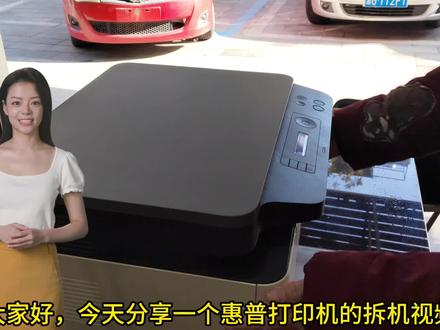
大家好,今天分享一个惠普打印机的拆机视频, 型号是一百七十八 n w 故障现象,卡纸且有异响, 听声音像齿轮问题。 现在我们来拆这台打印机, 这个卡扣是卡,这边 把这个线啊,前面的也可以拿下来,前面的把这个线拔掉,现在可以拿下来,把这些粉盒子拿掉, 非常伤脑袋。 感光谷拿出来, 然后把这个也拆掉,两个螺丝, 把这个经营总监这个地方按一下, 这是软硬的这个这个按下来就可以拍下来电影。下面两个白色卡扣拉下来, 把这吃多了, 然后把金银轴接里面的 这两根线,一个是边缘线,还有一个是 把边缘的这个盖子取出来, 然后这个是经营总监的那个加热的那个电压,加热管的那个电压,然后这个是 这边是那个任你颠走的戏,这边还是这边这边,然后我们打 经营走件拉出来 经营走进 那,这个本来是他开响这里干的,也不响, 那我们现在把这个,把这个这个也拆下来,这个扫描器 小的车里面有两根线,一个是这根线接着举办出来,另外一个还有这根排线, 我们把接引器拆 这个净水器,这里面这个卡扣啊,大家注意看这里把它按下去啊,这个可以拿下来,整个拿下来, 然后这个位置两根线做一下,这里进去 红线也可以拉下来啊,这里往后推一下, 然后呢把这个箱盖也取下来,箱盖有十个螺丝, 一个 吃一个, 还有这个前面的盖子,把盖子拿出来之前这个来拆一下, 太有钱。 这个排线,还有这根线, 这个钱袋拿出来, 这个是转音的,转音走进现在就剩下一个架子了, 现在看一下这些齿轮在咔咔响的,这些齿轮都没有问题的,没有看到明显的问题, 这里刚装的时候这些钱都是可以装的。 yeah, 这里面是齿轮轴,这些齿轮底下很多齿轮,目前还没有找到哪个有问题,可能只能换这个齿轮轴在里面。 欢迎您的观看,再见。
 02:58查看AI文稿AI文稿
大家好,勾勾 d n, 看一个惠普打印机,绿灯黄灯,惠普标志一起闪,开始拆机,取下硼鼓,拧下侧盖螺丝,撬开侧盖, 拔下扫描器排线,拆一下扫描器支撑主件,向后取一下扫描主件,拆一下锡箔盖板一下螺丝,拔下排线 拆一下,全面板 拆一下,侧盖拆一下,上盖螺丝拆一下,后边两颗螺丝盖上盖, 拧下螺丝, 拿下镰板,拆一下激光器固定螺丝, 拔下激光器排线,取下激光器,取下排线,拆下激光器,撬开四个卡扣, 取下激光器盖板。问题的所在在于这,这个激光器四棱镜应该是轻松可以转动的,现在已经 boss 了,这里 下面准备把这个驱动电机拆开维修一下,这个就是激光器电机的内部准备维修,维修完毕,看一下这个灵活度,非常的丝滑。清洁一下, 清洁镜头组件,开始安装, 吹一下,清洁干净,安装盖板, 四个卡扣卡上就可以,非常简单, ok, 再把所有的东西安装回去,插好排线试机, 这机器好慢呐,字典也慢,笔记也慢, ok, 正常啊。
53jjdn维修 22:12查看AI文稿AI文稿
惠普电脑 t p n w 幺三六更换 c 壳换电池的一个教程,这个电脑我们就拆开了,这电脑拆非常简单,背后的话在这个地方有个皮条,但是皮条拿掉了啊,这个螺丝我们见表面螺丝全部给它拧掉之后,然后这个壳子就一扣就下来了, 然后就是换这个 c 壳, c 壳的话这个是带键盘的,然后其实这个就是一个搬的过程,将这边的主板、硬盘这些东西全部搬过去,包括触摸板下面的话我们就开始来一个一个搬。 首先的话我们对比一下两个这个东西的意义,就是不同的地方,他这个地方呃有两个线,那么这两个线的话是不需要拆过来的,就是把这些线全部给它搞掉,肉眼可见的这些线排线都给它松开, 然后这个触摸板的话,上面有几个螺丝,我们全拧下来, 铁片给它拿下来,触摸板的话这样其实就拿下来了,这个地方有一个贴的贴纸,也是一个布的, 我们直接一接它就掉了,但是它跟主板有个排线相连的,所以说这个东西必须要排线,要先要给它弄松,然后这个是喇叭,喇叭的话它两边是有这个一个小排线, 他们中间是串联的方式,然后这地方他会绕在这里,我们直接向上一提他就掉了, 在这个位置的话他有两颗螺丝需要注意一下。好,这边的话我们就将这边的喇叭拿掉了, 拿掉之后我们直接往心上装就可以了,这个装的话装法也非常简单,照葫芦画瓢,那边怎么拆了,这边就怎么装,相反的一个过程 能清理一下吗?可以,我先装好等一下。 你这个应该买的是拆机的吧?没有,我说这个好像是拆机的,这个没拆过来,好像是拆机的似的,我从网上买的可以。 好,然后我们拆开之后发现这个地方有螺丝,这地方没有,我们还是直接给它拧过来吧,就他少什么东西往里面补就可以了。 然后触摸板我们也可以先给它装过来,装过来之后就把这个螺丝看到了,先给它拧上, 这个是固定这个喇叭这边的螺丝, 这个是固定触摸板的螺丝, 这是两颗固定螺丝。 好,这边我们就搬完了触摸板,还有就是这个主板这一块比较复杂的东西了,然后我们再观察一下这个主板上的螺丝,大家仔细看清楚这个东西要动哪些东西。首先我们把导热铜管给它取下来, 导热铜管的话先拧拧松就可以,不要拧掉,有些螺丝的话可能它是有那种啊弹簧, 它这个是两边共用一个导热铜管,共用一个风扇,这就是标准的办公电路。 我们将 cpu 显卡表面的螺丝给它拧松, 这个是散热器,散热器只有一个,我们直接将散热器周边的螺丝全拧掉,这个一共是两颗螺丝, 我们简单向上抬一下,看看能不能取的下来。好,这个我们现在已经抬松了,这个电脑因为长时间没有清过灰,没有保过氧,里面的硅脂应该是干了,我们顺便做一个轻微保养,风扇的话跟主板有一个排线,可你可以把它给取下来,也可以不取,取的话我们就要用指甲啊,轻轻的左右推动, 不能用满力就轻轻的推, 然后它就掉了,掉了之后这边的话一般在导热铜管表面会有这种黑色的这种薄膜,我们需要把它给揭开,不然的话拿不下来。 揭掉之后我们就可以将导热铜管散热风扇取下来了,这个硅脂确实是已经过期失效了。 好,下面我们就是,呃,顺便做一个清灰,等一下这个硅脂的话,我们最后装导热铜管的时候,我们再把硅脂涂上去,现在我们将这个灰尘处理一下,然后就是将主板给它拆放过来,那么拆主板的话我们需要注意的就是这边有无线网卡, 无线网卡的话也是要动的,这个上面有螺丝,两根线。好,我们将这个无线网卡给它取下来,这个它是跟屏幕连在一起, 好,拜拜。屏幕的话这边它也会有其他的一些线,比如说连摄像头的或者连屏幕的线。 这个电脑的话,他是因为这个 c 壳的话,这个地方轴这个地方螺丝断了,他那个底下的螺帽螺纹这个底柱断了,所以说这个固定不住,所以说需要才换那个 c 壳。 现在就是我们开始拆主板,然后主板上这些螺丝对应好位置,按照自己的记忆方式给它放好。 下面是三颗的银白色螺丝, 这个地方是一颗, 这个就是它的屏幕啊,这边是一颗, 因为这要换这个 c 壳,所以说有些东西必须要给它拆掉,这是轴上的螺丝, 这个轴螺丝也是掉了,拧不掉的就拧不掉了。好,这个时候我们将这些能够看到键的排线啊,都要给它弄松或者是弄开,不然的话等一下不好打开, 这个就是咱们的屏幕排线,这就是都是在这旁边,然后这边还有个小排线,小排线的话接口比较小,大家吃的时候一定要注意。 我们感觉都拆完了之后啊,然后我们就是将这个呃两边的这个轴向上扣一下,看看能不能扣得动,如果扣不动,我们使用一些尖锐或者是硬度比较高的一些敲棒配合一下, 然后将这个原来的这个坏的 c 壳给它拿出来, 大家可以看到这个很清晰啊,这个确实是坏了,然后我们再让这边也给他抬起来,不然的话他这个地方有塑料挡住了,拿不下来, 这边的螺丝应该是顶住了。 好,两边我们都抬开之后,再抽这个的时候一定要注意看这个线啊,什么东西有没有被压到的之类的,预防这个被扯断了, 检查一下没有问题。然后咱们就是轻轻向外拉好,这边的话我们拆开了再看看这边,这边有屏幕排线,屏幕排线他是走这个中间过来的,好 好,到这里的话我们就将这个已经拆掉了,下面的话我们就开始把这个东西移到这个上面来,然后呢这个上面大家可以看到这个是平排线,这个是无线网卡,这边的话我们就先把这一块 ab 带平的放在一边,这里应该没有问题。 下面的话我们就将这个给它搬过来,然后就是做一个,在上面做一个轻微保养啊, 到这边就很简单了,我们就看到什么东西有些螺丝没拧呢,直接给它拧掉。好,这个地方其实还是有个东西, 拆的时候一定要慢,有些螺丝可能没注意到它,有的时候压在下面,它必须拆开才能看得见。 在这个按键这里面的话还是有个排线的,大家在拆的时候一定要注意,不然的话一提就坏了, 好到这里的话我们就给它拿下来了,基本上就可以拿掉了,拿的时候也要慢,预防下面还有排线啊,这下面是没有的,现在咱们就拆掉了主板, 呃,因为这个地方是排线的原因是因为这个是按键啊,这个是电源键,所以这个还要拆掉,现在的话我们把这个拆掉,还有就是原来的几个滑丝的螺丝也要给它取下来,因为这个底柱镶在上面的螺丝拧掉,然后我们现在开始取螺丝和这个,把电源线给它挪过来, 拆这个螺丝要用老虎钳和一个螺丝刀,然后拆这个螺丝就可以了。现在我们将原来的电源线拆开,电源线的话,其实它很简单啊,这边是一个小的按键,跟手机按键一样,但这个排线大家注意一下,千万不要搞坏了,搞完之后就立马给他装上,预防有的时候你搞搞忘记了,这种小东西是最容易忘的, 拆掉之后就立马装到新的这个键盘上,因为这个东西不大,有的时候你搞着搞着就搞忘了,最后发现一开机,哎,电源键没装,你看反光,反光搞一趟小东西是最容易忘的,所以说一旦搞好了,我们就直接装好 好,这个就是新的那个 c 壳带键盘了,这就比较简单了,因为这个键盘的话,他这个是塑料柱子焊上去的,如果是自己一个搞啊,很麻烦。好,现在我们就是将这个主板放上来,哎,放上来之后怎么放他这个东西都有防呆的缺口,哎,一对上他就是设计好的,直接一怼就可以了。 需要注意的是这边有屏幕排线和这个,这个排线千万要给它漏出来,不然的话你压进去的话你不好装。好,现在我们就是开始装主板, 好,最后一步就是将这个原来的 c 格上这个羊绒气给它装好,这个电脑还挺好的,这有四个羊绒气。拆完小东西还是那句话,先装好,小东西是最容易忘装的, 咱们给它装好。好,现在我们开始换更换硅脂了,这个硅脂我们刚清理干净了,这个螺丝拧也很简单,然后我们刚刚是已经按照位置给它搞的,现在我们就是将这个硅脂给它涂上去,然后就是反攻了 几个关键点,就是硅脂必须要涂盖这个晶体表面,不能涂多也不能涂少,刚刚好就是最好的。对,就这样涂一下, 刚好覆盖晶体就 ok 了。 好,咱们现在就是开始将导热铜管给它装好,导热管先不装也可以,我们就是直接把这个 a b 带平拿过来,现在我们就开始装这个了, 这个一装,然后再把电池啥的东西一搞就结束这个装。这个其实也有一个小技巧,就是我们最好是 因为这两边这个轴重,他可能说在我们刚刚拆的时候掰的高度不一样啊,所以说我们就是可以直接向上向上抬着这个我们刚刚买的 c 壳或者自己准备的 c 壳先给它套进去,哎,套进去之后,然后我们再向下 一放,哎,这就放好了,放好之后我们可以手动将这个东西给它挪过来啊,但这个挪之前的话,我们可以捡来这个原来的线就是要放在这个槽子里面,然后我们装好之后,然后再把它给压过来,不然的话你直接压到这个芯,可能没放好 部位,我们就是装这个散热器和这个导热铜管,然后就是拧螺丝, 散热器的充电线,供电线不要忘记插了,插好 ok。 还有就是散热器的旁边的螺丝不太拧好, cpu 显卡表面螺丝必须要拧,稍微上点劲就可以了,拧不紧或者是怎么样的话,它散热就不太好。 这电脑是还能再战三年。其实我现在不又不又不跑什么东西,就是打开一个多了做点小文件,其实我觉得是很很方便的。够了,对,你买个新的干什么?说白了现在钱又不好挣。对, 原来这个是拆机的,它本来这里面也少东西, 电脑这个东西看你要用它来干什么,你想让你做普通的,就跟手机一样,一千块钱的手机足够你用,但是你非要说你要追求靠背的,打游戏什么的,那你肯定要买个好点的,对吧?你要带动一下,对,是的, ok。 电池 最后一步,我们把电池装一下, 装电池的话有技巧,它这个两边看起来是一样的,其实不一样,它这上面也有防呆缺口,有两个小孔,那么这个地方少两个小孔,那么这个上面就会多两个小孔。 好,大家可以仔细看一下,这地方多了两个点,这个,这个就是一个防呆缺口,有些人不会插,因为这个线买来的时候他可能是一个不规则的,或者是没有固定的一边躺着呢,有些人可能装反了,一装反的话电脑可能就干烧掉了。 好,我们对着对着好这个位置之后平推进去,不能斜着推,必须是平推,平推最好不要摸主板,可以用指甲盖或者是手搭着这个 c 壳的侧边,然后从两单往往往前一推,哎,这就装好了。装好之后,然后我们将电池 上边下边这个有这个卡扣,我们直接对好位置,直接给他卡下去就可以了。 好,现在的话我们装好之后,然后就是通电开机,看一下电脑能不能正常,背部我们装上盖子吧,这里面的话我们最好是检查一下这个线,电池排线、散热器排线、无线网卡,屏幕排线,还有这个前面这个关于音频这一块的那个,还有那个摄像头那一块的, 还有就是这个触摸板排线,硬盘好,确实没有问题。然后我们就是装上盖子,拧上螺丝开机,电脑们开机了,搞好了,这个是一个完整的换 c 壳这样的一个完整教程,加上换电池。
14朱虎修机 03:15查看AI文稿AI文稿
大家好,草根英雄啊,今天给大家带来惠普暗影精灵笔记本拆机清灰全过程,欢迎大家观看。动手能力强的小伙伴可以跟着我这个方法去给自己的笔记本拆拆机,清理清理灰尘,避免后期 出现死机、卡顿等情况造成不必要的损失。当然有相关需求的小伙伴可以关注私信,感谢大家! 看的人丑谁不是 聪明明很累,却不知道为什么要坚持残酷的现实,但 你都带来, so high, i don't think。
31草根丶英雄 00:39查看AI文稿AI文稿
用了一个惠普彩色激光蓝机 m 幺七五 nw, 他的固然现象是打印,打印是完全正常的,打印是完全一点问题没有,复印就是这种效果,全黑的效果。 如果说遇到这种打印正常,复印不正常情况下,首先我们肯定会考虑这个扫描头啊排线呢 的问题,其实,其实这其实我这个打印机既不是最常规的问题,这个主要还是主板的问题,换了这个主板解决了解决这个复印墙黑的问题。
31思源成电脑 03:20查看AI文稿AI文稿
你这个螺丝坏了,里面的铜锣柱肯定坏了,很难,这个会谱,非常难,难搞,螺丝非常多。 现在是温度高还是怎么?这个,嗯,就是用打游戏的话容易过热吧。 cpu 啊,对,就是温度高吗?你买几年了? 清过灰吗?清,清过一年一年。哎,你这个螺丝坏掉了,里面的铜锣柱肯定坏掉了, 现在拿不出来这个底下这个铜锣柱啊,铜锣柱跟那个主板跟那个板子上面那个脱胶了,脱胶之后 螺丝拧不上来,拧不上来。拧不上来就拆不开,不是就不是,无所谓的意思,知道吧,你拆不开了。嗯 嗯,你这个不拿下来,你后壳打不开啊。 这个做这个也不知道,如果你在二手平台上买,就是最多只有一个月,甚至没有什么,因为我做了这个,我给你跑大月租了。这个比之前那个还要难拆啊。 嗯,这些都被拧滑丝了,都滑丝了。天呐,都给它拧滑丝了,怎么拧的?我自己都猜不到。那怎么会,怎么会滑丝呢?之前给你清灰的那个给它拧滑丝了。 那你之前是怎么拆的?你看我这个,这个怎么拆我就打,我就打开看一下。 那你清什么灰呢?你说你清灰没有之前我只是拆开看看,试试就行啊,不行我就拆个壳拆着玩是吧。嗯,是不是灰是真多了?嗯, 插了,这样上螺丝,你这边有一个螺丝就不能上了,很难。这个会谱非常难,难搞,螺丝非常多。是这个螺丝啊,不是,你拿这螺丝都一样,是系的,是这边就行, 螺丝如果扭曲太大,扭过掉了,就会把底下那个铜锣柱啊铜锣柱打坏掉了,打坏掉他就跟着螺丝一转就没有用了。你这怎么掉了一个啊? 不是酒精,不是酒精,专门清洁这些,这些塑料外壳这表面的东西。
 02:23查看AI文稿AI文稿
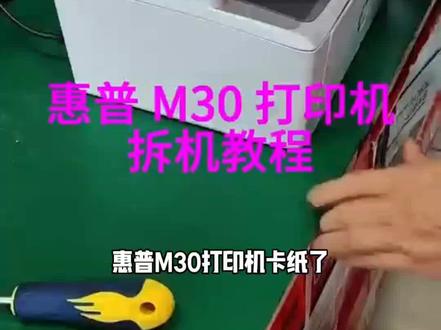
惠普爱慕三零打印机卡纸了,多次检查没有发现卡什么东西,一怒之下怒了一下,只能全拆了。 这款机器是一个另类拆卸方法,和以往的打印机不同,拆卸第一步得把扫描板卸下来,麻雀虽小,五脏俱全,机器两斤螺丝就八两, 拔掉扫描仪排线最难搞的部分卸完了。下面的拆卸肉眼可见的简单,见到螺丝就拆,佛挡杀佛,神挡杀神,遇见鬼子不必当他是人,拆就完了。 到这里,整个打印机外壳拆卸基本就没有了,可以看见打印机的主板和电影组建等核心部分,余下就把高压板分离出来,以便检查传感器。 这里就是各类传感器的集中区域,哪一个有问题都可以直观看见, 玩一会可以镜子的传感器摇臂断了,卡在前面,前面还需要拆。万里长征只剩下最后八千步,好吧,从小学习不努力,长大努力修打印机, 放下有问题的传感器摇臂,原样安装回去,维修结束。都看到这里了,点个赞不过分吧,散潮!
40乐彩打印机维修


