棱镜mini装机教程

粉丝4390获赞3.4万
相关视频
 00:56查看AI文稿AI文稿
这份工作对于我们来说非常具有挑战性啊,这个就叫专业 来兄弟们。如果你们喜欢灯光,喜欢海景房,但是又觉得普通的海景房太宽太大了,看一下这台这个也是目前最小的海景房。宁静的 mini 无立柱海景房, 总共呢只能装五把风扇。然后配置方面,机主主要是玩这个无谓契约这个游戏,用了一个幺三四零零 f 加四零六零的显卡,搭配一个 g 加 b 七六零 m 的一个主板,装好之后就是一个这样的效果。 好了,最后我们再次感谢呃顺德的李先生对我们的一个信任和支持,我们下期再见,拜拜!
11佛山建军连电脑 09:06查看AI文稿AI文稿
装机佬的高血压机 go! 卧槽,这线好像不太对头啊,怎么都对不进去,这到底是哪个大聪明写的配置啊,我真想给他一榔头, 一大堆线,看的就头痛,搞得我现在装了又拆,拆了又要装,我真的 还是换上原本平平无奇的线吧, 看不见啊,完全看不见,纯靠手感摸索了 这个电源,我压根不想装这里,我想按在业务的头上,谁懂啊,这真的很难不上火。呵呵,你以为这就完了吗? 家人们,谁懂啊?最后的最后,我又拆了一遍,根本忍不了,好好的一个哈吉米,我装了三遍啊, 整整三遍呐,三遍!
2840广州零度 01:03查看AI文稿AI文稿
棱镜风扇怎么装顶过来?首先呢我们的棱镜风扇是分为两根线的,一根呢是我们的五湖三针神光同步线,另一根呢是控制转速的供电线, 那么每一根线呢都是分由公头跟母头的,这两根线呢都是用来跟其他风扇进行一个串联的。首先呢我们先把供电线先串联起来, 然后再把我们的神光同步线也给串起来,那么接下来我们就会留出两根线,那么这两根线就是插在我们主板上的,那么有请我们的主板。 好的,我们主板已经到位,供电线呢可以看到我们主板上面有很多,有 cpu 范,还有其他的,对吧?我们随便找一个四针,且是 四针知道吧?有防弹口直接插入,然后再拿出我们的神光同步线,记住五伏三,他也是五伏三, ok, 这个时候我们插上就完成了。
1776皖A炮哥搞机 01:49查看AI文稿AI文稿
最近收到很多小伙伴的求助,说的是风扇买回去后不知道如何安装,小易今天接下来来教大家,首先把风扇都裁出来,遇到这种情况不要慌,联系客服都会帮您解决。 现在风扇已经全部拿出来了,给小伙伴们介绍一下,现在拿的是 cpu 的供电接口,然后这是五伏三针的一个接口,都是支持串联的哦。 接下来教程开始,首先我们把三把风扇上的 cpu 供电接口对应连接,这里需要注意的是把方向连接好,很多小伙伴都会把插在主板上的连接头放到最远的位置,不然走线时就要倒 没了 cp 又供电。串联好后就开始串联五福三针,方法都是一样的,这个要注意的是针头可别插断了,要不然这个风扇完犊子了。 串联完之后,找到主板上的对应接口,这边先插一下阿尔的供电,主板上的接口和风扇上的接口是一样的,插之前要看一下你的主板支不支持阿尔神光同步。 然后再找出 cpu 的供电接口,找到上面有挡板且带有 cpu fand 字母。一般的主板上都会带有两个这种接口,分别为 cpu fan 一、 fan 二,接完之后就大功告成了,来看一下效果 好,本期就到这里,没点关注的小伙伴点点关注,电脑上的问题都可以咨询这边。
268一廷DIY电脑定制 01:04查看AI文稿AI文稿
今天教大家如何安装跟接机箱风扇。首先我们这个机箱风扇分两组线,四个头, 如图,这组线是风扇灯光线,风扇灯光线分两个头,一个带孔头,一个针头风扇。另外一组线是风扇的转速线,也分两个头,一个带针的头,一个带孔的头。我们先来接风扇的转速线, 先把需要安装的风扇的转速线全部找到,然后我们开始把它们全部串联一起,用第一个带针的头接第二个带孔的头,再用第二个带针的头接第三个带孔的头,依次往后接转速线,串联好了之后,再用第一带孔的头接主板上面, 主板找到风扇转速线的供电位置,然后接上去,然后我们再来接风扇的灯光线。接法跟转速线接法是一样的,也是用第一个带针的头接第二个带孔的头,第二个带针的头再接第三个带孔的头, 一次顺序接,然后我们再用第一个带孔的头来接主板上面,找到主板的 ad 灯位置,然后接上风扇灯光线,如有碰到风扇不转的,就检查风扇的转速线,如碰到有风扇不亮的就检测风扇的灯光线。
1303京环格官方旗舰店 01:30
 02:05查看AI文稿AI文稿
最近这个人性三 pro 的风扇啊,卖的不错,所以很多小伙伴买了之后他不会装,所以我们现在给他给大家演示一下怎么安装的啊? 每个风扇里面呢,他都是都这样配的,有一个螺丝包,然后还有一个风扇,这样子啊,这个呢是 供电的连接线,比如我们现在每个上面会有一个供电线,还有一个磁拼的这种智能转智能转速的,这个这个呢是 a r g b, 每个风扇都一样的,这样呢我们就把这个接到另外一个上面去, 我们会用胶带粘一下,你们自己用的话可以可以不粘啊,可以不胶,另外的时候把这个给串起来,然后呢这边呢这个呢也可以一样的把它串到这边来, 这个 r g b 呢多出来另另外一个 r g b, 再给切到这边这上面来, 然后这边还是多一个 ai gb, 这个就接到主板上面,这个呢供电呢就直接可以接另外一个,对吧?然后他边还有一个供电, 另外一个供电就可以直接像这种供电啊,这个供电就可以把它接到主板的上,主板上的 fn 饭上面,这就是风扇的风扇供电,这个就是 aigb 供电,这样的话呢这个风扇基本上接好之后就可以了,装个装个那个灯控软件应该就可以了。 华硕主板一般是有三个 a r g b, 这样的话我们这一组就算接完成了啊, g 加或者微芯的话,它的 a r g b 就比较少,需要用风扇的极限器或者 a r g b 极限器最好是用一套的,这个大家晓得就行了,如果你不会的话可以来问我。
 05:27查看AI文稿AI文稿
幺二幺零零 f 散片微星 h 六幺零 g 爱国者机动力 g 五黑五百瓦玩家孤勇者 mini 无力柱乔思博 c 二幺四零零 f o 二 k 棱镜风中镜黑色风扇 撕膜的快乐还是留给机主吧。 这个机箱在不装机箱风扇的时候还是比较空荡的, 冷静的风扇摸着还是挺有手感的。侧面的深渊镜也不错, 不愧叫深渊镜,没撕膜都能当镜子照。
 05:35
 01:193623奕博相机回收
 01:53查看AI文稿AI文稿
and i cannot jung at odi on don't make a bodygear with your mommy trumpy on i know i know i'm unnecessary bye cause you're just your anchor your neck go go down and i cannot show you all the undone。
4小贝电脑 02:56查看AI文稿AI文稿
来,今天给大家介绍一下我们的这个天极风的冷静四代风扇啊,然后呢,这个是支持 aigb, 然后还有这个风速可调节的一款我们的新风扇。然后目前呢,这个风扇是用的是在什么地方? 适用在那些海景房,机箱,或者是那个太阳神,创世神都很适用这种啊,适用这种,来,我们现在把它拆开给大家看看里面主体长什么样啊? 来,首先我们可以看到这个,这个也是个无线镜,这里面是个无线镜,然后这边都会有灯光效果,这边都会有灯光效果的,然后侧边也是个无线镜啊,无线镜拉满了,说实话都是亮起来, b 格拉满。然后再给大家介绍我们的线路啊, 我们线路有电源线,这是次支持串联的,呃,母线,子线,然后 a r g b, 咱们也是有两个 线的,一个是母线,一个是子线啊,支持串联。然后我们给大家通个电看看效果。 然后呢,我们电源线呢,就是插主板上的,对上主板是真的电源线,通常呢是插 cpu, 呃,插主板上的那个 cpu, fans 的那个,你看插上了就通电了是吧?那我们再给大家通上我们的 argb 灯效线啊, 点亮之后大概是这个效果,你看这边都是无限进,无限进,无限进,说实话这个真的很漂亮,这个四代,这个我们新款的四代是真的很漂亮,效果拉满,尤其是现在我们这里可能打了光,可能效果没那么明显, 但是到时你装在机箱上,你会效果更明显,比实物,实物会比视频更明显。然后呢,这个是一千两百钻,一千两百钻到一千八百钻,然后是出风量,是 cfcfm, 是不是叫 cfm? cfm 应该是有三千多啊。然后我们给大家换下色看看,真的是可以可以选择你们喜欢的颜色,你看这个是我们的一个青蓝色,天蓝色啊,天空蓝,这个是我们的红色。 来给大家测试一下我们这个颜色的变换啊,你看这个是我们的一个蓝色, 反正你喜欢的颜色他都能有。好吧,你看你们到时可以进 boss 里面调,或者现在的驱动也可以,我们还可以调一下他的灯光亮度,你看现在是不是暗一点呢? 还暗一点,这个就是几乎是微微光啊,这个就是微光,你看亮度也有个调节,然后炫彩磨砂,它不仅有单色,还能有多彩炫色。你看这种这种流光型的祖马灯的那种效果, 跑马灯。哦,跑马灯, sorry, 说错了,跑马灯的效果啊,现在这种是有种那种跑马灯效果,这很多模式啊,你看这种就有一点点呼吸灯的感觉了。
53丛林豹散热店 05:50
 00:43查看AI文稿AI文稿
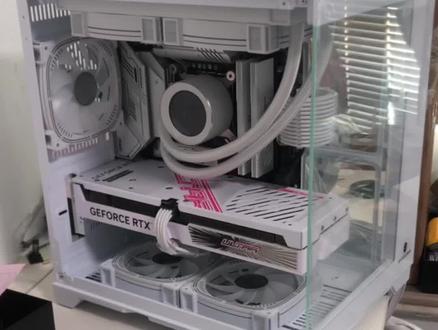
今天来装网红机箱孤勇者 mini, 先来拆下机箱背板还有侧面玻璃,别忘了卡槽。 主板上的是微星 b 七六零 m 风扇,依旧是老朋友了,谁能选的是先把二四零自带屏幕,可以自定义图片和视频, 新手很容易忘记撕筒底上的膜开始漫长的接线过程。显卡是四零六零 ti 白色,电源是先马坦克八三五全白最后的整体效果。
2407NPC电脑科技 03:25查看AI文稿AI文稿
这是一期非常详细的装机教程,零基础的小白看完也能自己动手装机。首先介绍一下装一台电脑需要哪些配件,我这里有一份空白的配置单,也可以问我要 excel 自动求和版本的,填上各个配件的价格,就能得出总价,也就是你装机的预算。 第一步,先把 cpu 装到主板上,在 cpu 的左下角有一个金色的倒三角,而在主板的盖子上面也有一个倒三角,这两个标记要对应。主板上的 cpu 槽,里面有很多的针脚,这些针脚千万不要碰到,碰弯了的话就会出 现各种问题,这里一定要非常小心。当你确定 cpu 放好以后,盖上盖子,然后把这个杆子压下来扣住,然后我们插上内存条,这里要注意内存条的口和主板上的口要对应,滴滴二三和滴滴二四的内存条口子是不一样的,所以不通用。对好位置以后,把它压进去,两边的卡扣会 自动落下。接下来找到电源上面四片的插口,有些主板是八片,那就两个合并起来,插入主板上对应的孔位,这些孔位都是自带卡扣的,插上卡住就可以了。然后再找到最长的这个接头,插入主板上对应的孔位,这个是给主板供电用的, 主板上如果是二十个孔,你就插二十个,如果是二十四个,就把另外一个视频头合并以后再插上去。接下来把显卡插到主板的 pcie 插槽上,记得给显卡供电口插上电源,显卡上有几个孔就插几个,记得要插满哦。 到了这一步,千万别着急往机箱里面装,确认一下主板上的 cpu、 内存、显卡都已经插好,然后连上显示器和键盘,先确认一下能不能点亮再装机。如果是集成显卡的 cpu, 可以不用插显卡,把显示器接到主板上的视频接口上面就可以了。然后给电源插上电源线,这个开关零 是关闭状态,一是开启状态,接下来找到主板上的开机针脚,不知道在哪里的,问一下卖你主板的人,我们找一个螺丝刀,找到主板上面标注 pos w 的两根针脚,用螺丝刀同时触碰这两个针脚,这样电脑就开机了。等到显示器显示画面以后,就证明主要配件都没问题, 我们就可以开始装机了。先装上散热器支架,这里要注意,不同类型的主板扣据都是不一样的,买散热器的时候要和客服确认好扣据,如果弄错散热器是装不上去的。装好扣据以后,我们给 cpu 涂上导热硅脂,记得要把硅脂涂抹均匀,也不要涂得太厚,我个人比较喜欢用手指涂 位置。涂好以后我们就可以把散热器扣上去了。把散热器上的扣孔卡到支架上面,对了,记得把散热器的电源插到离 cpu 最近的 cpu 饭接口上。接下来先把电源装到机箱里面,电源的螺丝要 要用这种大的,不要搞错了,注意电源风扇的出风口,如果机箱底部没有散热孔,千万别朝下,不然的话要蹦了。然后把主板上的挡板先装到机箱上面,再把主板放入机箱,对好孔位上好螺丝。 接下来把机箱上的这些跳线接到主板上面,每个插头都会有文字标明功能,这些线对应的是机箱前面板上的 usb 孔和音频孔,这几个小的 prosw 代表开机, restsw 代表重启, led 的是指示灯, hdd 的是硬盘指示灯。接下来装硬盘,找到电源上的沙塔供电口,插到硬盘上,然后再用沙塔数据线接好硬盘,插到主板的沙塔接口上,这样整个主机基本就快装完了。 然后我们把电源线理一理,让整个机箱看上去更整洁一点,这样整个机箱看上去就清爽多了。最后我们把显卡装上去,插好外接电源,拧上螺丝,整台主机这样就算装好了。看到这里的帮忙点个赞吧!
1.0万沐宸哥哥 01:07查看AI文稿AI文稿
这个瘦瘦的男人准备教大家装个电脑,这些不知道是他哪搞来的,我们也不用关心,管他的,首先取出主板,按在精致的包装和上面,再把小五按在主板上。 霞姐,别让他跑啊,在瓦子溜溜的那唇条装上,使劲按就完事了,按不坏再把用点头装好,别忘了用螺丝刀把钉子拧紧,涂上祖传的牙膏,冷却五秒钟, 这一坨不知道的还以为是散热器。管他的,按就完事,最简单的就是把主板塞进机箱,有手都会操作。这几天跳线机不外传,传男不传女,消费了的可 别来砸老铁,电源别忘了按进去,不然可能也许点不亮。这个镜头看上去装错了咋的?最后到了理线环节,这两根线感觉吧,不理也罢,一眨眼功夫,以一卷卫生纸大点的机就装好了。


