华为mate60怎么连华为电脑

粉丝1062获赞1.6万
相关视频
 01:29查看AI文稿AI文稿
今天给大家介绍一下华为笔记本电脑和华为手机如何快速协同办公。这次我们使用到的设备是华为的 matebook x 以及华为的遥遥领先 mate 六零,我们要打开遥遥领先的 nfc 开关, 蓝牙开关也必须打开,现在我们打开开关以后,把遥遥领先放到笔记本的触摸面板上,轻轻碰一下,这样他会显示一个连接,点击连接,大家可以看一下手机和笔记本就已经同屏了,我们要把电脑上面的文件放到手机里面去,其实很简单,我们只需要按住这个文件, 把它拖动到手机界面,它就会自动复制到你的手机里面去。复制完以后,华为内部会生成一个文件夹,叫华为设所有导过去的文件全部 在这个文件夹里面,在电脑上传到手机端的视频原文件,在手机上也可以很轻松的就找到它。点击文件管理搜索华为这个文件夹就出来了, 点进去这就是我们刚刚上传的视频原文件,我们还可以把刚刚上传给手机的视频原文件分享给其他的小伙伴。长按文件不动点击分享,选择你需要分享的应用程序,比如说微信发送给朋友,我们还可以利用多屏协同的功能进行电话的拨打, 在没有网络的情况下,我点恢复,我们就实现了无网络状况下的多屏协同以及文件传出。
 04:30查看AI文稿AI文稿
在 mate 六零 pro 上面装电脑的操作系统会怎么样呢?也就是装 windows, 上期我介绍了 mate 六零 pro 自带的电脑模式,但是归根结底啊,它不是真正的电脑操作系统。这几天我一直就在想,既然它采用的是超线程技术的处理器,那么它是否带得起 windows 呢?首先呢我们得装一个虚拟机程序, 然后呢我们再去下一个 windows 的安装包,下。好这个 win 十的安装包啊,我已经下载好了,大家可以看一下 win 十的这个 iso。 好,下载好了以后,我们现在开始安装,打开这个讯息机,那么在这里面点击一个新建,新建的时候需要你命个名字,那我们就简单一点啊,就叫 windows 十吧, 好,点击创建。那在这个地方的时候会让你选择操作系统类型,但上面这些都是另一个词啊,我们选择一个自定义点一下,那么在这里面就会自动弹出主板的型号,那么在这 这里面呢,它这个型号的类型我们可以改动,也可以不改又默认的,但是这个 cpu 核心呢,我们这个是可以选择最高可以到八核啊,点确定,那么这个是内存,内存的话我们可以分配多一点,像这个的话它是这个最多的,里面呢可以分八 g 的内存,我们就选个八 g 的啊,好吧, 那么在硬盘这里,我们先要分出一个硬盘,这个是磁盘 a, 那么这里的话我们需要新建一个,这个新建的意思是什么呢?就是在我们这个手机里面给这个系统画一个空间,这个大小的是可以设置的,那么最多的可以分到六十四 gb 啊,我们就给他给他分个六十四 g 吧, 那么这个呢是这个空间的名字,我们同样啊,给它起个 windows 十,好吧,好,创建在这里呢,我们先设置从启动位置,一般情况中我们会把这个 iso 啊, 变成一个 cd room, 就是光驱的形式,那所以在这里面我们先把它打开,然后再点击这个打勾,这时候呢,我们这里面就会去选择这个 so 啊,那么点上这个确定就是我们刚刚已经下载好的这个, 那么在接下来这个启动项里面呢,我们得把它设置成光驱启动,这个很关键啊,从光驱启动,那么其他的就不用改了,就可以了。 现在这个呢是训练器的设置过程,按这个步骤设置完了以后,点这个启动键就开始进入系统的安装过程了。但是这个成品的系统呢,我已经装好了,我现在直接进成品,让大家看一下操作系统长什么样。 好,开始启动,一般看到这个界面的时候,大家已经比较熟悉了,出现这个界面启动了,这是 win 十的启动 logo, win 十的操作系统以及 在 mate 六零 pro 的上面启动成功了,我现在把蓝牙鼠标键盘连上它,然后再把它显示器连上去,看一下那边的效果。系统我们现在打开了啊,我们现在来做几个操作,第一个呢,我们现在点个刷新看看啊,右键啊, 很卡啊,确实很卡,那第二个的话,我们来新建个文件夹试试。 新建个文本啊,我看下能新建什么。哇,这这这确实确实确实有点卡啊,好,出来了,好,我们不管,放在这里啊,再打开个,打开个计算机看看, 就这种速度的话,其实测试的别的功能就已经不需要测试了,这完全就是很卡顿的一个状态啊。在这种状态我们看一下这个 cpu 的性能现在运行的怎么样啊?大家看啊, 现在这个 cpu 总体占用率是百分之四十多,在这种情况下, cpu 只占用百分之四十多,完全可以证明这是麒麟九线 s, 这个 cpu 根本就没有用上来,而且大家可以看到每个核这里是八核啊,那么这里的问题出哪里呢?我觉得就应该是训几句这个软件本身的问题了。 目前来看,华为的手机不用虚拟机,直接安装电脑操作系统,虽然我也想啊,但是不可能,因为这设计什么处理器的架构啊,平台接口啊,驱动等等多方面的原因。 如果华为要在手机上也能运行电脑操作系统,只有资源这一条出路啊。我们现在已经体验过华为的产品的便捷性,我之前也演示过对不对? 但是在华为原理啊,这远远不够,华为希望通过一个鸿蒙系统就能连接所有的智能终端,达到万物互联,让用户啊不用在不同的设备之间反复横跳。截止到现在为止,华为已经在除第 电脑以外所有的智能设备上实现了鸿蒙互联,下一步就是鸿蒙电脑操作系统的面试,把那些繁琐的互联方式全部统一,等寡人灭了六国之后,再灭其他诸国,必将这些杂七杂八的文字通通废掉,只留一种岂不痛快?
3.4万平哥解图站 02:11查看AI文稿AI文稿
远程桌面,万物互联,哈喽,大家好,我是小马哥,华为手机怎样控制笔记本电脑进行远程办公呢?方法非常简单,我们一起来看一下。今天为大家展示的是我们华为最新款的 mate 六零 pro 手机 以及旗舰系列的 matebook x pro 笔记本电脑。想要完成手机操控电脑远程办公,首要的就是需要有一个华为的账号,如果没有的话,我们需要提前去注册一个华为账号, 然后我们要在手机和笔记本上都登录我们的华为账号,这里要注意的是,账号必须为同一个账号才可以进行远程操作。然后我们把手机和笔记本进行多屏协同的连接, 打开我们手机上的 wifi、 蓝牙和 nfc 功能,将手机放置到笔记本的感应区域,然后点击立即连接,这样就完成了手机和笔记本的第一次互联。 当我们需要远程操控笔记本电脑时,只需要打开我们华为手机上的智慧生活 app, 找到我们要操控的电脑卡片,然后点击打开,点击远程访问按钮等待连接, 这样就已经进入到了我们电脑的桌面了。我这台电脑没有设置过密码,可以直接进入,如果是有密码的也可以在手机上进行操作,屏幕左侧有快捷按钮,根据不同的情况选择不同的按钮 就可以,这样我们就可以在手机上操作笔记本电脑了,搭配上蓝牙键盘和鼠标, 你的手机秒变一台迷你的笔记本电脑,打破了传统的设备传输壁垒, 让你的工作和生活从此快人一步。怎么样,是不是很简单,要记得给你电脑联网充电,保持开机状态哦!记得点赞、关注、转发,我们下次再见!
98深圳巨人科技 00:33
 00:18查看AI文稿AI文稿
测试 mate 六十 pro 视频怎么传输到硬盘?打开手机文件管理,选择想要传输的文件,点移动后选择移动固态硬盘,打个勾一下就传输过去了。华为手机就是这么丝滑,还能直接在手机打开播放哦!
2412MOVESPEED移速官方旗舰店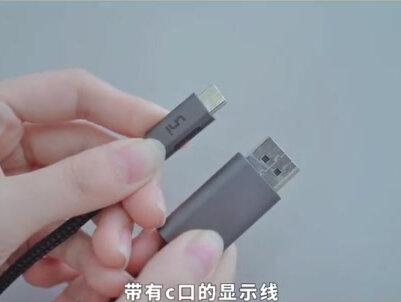 00:26查看AI文稿AI文稿
其实你的 mate 六十 pro 是个电脑,我们只需要找到一个带有 c 口的显示线,把手机和显示器连接好,然后手机就会显示投屏,我们点击投屏,再点击我们左上角的胶囊,再点击一下有线投屏, 在下面的菜单中选择电脑模式,这样我们就可以用手机来进行简单的办公了。
 00:50


