vgn键盘宏怎么设置

粉丝52获赞773
相关视频
 02:43查看AI文稿AI文稿
每天一个磁肉键盘驱动教学,本期的键盘品牌是 v g n, 那 我们就以 v g n 霓虹七五为例,首先打开 v g n 的 客户端驱动, 检查一下固件, ok, 是 最新驱动,那我们就开始调试环节,直接点到最后一个板块,我们来校准轴体啊,点击开始校准,把键盘上的每一个按键都按一遍,全部按成绿色,按完后点击完成校准, 一步就完成了。下面我们点开磁轴设置板块,进行 r t 调节,点击右边 w、 a、 s、 d 四颗常用按键,看下面设置触发行程键盘是可以支持到零点零零五的,但是我们抬起和按下都调到零点零一左右, 留一些触发空间,可以减少不必要的断触问题。下面死区设置都调到零点一左右,不要归零,不然很容易断触。打开旁边的快速触发 r t 全都调到零点零一左右,虽然只有零点零一也是磁州老玩家才能够适应, 如果是新玩家,我建议先调到零点一左右,先去进行游戏测试,我们不要盲目的追求极限的数值,我们应该找到游戏手感和 磁轴键盘的平衡适合远远大于数值,这样的话 r t 精度的调节我们就算是完成了。下面的话我们打 开按键设置板块,进行 s, o, c、 d 以及 d k s 高级按键的设置环节,我们点开高级键看第四个选项,虽然叫做 s、 n、 a、 p, 但是通过描述还是能知道它就是 s、 o, c, d。 先点 a 点进去,把上面的 d 拖到下方方框里点, 点击确定,这样左右即停就完成了。如果你还需要上下即停,那就点 w, 再点 snap, 把 s 拖到下面方框里,点击确定啊,就设置完成了。我们再看一下 dks 的 设置, 点击 a, 点击 dks, 进来后,把 a 和 d 拖到中间的小方块里啊,给 a 拉一个行程到第三个三点二毫米啊, 点一下,第三个,点击确认完成,这样 a 的 dks 就 设置好了。我们继续设置 d 的 dks, 我 们再点 d, 这回进来后,先拖 d, 再拖 a, d 的 行程,拉到第三个三点二毫米, a 点一下,第三个,点击确定,这样 dks 整体就全部完成了。这里要注意, s, o, c, d 不 能和 dks 同时应用,且有些游戏不支持 s, o, c, d 的, 例如 c, s 二、 mt 是 一个非常好用的功能,就是长按和短按一键双用。比如我们点击一,点击 mt, 把 f 一 拖到上面,把一拖到下面,点击确定后,一的长按就变成了 f 一, 短按还是一,特别适合那些小配列键盘的玩家。想要拓展按键去使用,下面点击模式,设置板块 防误触模式,打开 r, t, stop 调到百分之二十五,回报率调到八 k, ok, 那 这样的话, v, g, n 驱动就设置完成了,你学会了吗?
3459红点科技屋 03:19查看AI文稿AI文稿
嗯,经常有兄弟问这个,就是就是打字的时候怎么把红关了,把这个键盘红关了,这些视频咱们来简单看一下啊,就推荐一种方法,就键盘左上角这个键,然后咱们要额外设置一套这个打字的方案, 打开这个软件 sue 啊,这个视频以海盗船键盘为例啊,其他键盘原理也大同小异,这边就不展开说了。 然后这边,呃,咱们这见任务,这是见红的这个界面吧,然后咱左上角 这个地方默认是只有一套的,现在点开这个这个这个箭头默认是只有一套的,然后我现在多了一套打字,然后我先把他删了啊,然后这一套是常用的,你这个就就开红的 这个这一套,然后你现在新建一套,加加号,选个颜色,起个名打字,你看我没关打字, 然后这是个空的,然后里边什么也不设置啊,现在我就是切换到这个打字这一套上了,然后所以说这就没有红了啊,然后这时候怎么切换呢?就是红就键盘左上角 k 七零 pro 和 k 七零 max, 左上角这个键,一个小人的这个按键, 放大点看一下啊,就是就是这个键,左上角左上角这个小人键,这三个键呢?第二个是开灯,呃,切换灯光。第三个是锁定键盘,就是在游戏里你可以切不出去了,有时候误触你按这个锁定键就切不出去了。最左边这个键就是切换这个 就是红设置的配置的这个键啊,按一下这个呢,咱们这个就啊切回去了,现在就切回这个有红的状态了啊,然后如果不用了,那就就打字,按一下这个,切到一个没红状态打字,然后打完字了,然后再切回来,就这么简单。 呃,然后再有兄弟问,就是经常有一类问题,就是,呃,我这个设置好了红进游戏没反应,或者说是进游戏之后摁这个红一直在摁停不下来 之类的这种奇奇怪怪的问题。呃,有一个通用的解决办法,这个办法不一定保证每次好用,但能保证很多时候管用。就是很多小伙伴不知道就是这些软件,你比如说咱现在拿出这个 sue 来,你要设置他管理员模式,启动 右键,右键,然后属性属性这边这边有个我看看啊,在这个兼容性 啊,然后以管理员身份运行此程序,把这个勾上,甚至呢,然后顶上还有个兼容模式 调整一温度是七啊,也可以可以动,也可以不动啊,这几个都可以去试一试啊,切换这个模式启动就很多问题就解决了, 这个很神奇,但是这个不仅限于就玩永恒之塔这个游戏,就是你以后电脑任何软件出问题了,你都可以去这么操作一下,设管理员模式启动,然后改兼容性,改为温度四七 啊,这就很多问题就莫名其妙解决了啊,咱这个视频就聊到这。
344风中無我 00:17查看AI文稿AI文稿
有关于 vgn 蜻蜓 fe 驱动这件事,先找到 vgn 的官网,然后下载自己鼠标相应的驱动,这是鼠标自定义按键页面,然后可以设置自己喜欢的游戏按键,这里是按键数值 dpi 调整页面,鼠标红设置页面。
2374极狐桌搭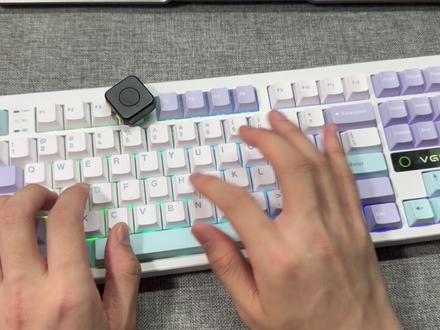 00:58查看AI文稿AI文稿
v g n 的 v 八七也是升级到了 v 二的版本,那么来看看具体都做了哪些提升。最显眼的就是正面右下角的 r g b 名牌搭配侧边的 c n c 滚轮, 名牌可以 rgb 发光滚轮,也可以调节音量。而且键盘两侧也是设计了 rgb 的 灯带,背面只做了双段式的脚撑,脚撑的内侧是二点四 g 的 接收器,而且顶部的装饰条是可以拆卸的,后期应该也会有 diy 的 配件。 键盘的内部这次是给到了一万毫安的电池,续航能高达五百八十小时。然后 gs k 的 结构和五层消音填充下灯位的设计,然后轴体是积分轴,手感顺滑,声音微闷。最后就是来听一下声音效果。
21周周周zzz..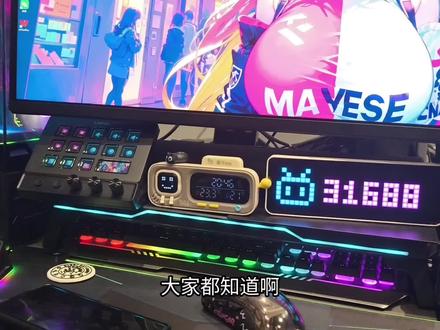 02:19查看AI文稿AI文稿
大家都知道啊,我是重度的这种 rgb 的 患者啊,我的整体桌搭呢,也是这种七彩五颜六色的啊。呃,桌面上呢,这种像素风的东西也比较多,你像这是优兰籽的,呃,像素时钟可以显示你各平台的粉丝量,还有这边的温湿度计,那么这一款呢,也是我最新入到的优兰籽的一款桌面创造大师啊。 呃,型号是 d 二百 x 啊,呃,那么它是一个集成工具啊,可以说是把拓展屋还有这个操控台啊,也就是说可以编辑一些快速指令的,集成为一体的。那么大家可以看到啊,我是一个标准的一个画面啊,这个画面可以控制你的电脑各种相关数据,还有各种软件, 呃,在不调的状态下,他就能够实现非常多的功能,比如说啊,这边也可以打开啊,我们的常用的一些办公室软件,当然每一个按键都是可以进行自行调节的,然后再一上个返回,同时呢,这个也可以打开你设置好的一些文件啊。 呃,那么也可以通过一些网站或者是软件来作为一些编程,比如说我要是想打开哔哩哔哩啊,一点开直接就能打开啊, 想打开小红书啊,一打开直接就打开,真的是非常方便啊。呃,那么你想看哪一个,或者是你想用哪一个,都可以通过自带的这个软件来进行编程。那么最近 ai 也比较火啊,那么我们可能平时用到的一些 ai 软件呢,这上面也都是全覆盖的。 呃,那么最让我喜欢的就是底下还有不同的这个旋钮来进行操作啊,比如说我这边设置的是智能的灯光,还有这个音音量啊,来进行调节,当然你也可以给它设置成为一些其他的啊来进行选择, 它不单是可以左右旋钮,而且它还可以点摁啊,每一个按键都是可以通过你的后台软件来进行编程的啊,那你像我们的日常播放器,我用到听歌的比较多,那么一点开就是直接播放啊,下一曲就是下一曲,上一曲就是上一曲, 摁加减键呢,也可以快速的啊来进行调节,加减还有静音啊,这一点真的是非常 nice 啊。呃,那么截屏呢,包括这个录屏,各种软件都是可以的啊,非常 nice 啊,最让我喜欢的还是他的拓展屋啊,比如说他这边可以实现八合一的一个额外拓展,像这边还有额外的这样的一个蓝牙耳机接口啊,插线啊,可以来用,还有这种快传的读卡器,后面还有这种可以投影的插排的一个地方啊,而且还可以进行霹雳供电, 非常的 nice 的 一款啊。呃,桌面的一个操作大师,如果你是剪辑或者是玩直播啊,这种都可以当做你的互动平台或者是剪辑的一些帮手啊,个人还是非常推荐优兰子这一款第二百 x 的 桌面创造大师啊。
48DDBOOM 03:25
03:25


