外星人p43f拆机教程
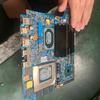
给老款外星人电脑拆机清灰是什么样的体验呢?首先就是觉得很麻烦,这款机器拆卸并不容易, 比较考验拆机者的这个手法。首先我们需要先断电,然后呢依次我们把这个主板上的排线以及插拔配件先取下来, 首先是要把这个硬盘取出来,因为数据最重要,一定要把硬盘啊放到一个安全的地方, 然后我们把这个底壳的螺丝都给拧下来, 接下来我们拆排线啊,拆排线需要一定手法,我们需要一个镊子或者是螺丝刀辅助,然后呢另一只手也不要闲着,要在上面做出一个 格挡的一个姿势,如果你上面的手不挡一下,或者说你劲稍微用大了,很容易把排线刮折刮坏,所以说手搁上面挡着也是有一定的防护作用。 把底壳所有的螺丝都拧开以后啊,这个时候呢,我们要从 c 壳就是键盘那一面的壳把它给拆开,因为这款不是拆底壳的,是拆卸键盘那面的壳, 把键盘那面给他翻起来,这样的话才能看到主板。 我们用拨片或者是其他辅助工具拆这个壳的时候,撬缝一定要找准力气,不要生拉硬币, 一定要有一个巧劲,只要你能插出来缝剩下的滑边就很容易了,不要使劲滑,也不要插太深,插太深容易把其他地方给刮坏,嗯,太轻的话你可能刮不开。这个机器密封还是比较严实的, 有很多小卡,这个卡的话只能说凭经验来了,你要是没有什么经验的话,也不建议拆这种机器,这种机器我们拆卸非常非常麻烦的,相比别的电脑,这款机器拆卸要麻烦不少。 把 c 壳抬起来啊,这时候我们能看到主板已经漏出来了,这个是背板,还有铜管防晒都能看见。 接下来我们要把整个机器的上半部分就是平部分给取下来,要不然 没法拿主板不方便,所以说我们先把屏取下来,然后呢我们就可以拆主板了。 ok, 主板已经取下来了,我们可以看见啊,这个风扇要比正常的风扇要厚一些,要大一些, 外星人的散热需求特别大,所以说这个风扇呢做工也是不含糊,铜管也是啊,至于铜管做工呢,大家可以对比一下左下角啊,这个是二零年生产的油漆本的铜管啊,大家可以比较一下就知道了。
粉丝1.8万获赞11.1万
相关视频
 07:52查看AI文稿AI文稿
哈喽,大家好,今天给大家带来一台粉丝寄来的外星人叉幺七笔记本,这台笔记本他玩游戏的时候出现了有过热降频以及吊针卡顿。我们先来看一下这台笔记本 积灰比较严重,然后给大家说一下这个配置是一个 i 七十二代的幺二七零零 h 十六 g 的一点五内存,呃,二百五十六 g 的固态硬盘,然后三零七零钛的显卡,让我们开机测试一下 two hours later。 好的,我们现在就开始准备彻底拆机,进行一个清灰。 首先拆掉后盖的螺丝, 我们准备一个, 拆机前准备一个小的一个螺丝收纳盒,以便螺丝过多容易穿上丢碎的屏幕。左下角这个螺丝为不可拆卸螺丝。 把后盖拿下来以后,就可以看到整机的背后,可以看到这个风扇部分灰尘还是比较多的。好,我们进行下一步设计,先取掉,第一步,取掉电池的排线, 电池排线取掉以后,你先去掉电脑的内存, 然后下来是硬盘, 这个我们用户自己后加了一根硬盘啊,这个是有两个硬盘。 好的,下一步是拆掉各种排线,从左到右开始 还有我们的无线网卡, 拆卸无线网卡天线的时候,一定要用一个镊子轻轻的夹住往上提,往上进行提拉。 好的, 接下来我们取掉后尾灯的这个插座,打开这两个螺丝。 好的,取后尾灯的之前呢,我们需要把排线,把这上面连接的排线都取出来。 好的,主要是两个这个灯啊,你看这边是右边的灯,这边是左边的灯,这个灯的排线,这样我们往上推 就可以去掉我们的后尾后尾叉放到一边。 ok, 那么主板就暴露在我面前了,然后我们就逐个来,先把剩下没断开排线断开, 这个排线粘在散热器上,可以先把它撕起来 屏幕。 好的,我们最后再检查一下还有哪些没有断开的线,下面这两个风扇的线断开一下。 好的,我们所有排线已经都断开完毕,我们现在需要拆解 主板上的螺丝,我们找一下啊,第一颗在这里啊,第二颗在这里。 好的,两颗螺丝拆解完毕,然后我们要同时拆掉风扇上螺丝。 好的,风扇右侧风扇是四颗螺丝往左侧, 左侧是三三个螺丝啊,然后 现在向上提拉,主板右侧还有一个固定散热器的螺丝, 我们就可以轻松拿下主板。我们先把主板放到一边, 可以看到这个风扇上的灰还是蛮严重的,积灰, 两个小风扇包括底部也有些灰尘,我们先来给他清一下这个底部的灰尘。 好了,我们先听风扇上面的灰啊。风扇的话如果要彻底 清干净,需要我们把风扇拆解开,我们找一个最小号的螺丝刀,再翻过风扇的背面,把背面这几颗螺丝卸掉,一颗,两颗,三颗。 这边有个黑色胶带,撕开, 掰的时候不要硬掰,注意这里有个小卡扣,然后轻松滚动一下。好的,我们就打开了风扇,然后我们找一个清洁刷一会,把它刷干净,然后我们把这个风扇也拆一下, 两颗还有一颗。 oh, 还有一个在这个海绵条下面。 好的, 轻松左右活动一下哦,这边还有一个螺丝被海绵调遮挡住, 所以一边的小风扇有三颗螺丝,一边 是四颗,大家一定要注意。好的,我们找来一个软毛刷,可以进行清理一下风扇上的灰尘, 可以看到灰还是比较大的。好的风扇清理完成相当的干净,接下来我们看主板。
 05:36查看AI文稿AI文稿
大家好,我是波哥,今天的话教大家来放一下戴尔外星人十七寸的笔记本电池,我面前的话就是一台戴尔外星人幺七二二幺七二三的这个笔记本电池是完全没有电了 啊,三的话他是一个六代的外星人笔记本。那么的话呢,我们首先在放电池之前我们要准备的工具,首先就是一个小号的螺丝刀, 然后有条件的话可以拿一个这个敲棍,如果没有的话呢,这个可以用那个身份证或者是银行卡之类的,这个硬卡纸可以去替代他。 然后的话我们打开这个背面,因为我是节省时间啊,有一些这个螺丝我已经拆掉了,那其实的话也就是用这个小号的螺丝刀把这个一个圈的这个螺 把它取掉,然后所有里面的这里有一个带一个皮质的这个螺丝,全部把它把它去掉,去掉之后呢我们 啊这里还有一些螺丝没有去完,我把它去掉,先 去掉之后这里有四组排泄,一二三四这四组排泄的话,我们需要把它断开, 然后把这个旧的这个电池的这个排线也要把它断开, 在内存的旁边这个就是电池的这个排线。好,记得先断开电池排线,然后再进行其他的一个操作 啊。断开之后啊,我们把这个笔记本打开,然后这个上面这个膝盖的这个边缘,我们把它这个 把它撬开,撬开的时候注意一下这个方向,他其实不应用啊,不需要很大的一个力气啊,如果你是硬卡纸的话,就这样一划开就可以了, 翘的时候要注意一下,因为这个老的笔记本身上他那个这个胶是很脆弱的 啊,不能用大力去敲,只能轻轻的这样敲一下。 好,这样的话整个膝盖就可以打开,非常的简单。然后在这里我们可以看得到这里就是电池,这一大块都是电池,那电池上面有螺丝,我们要把它松开, 这里有一条线会挡住这个电池,我们把它取下来 啊,取下来就轻轻一拔就弄下来了,然后的话我们把整个电池这样子就可以整个的取下来了, 把这条平拔掉也可以,我们就这样子把它抽出来啊,就整个电池就可以拿下来了,拿下来之后我们再把新的电池放上去,放上去之后把所有的螺丝扭上啊,我这里就 啊就不详细再去讲解了,因为这个按这个电池是非常容易的,把放上电池之后,我们再把这个线把它装回去,然后再把这里的螺丝全部再装回去, 然后把这个盖子盖上,原位 要注意,我们先把这个 要把这四条排线把它拔出来, 把四条白线拔出来了,呃,四条,四条排线拔出来,然后把这个笔记本电池的供电线拔出来,但是这个供电线是最后才去插啊,我们拔出来之后就把这个盖子把它扣紧, 把四条排线插好之后,最后再来插这个电源线, 那我们看一下这个电池, ok, 我们电脑已经成功启动了,那么电池呢?已经成功放好了。好,这期的视频就到这里,咱们下期再见。
541广州瞳爱电脑租赁 02:35
 07:36查看AI文稿AI文稿
哈喽,大家好,今天给大家带来一个外星人的曾经的机皇五幺 m 的拆解视频。那让我们现在开始吧,我们先关机,好的,关机以后,同样我们现在拆后盖, 取下后盖就能看到里面了,电池稍微有一点鼓包,这个机器也是用户用了有两年多,三年的时间他一直没有做清灰啊,所以我们看到这个风扇上灰还是比较大的好。我们第一步先断开电池线,然后去取掉内存, 主要 m 采用的是四内存插槽的设置啊,然后他最大支持六十四 g 的内存扩充,然后支持双通道,双通道的话必须按照他的这个上面的标识,内存标识呃,插槽一,插槽二,插槽三,插槽四,有顺序他才能去支持一个双通道,这点要低,然后每一个通道上面 标的有,这是插招一,然后这个是二位,然后这个是三位,这个是四位,如果要实现双通道的话,必须按照这个提示上面的顺序来插啊。 好,下一步我们把电池拆下, 这边还给到了一个二点五寸的一个硬盘位,支持扩充,他可以扩充一个二点五寸的机械硬盘或者是固态硬盘, 然后这边的话是 m 点二的中控引拔两个位置,这个机器的扩充性能还是比较强的。 好的电池我们拿下来了,我们先取个电池,同样需要一个螺丝盒来收纳一下螺丝, 接下来我们取掉两个固态硬盘, 然后下一步 我们来拆解上面的这个后尾插,上方有四个螺丝位,我们需要把这四个螺丝全部卸下,正上方呢还有两个螺丝, 后边这两个螺丝卸完以后,我们需要断开一下这个排线,这个摄像头呢直接向上提拉,然后这边是眼动仪,也是轻轻的抓住底座向上提拉, 这是尾插的这个灯啊,尾插的灯的电电源的,那我们轻轻断开以后,轻轻用手 把这个螺丝座位轻轻翻起抬起,然后向上推,向上推就可以顺利拿下尾插踩放到旁边, 那么我们可以看到主板基本上就暴露在我面前了,我先把一样这个看看这个排线粘贴在三十七上的排线先给他清理一下,首先我们把这个显示屏的这个排线给他拆掉, 好一个大螺丝,一个小螺丝咱们就拆掉了,然后使上面的挡片轻轻的拿下显示器的这个排插呢,我们只需要抓住这个上面的小提手,然后朝这时往提拉就可以下来,然后呢他专门在车上散压器上这一段给他撕下来。 呃,这边的话咱们下一步拆无线网卡,外圈的机器向来是配备了这个双 k 二网卡,呃, vrm 这款配备的这个无线网卡呢是一个 k 二五幺六零叉,也是一个千兆的一个千兆级的一个网卡啊,它的有限网卡是一亿三千,也是一个千兆的网卡。拿掉网卡支架 一样,网卡天线活动,左右活动,然后轻轻向上提拉,左右活动,轻轻向上提拉。好的,拿下网卡改出来天线, 我再从线槽里拿出来。 ok, 等一下我们现在接下来要做的就是拆掉这个黑色的这个装甲部分啊,螺丝的话大概是在一圈都会有,然后我们再取下一个, 每个螺丝旁边会有一个 l 八 l 八的一个螺丝代号,只需要对箭头看标识, 好的基本拆完我们再检查一下,看有没有遗漏,确定没有呢?我们就轻轻 向上提拉这个盖,这里还有一个, 我们把装甲紧急向上提拉,顺利拿下, 那么主板跟散热器就暴露在咱们面前了。但五幺 m 的这个散热器可以看到,这个因为用的是台式机 cpu 以及这个可拔叉的这个独立显卡啊,它的散热模组是很强的军热版,然后一边的话各是四根热管,四根热管其中有一根是共用的,然后有三根是独立使用的,这边是显卡,这边是 cpu。 嗯,我们要是轻微换硅脂的话,有两种方式,一种方式呢是直接把散热模组拿下,然后涂抹硅脂清理以后把它装回。还有一种就是把主板整个可以拿下,今天我们来连主板一起给大家拆解一下, 好先取到大量模式,拔掉风扇的供电 风扇的固定螺丝啊,这边还有两个风扇的固定螺丝 one two three, 我们就可以拿下他的这个三人模组了。这由于两年多没有清灰了,风扇确实是灰尘比较大,我先把他放到一边继续圈, 你看到这边是 cpu, 这款机器用的是九七零零 k 的子,然后这边是一张二零一七年的独立显卡,带独立空间的一面线,然后我们下来先拆显卡,箭头所示的地方三颗上面, 然后有两个排线,两本控电断开, 轻轻向上拿显卡就拿下了啊,二零七零这一张呢, 我们一般知道独立显卡,它的这个接口是 mxm 规格的,但是外星人戴尔外星人这款呢是一个定制的 dg ff 接口,是一个特殊接口啊,目前升级的话这个卡最高可以升级到二零八零 s。 我们先拔掉这个电源的供电线,主板供电线, 然后取下 cpu 就分到一边, 然后我们找一下主板上的螺丝锁在这里, cpu 的架子先装好,断开一下键盘的排线, 这边还有一个,这有镊子,我这个在线取了是吧? 这里是侧面的 usb 及音频接口,好了检查一下螺丝,这边还有一颗螺丝啊, 然后我们把这个电源插入, 因为五幺 m 这款机器是一个双面膜供电啊,它机的这个功耗性能非常强,它有两个充电接口,一个是在正面,一个是在背面,那我们就把它拿下来,这背面有一个小排线啊,拆的时候呢要注意不敢力量太大。对,就在这边。好的 主板就拿下了,背面的灰尘也很大,既然要做个彻底清灰嘛,就全部把它拿下, 风扇的底座的灰,还有上面的这个进气孔的作用,接下来我们就用刷子清理。
 00:40查看AI文稿AI文稿
来来来,高端外星人走一台啊,高购卖电脑了啊,使劲啊,用力啊,这才一个螺丝。 哇,这个,这个家伙好重,这个做工材质是往下扣。嗯,来,这个就是外星人唐司机。这是啥子嘞?显卡没得?还显卡嘞?外星人睡了。
 00:58查看AI文稿AI文稿
大家好,我是小钟,今天我们来修一台带有外星人的游戏笔记本电脑。这台外星人的笔记本电脑是一位广州的粉丝发过来维修的,他的故障是按开机键没有任何反应,插上我们的可调电源,发现连待机电流都没有。现在我们就把电脑拆开,取出主板检测一下。 小钟自己也是在用这款电脑,使用起来整体还是不错的,配置比较高, ic 六代的 cpu, 九七零 m 的显卡,但是就是温度太高了,没有办法解决。当我们拆下主板后,先检测一下十九伏的基础供电,再测量一下三五伏待机电压是否正常和 ec 的发起信号是否开启。 经过测量,最终检测结果为三点三伏电压偏低,待机芯片控制信号不正常,所以需要更换待机芯片。 更换完待机芯片之后,我们现在装起来测试一下所有功能,像这种温度特别高的游戏本,最少需要测试三个小时以上才能给粉丝发回去。
251极维客笔记本电脑维修


