七彩虹将星x16pro拆机教程

粉丝40.6万获赞140.6万
相关视频
 07:25查看AI文稿AI文稿
感谢湖南株洲的李老板在我们店铺下单一台七彩虹 x 十六 pro rtx 五零六零显卡笔记本,定制三十二 g 内存。 好,我们先验机,检查外箱, 核对标签配置, 检查封标没问题。拆箱 检查内箱, 内箱是没有封铅的。 取出充电器, 两百四十瓦电源,高性能本的满血门槛。 取出电脑 说明书, 撕开套袋, 金属外壳质感还不错。 检查电脑四周有无使用痕迹, 在亮光下检查屏幕, ok, 没问题。检查电脑运输模式 没问题。我们拆机 边角轻轻拨开一条缝,再用撬片划开 螺丝一定要拆完,不要学主拨, 沿机器一侧划开, 调整方向, 注意不要硬掰,继续找卡扣划开, 打开后盖,我们能看到机器内部质感很好,用料很扎实,比亚迪模具就是不一样,撕开绝缘片, 里面是单根十六 g 预留一个插槽,硬盘位预留一个, 我们把内存插上 盒盖, 四周卡牢 上螺丝, ok, 升级完成。
4宙斯之眼 09:14查看AI文稿AI文稿
哈喽,大家好,这是郭牛蔡老师,此小七彩虹今年进步特别大,我们也有幸评测到了他很多的新品,像聚宝的妙二十六 pro, 聚宝的二十六 ultra, 还有匠心的叉十六 pro, 这些产品确实很出色,比如匠心系列成功的破圈,聚宝的模具,口碑跟销量双好评。 然而总感觉差了一点什么,之前的 cpu 都是 n 简一代的老优调,教的还是挺明白的,那现在的主流的新平台上是不是能有一样不错的效果呢 么?随着新款的匠心 x、 十六 pro ultra、 七二五五 h x 加上五菱芯片的到来,这一点的空白我们也将被填满,那么我们来看一下这款新款的 u 加上五菱芯片的匠心的具体表现吧。首先看一下整体的外观,匠心是金属银 字的,外观上跟上一代没什么区别, a 面简约干净,仅有左上角有一个酱紫的点缀,融入东方留白的美学理念,看上去十分的舒服。 logo 如印章般的设计会让人忍不住多摸几遍,再加上星耀白的配色,呈现出典雅的氛围,独特的国风风格,整体看下来已经 是旗舰的外观和水准了。同时 a 面采用的是全金属材质,经过氧气氧化和喷雾的处理后,手感温润,不沾指纹,同时给人一种很厚实的质感。这个 a 面的设计真的很不错,比起 logo 直接放在中间好看多了,而且还有自己的风格和辨识度,这一点腮红的进步真的很大。那来到 b 面,十六寸的 q h d 加上较窄的边框,平价比很 高,下边框距离 c 面只有一指的距离,带来不错的视觉沉浸感,上方的摄像头也采用了防窥的设计,同时还支持最大一百八十度的开合角度, 单手就可以轻松开合,而且关屏的时候转轴与机身之间过渡相当的融洽,总体来说没有破坏视觉美感。让我们再看一下屏幕,二点五 k 分 辨率一百八十赫兹刷新率,十六点十十六寸的屏幕百分之百 s r g b 的 色域和峰值五百英寸的水平, 可以说这个规格参数不管是用来打游戏还是办公设计都可以完美胜任。 c 面依旧延续晒红的传统,全高方向键的排列,还有尺寸十中的小键盘和 f 局,在 日常的使用会很方便。触摸板采用的是内玻璃材质的位置居中,日常使用不会误触触摸板,也不会频繁的去操作触摸板开关了。 c 面整体的喷涂和 a 面没什么色差,让人第一感觉 c 面材质不像是塑料的, 那键盘的全白的键帽也有喷砂的处理,再加上白色的透光键帽和必不可少的 r g b 灯效,整体看来会非常的舒服,特别说一下侧面的出风口的位置,外延了这一点, 这样可以装更多的散热铜片,有利于更好的去散热。那来到接口部分,匠心的 x 十六 pro 分 配了三 a 两 c 接口规格,背后的 c 口支持 pd 一 百瓦的充电协议和 d p 视频输出, a 口支持近二的协议,最高是十 g b 的 传输速度,再加上满血的 hdm 二点一接口和三点五毫米的耳机接口,已经满足了不同人群的需求了。 来完整体外观,我们就来看一下最重要的配置环节了,首先是 cpu, o 叉七二五五 h x 搭配二十盒二十现成,共有八个性能核,十二个能效核,三十兆的缓存,最大锐屏五点二赫兹,其中覆盖能效比很出色。在软件超文档整理等工作以及玩撸啊撸 cf 等没那么吃配置的场景下, o 叉七二五 h x 能够提供 相对更低的能耗,在锂电性能下续航更长,又能够缓解散热压力,那相较于 o 叉九二七五 h x 能做的,二叉七二五 h x 基本上也可以做到。相较于同价位的很多产品 i 九幺三九零 h x 和二九七八四五 h x, 它在性能上限和能相比上都有明显的提升。我们再来看一下显卡,是 r t 叉五零七零钛这张显卡,它可以提供九百九十二 top 四的超高算力,五千八百八十八个扩大核心,相较于五零六零三千三百八十六个扩大核心显著提 十二 gb 迪亚奇超大显存位宽达到一百九十二,比特带宽更是做到了六百七十二 gb, 每秒玩三 a 大 作,跑 ai、 做动画、剪视频 都能够提供非常流畅的体验,再加上大鱼硕鼠四拼好阵的进入加入他的游戏体验可以说是更上一层楼了。如果你平时经常跑 ai, 预算或者是玩三 a 大 作比较多,那么就可以体会到十二 gb 显存的明显优势了。四到八 g 显存有时候确实有点力不从心了, tx 五零芯片的十二显存可以让你多用几年,未来即使有更加吃显存的应用和游戏,这张显卡也可以凭它的实力轻松胜任,最关键的就是它的价格取代一个非常好的平衡点,相较于五零八零和五零芯片的比肩,五零七零太对于大多数用户来说都是更加具具性价比的选择。 对于性能需求较大的小伙伴来说,买个五零三的游戏本用个三四年不在话下,大选层大模型让它有着站未来的底气。然后是散热这块了,匠心的 x 十六 pro 采用的是六热管双高密度涡轮风扇设计,风口的布席配合变向导热材料,在双烤过程中温度控制比较不错,始终保持九十度以下,噪音控制也比较好,在这个价位下比 基本发挥的还是比较亮眼的。匠心 x 十六 pro 原装的内存是十六 g 乘二 g d r 五千六百频率的,还有自带的双硬盘扩展,一个是 pci 四点零和一个 pci 五点零的接口,如果说话也可以自行加装更换。塞虹的这张网卡上面也没有含糊,采用的是英特尔 a 叉二幺零的网卡,支持 wifi 六 e 在 性能和稳定性上发挥很出色,我们试过中也没出现掉网卡的情况。 降芯 x 十二 pro 五零芯片的电池比降芯 x 十二 pro 五零六零的进步最大的地方就是电池量升级为了八十瓦是,而且它电池变大之后,它的重量依旧是控制在比较合适的二点六千克,和 x 十二 pro 五零六零基本一致,再加上它的电源功率达到了二百八十瓦,重量七百克五零,现在的整机三点三公斤的旅行重量电信还是可以接受的。 看为外观和配置以后,我们来到了性能测试环节,双烤下 c p u 六十五瓦及 p u 稳定在了一百四十五瓦左右,可以跑满,总共耗二百零五瓦,和官方宣称的二百零五瓦一致,可以说晒红对这套模具的发挥非常的到位,在双烤二十分钟之后,功耗依旧可以维持在这个区间,同时 c p u 的 温度在九十度左右, g p u 在 八十度左右,温度控制也比较良好,双烤下只有五十分贝,噪音控制也不错,散热水平十分在线,能来到三 d mark 环节,射分数为一万七千六百七十五分,起亚分数为一万七千八百零八分,二二三的多核跑分为三万三千一百七十九分,单核跑分为两千一百 四十六分,多轮此测下基本维持这个分数,哪怕处于高负荷的状态下,这颗 alt 七二五 h x 基本也不会出现大幅度的波动。然后是内存三十二 g 五,硬盘则是长江存储的 pc 四幺 q b m 二二八零 p c i e 四点零 q 二 c 的 固态速度上可接下来我们到游戏试测环节,得益于匠心, x 十六 pro 出色的性能释放和散热水平下, 狂暴模式下开启高画质,加上大力水手四点零超彩样的黑神话,基本测试平均帧率为一百六十四帧, low 帧在八十一帧左右。在赛博朋克二零七七开启高特效加光追大力水手四真身成为二百零一帧红利影,预设大力水手性能下 一百九十四帧,像素型重低画质,大力水手平均为三百一十帧,可以说这个表现完全胜了大部分的主流游戏了特色的功能,软件方面匠心的叉十六 pro 叉七 预装了自在星球的控制台,控制台可玩性还是蛮高的,可以直观的观察设备信息和驱动,方便调节各类的模式,包括灯光、风扇、显卡、屏幕参数等,还支持 ai 算计测试,里面有 ai 捉宠、 ai 头像等功能,也是趣味十足。 到 ai 七彩红新智导 ai 平台拥有对多种主流模型,对于新手用户来说非常的友好,而且可以通过自定义快捷键快速唤醒和 ai 智能客服对话,在使用上还是相当的便捷的。七彩红的新智导 ai 平台全面进入 dusic r e 模型,再加上实时联网,可以快速的进行响应,告别了经常出现附近访访等提示, 再加上精准划词和即时搜索功能,在提供了更加精准以及及时的服务信息同时,可以通过有效的过滤垃圾链接,相较于传统搜索提升了百分之七十,真正做到了快稳准。 同时 ai 划词功能可以对内容进行解释、调色、翻译、搜索等功能也实现了哪里不会划哪里,可以轻松的学习。再加上其他的功能,比如 ai 绘画、 ai 联网思考、 ai 网页搜索、 ai 网页总结等,相较于可以让学习效率极高的同时也很轻松。除了在学习上,智能 ai 一 套智能体和 本地千万模型也为大学生量身定做了职业规划,里面有 ai 创意助手和 ai 工作助手,可以生成文案、策划书、简历等等。那总体来说,赛宏研发的智能助手新指导 ai, 那 对接了全球顶尖的 deepsea 阿 e 模型之后,在游戏 ai 助手、学习 ai 助手以及 以本地的算力上都带来了更多的升级,让金岛 ai 成为了更好用好玩、安全可靠的私人助理。之后我们再来看看匠心 x 十六 pro 的 拆机环节。拆下所有螺丝就可以拆下后盖了,拧下之后方可完整的拆下即可。拆机的时候建议使用撬棒等 工具在侧面撬一下就可以掀开。拆机不费劲,大部分人都可以轻松的在进行。粗壮的铜管和高密度的叶片风扇再加上四出风口,对于游戏本来说完全足够。因为能相比不错,所以在中厅自带时, 散热模组可以以较低的噪音满足正常的运行。内存是两根十六 g 五千六百兆赫微钢的内存条,内存条的左侧是硬盘想要为长江存储的 pc 四幺 q, 如果你担心 q 幺 c 颗粒的寿命或者是极致的速率的话,那可以自行更换硬盘。电池容量为八十瓦时,这样的空间不大,电池的两侧是扬声器。 机身内的做工比较到位,走线和内部的硬件排布都相当的规整,既壳在拆机的过程中也没有明显的变形,做工还是很扎实的。 作为国产笔记本的老品牌,夏红一直尝试着性能和性价比之外,融入自己独特的设计语言和文化表达,像之前主打均衡的隐形系列, 还有主打轻薄的 i g m 十六。起源到如今定位十六寸高性能国风旗舰游戏本的匠心 x 十六 pro 开创,不难看出夏红到高端上的诚意和不断冲高的决心。 眼前的这台匠心的叉十六 pro 凭借出色的性能释放和相对于精致的模具设计,已经给出了顶级游戏本该有的实力了, 非常适合平时喜欢打一些三 a 游戏,高清的 fps, 对 于外观有一点追求,同时又有一定的竞争力需求的群体,英特尔的新平台是更加适合生产力的,我觉得在五菱新胎的产品中也是非常具有竞争力的。好啦,本期内容就到这里了,希望我们的分享对你选购所帮助。这是不懂就问苍老师,下期再见!拜拜!
19不懂就问仓老师 00:57查看AI文稿AI文稿
今天我们的主角是七彩虹,匠心 x 十七 at, 老规矩,先拆螺丝,螺丝按顺序放好,待会不会乱。 这台匠心比较好拆欸,拆完螺丝边缘一撬就开了,注意要先拔电池排线。接着我们拆散热组件, 擦掉 c p、 u 和显卡上的就硅脂。这台肉松产量很少呀, 上硅脂 装上散热组件完成。
32草帽二手数码 03:03查看AI文稿AI文稿
笔记本的内存和固态硬盘要怎么换?今天应粉丝要求更换七彩虹,将新 x 十五 a t 二零二三比电硅脂和内存固态更换升级教程都在主页教学合集,也可在评论区提出你的型号。第一步,事前准备 笔记本更换内存和固态硬盘所需工具不多,除了螺丝刀之外,有了拆解小工具可以让你事半功倍。若不想分别采购,可以在主页或评论区直接购买组合套装。第二步,拆即可与电源拆电脑前,强烈建议先洗手或戴上我们的防静电笔记本背面朝上, 用 ph 零型号螺丝刀依次移出底盖上的十三克螺丝, 这边建议使用磁性收纳垫,避免螺丝混淆或遗失。准备好三角翘片和翘棒,从机身底部插入,翘棒 上下撬动, 沿四周划开,可以更容易打开底盖。 打开底盖后,用翘棒将电源线拔除,用翘棒顶住接口两侧向外推即可拔除。 拔出电源后,记得按住电源键十五秒进行放电。 第三步,更换内存这台电脑使用的是 d d 二五四千八百兆的内存,总共有两个插槽,原厂已经用了一个插槽,所以可以额外新插入一个内存条或升级原有内存条。将新内存条对准卡口斜下插入,注意防呆缺口位置,完全插入后轻轻向下按压,听到两侧卡扣咔哒一声就安装好了,内存升级完毕。第四步,更换固态硬盘 这台电脑使用的是 m two nvme 固态硬盘,总共有两个插槽,本机已经用了一个插槽,所以可以额外新插入一个固态硬盘或升级原有固态硬盘,移出一颗固定固态硬盘的螺丝,将准备好的固态硬盘斜下插入,注意防呆缺口位置, 完全插入后,轻轻按压固态硬盘,拧回固态硬盘的固定螺丝,就完成固态硬盘的加装了。第五步,装机。最后将电源线插回主板, 按下电源键开机检查正常 盖回笔记本后盖扣牢卡扣, 拧回后,盖上的全部螺丝就大功告成了。 更换硬盘的后续教程请参考我们的八十五号视频,关注我,用简单又便宜的方式提升你的电脑性能。
 01:22查看AI文稿AI文稿
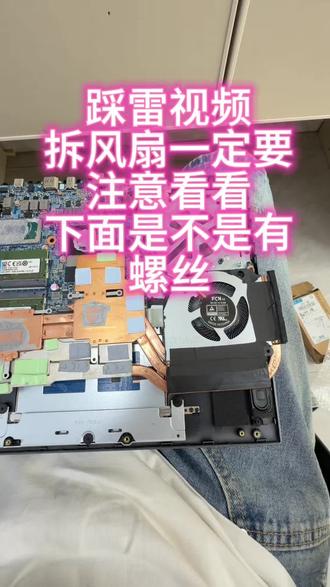
太棒了,我爱骑赛行喂,相对 那就针锋相对,大家自己拆开轻灰或者换风扇的时候一定要注意先断电,然后再释放一下静电,正常的那个模组,哈,你看下这个,他直接连着这个风扇一起的,这我可以理解,知道他左边是这样子的啊,他右边与众不同的,他右边最下面还有一个螺丝,就是在这个下面, 在这个风扇模组下面还有个隐藏螺丝,要把这三个螺丝取下来四个,然后把这里先拿出来,然后才能取最下面那个固定螺丝,然后才能把整个散热拿出来。牛, 我算是先帮大家踩个雷了,还好也不贵,一个风扇几十块钱,好不?跟大家说了,先干活了,兄弟们,这样子他是拿不下来的,你看到没?就是我因为这样子一用力,这风扇他是连着一起的。好,这边他特立独行,你看到没? 最下面还有一个螺丝,所以取的时候一定要先把上面四个螺丝小螺丝取掉,给大家看看。最奇葩的操作来了,他这个螺丝不固定就不能固定上面的, 但是先固定上面就不能固定下面了,而我这个胶布呢?我粘好之后呢,他怎么打这个螺丝呢?哎呀,这个起这个事情有点反人类了。
 01:52查看AI文稿AI文稿
分享一下之前自己的笔记本电脑改成水冷笔记本的过程。视频保留了自带的风冷模块,只是在笔记本散热模块上加了一组散热铜管,散热铜管是通过水带出热量,现在拆下的是散热模组。 把散热模组的小风扇拆下来,在散热模组上需要焊接散热铜管的位置进行打磨,清理表面的黑色油漆,让其更贴合砂纸,打磨太费时间了,有条件的上网买一瓶十元的玻璃胶去除剂,喷几次油漆轻松去除了。 在散热模组上确定铜管的位置,打上吸浆,吸浆作用是把铜管焊接到散热模组上,吸浆没有加热,融化前需要临时固定使用制行夹,临时固定制行夹必须有支撑,不能悬空。制行夹子底下都要用东西电瓶贴到地, 不然散热模组原先的锡融化了,散热模组会歪的,歪了就干废了。改装有风险,下手需谨慎。使用热风枪,把热风枪温度开到最高,我使用的最高四百度,对着模组进行均衡加热,把锡将烤融化, 现在是融化后的样子,会残留一些注汗剂在表面,可以清理干净的,通过测试没有漏水。把改装好的散热模组安装回螺丝,接着安装上小风扇,模组上的弹簧螺丝我没有买到专业的工具,不破坏情况下拆和安装回去都很费时间。 清理旧的导热硅脂,铺上导热硅脂,把原先的导热垫安装回到散热模组,再把散热模组安装回笔记本上,差不多了,按下电源开机运行。行了最后一步了,在笔记本电脑底盖开孔,可以用热熔 枪机穿孔,也可以用刀子或电螺丝刀开孔。改装好了通水看看开机也没有问题,临时水箱不方便,后来我也接着做了个水冷机。
92懿臻的爸爸 00:33
00:33


猜你喜欢
- 353郑谊