联想c240一体机拆机教程
今天收到了一台联想的一体机,故障呢,是不开机,我们来修一下啊。 在维修之前,我们先来通电测试一下,像这样的一体机,很多故障都是出在电源上面,况且这台电脑呢,也修了几次,我们直接拆机把电源换掉,换成新的。 像这样的电脑,它最大的卖点就是空间占用小,但是散热量不够,却成了一体机电脑的最大隐患,所以相对来说它的故障率还是比较高的。 三下五除二的功夫,旧电源已经拆架,我们拿一个新的电源把它原样换回去,再把所有的配件螺丝原样装回去, 最后再把它的外壳还有支架原样装回,就可以通电测试了。 电脑已开机,本次维修完成,记得关注再走哦!

粉丝361获赞3919
相关视频
 02:20查看AI文稿AI文稿
笔记本电脑换一副键盘还真不容易,又要拆整机又要焊接的,没有想象中一拆一装那么简单。哈喽大家好,今天带大家来更换一台联想笔记本电脑,键盘断开,电池拆出屏幕, 拆主板,撕掉背光纸,撬出铁皮, 拆键盘触摸板换向新键盘,开始焊接。 看到这里,可否请各位英俊潇洒,美丽动人,一飞燕足给主播点上一个小小的赞呐!主播在这里祝大家顺风顺水顺财神!谢谢各位 铁皮野汉 放下主板装机 装回的时候零件位置和排线接口都要按照原位还原, 不积溃不无以至千里。一台机器修好,靠的不是某一个动作,而是每一步都不出错。 感谢各位观看!
0一芯汇 06:09查看AI文稿AI文稿
七百多块钱的笔记本来了啊,今天这台又是我们四川的朋友啊,要的这一台联想啊,零售的,所以说要准备一下。 呃,那我们今天就这样趁着这个视频啊,做一个开机清灰,然后加装硬盘的一个操作, 如果家里面有这种笔记本的啊,也可以根据我们的视频的教程啊,自己来拆机清灰或者是更换硬盘或者是加装内存啊。那我们废话不多说啊,直接开搞 这台的话,联想的话拆机比较方便啊,我们先把这个第二块电池的这个盖板拿下来,然后这里看到的螺丝啊全部打掉 好了,我们的螺丝已经打掉了啊,重点来了啊,现在很多朋友拆机拆到这一步的话,就不知道怎么拆了啊,然后这个的话,像 这种笔记本啊,都是卡扣的啊,他也没有什么隐藏模式,那我们直接就可以拆这个 b 壳和 c 壳啊,如果如果有的朋友不是很会的话,就准备一个翘棒啊,像我们这种拆这种机器拆的比较多的啊,直接撕开就可以了啊, 把这个 c 壳和 d 壳的卡子啊,全部把它搞掉啊,注意啊,这里不能用蛮力啊,不然卡子会被搞断的啊。 好的,那我们这个机器就已经拆开了啊,首先啊,第一步啊,记得断开电池啊,因为我们这个收机器的时候已经把这个 电池给它断开了啊,因为单位要拆硬盘走,所以说电池已经是断开的了啊,如果是家里面自己拆的话,一定要记得先断电啊,那我们现在因为是零售啊,我们就要给客户补上硬盘啊,单位里面的机器把硬盘全部收走了,这里是一个 m 二的一个硬盘 啊,这里还可以装一个沙塔的固态或者是机械啊,两个硬盘位,然后这里 cpu 这里是显卡啊,首先第一个的话肯定零售的,我们还是要准备他的散热啊,你看这里灰尘还是蛮重的, 那我们现在就来先清理他的一个灰尘啊,然后重新涂抹一下灰纸。 呃,现在啊,这个螺丝啊,我们也是一样啊,把它打掉,这个螺丝是短的啊,记得要和我们的 机身的螺丝分开啊,不然的话搞混的话会把主板打穿啊,装错螺丝会把主板打穿的。 好的螺丝取掉过后啊,我们就可以取它的散热器了啊, 散热器啊,大家看一下啊,为什么零售我们要准备啊, 就是因为这里太多灰了啊,如果到手不准备的话,到时候温度会很高啊,到时候也会降频啊,关机啊这些,所以说这里一定要准备 好的。风扇我们也可以看一下啊,这里面很多的灰尘我们都要全部的清理干净啊,这样才能保证它的散热效果。 给大家看一下啊,风扇我们已经清理干净了啊,然后这个散热铜管上面的一些老的柜子我们也要把它清理掉 过后啊,我们这个 cpu 啊, cpu 的 上面的老柜子也要把它清理干净, 然后这个地方的灰尘也蛮多的啊,我们也用鼓风机啊,把它吹一下好了,主板我们也清理干净了啊,现在我们就要涂上新的硅脂, 这个硅脂的话我们把它抹平也行啊,其实用我们的散热器把它压平也可以啊,散 热器装上, 那么我们整个啊拆机清灰,更换规则的过程就已经完成了啊,记得最后一步啊,就是把我们的 滴壳啊,上面的灰尘也给它清一下啊,这里都是一个进风口,很多朋友的话会忽略这一点啊,把这里的灰尘也全部给它清理干净。 呃,清理干净过后啊,因为我们这个是零售客户的啊,就要加装好硬盘啊,应客户的要求,我们是一个一百二十八 g 的 m 二硬盘啊,再加一个五百 g 的 一个机械盘啊, 呃,机械盘是这个位置的啊,其实这个也可以换成固态啊,但是五百 g 的 固态的话,现在价格太猛了啊,所以说是一个一百二十八 g 的 m 二硬盘啊,用来装系统,然后加一个五百 g 的 机械。 那么下个视频我们就来把系统装好,硬盘装好,然后给大家测试一下啊,这款七百多块钱的笔记本到底还能发挥出什么样的一个性能,然后经过我们 金龟啊,更换规则过后,它的温度是多少?那么我们下个视频再见啊,记得关注再走哦!
 03:40查看AI文稿AI文稿
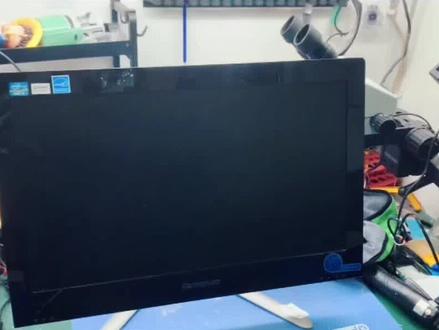
今天来给大家分享我对联上西三四零一体机开机黑屏、拆机维修过程以及需要注意的事项。视频有点长,建议点赞收藏,制作视频, 修过整齐思路, 脾气用的好好的, 屏幕显示了首页,我们要先看机器型号,这台机器是联想 c 三四零,有今天信。 如果你电脑没有过保修,不要自行打开或者拆机,因为一体机在保修期内拆机后就可能被拒绝保修,以及本部拆除版,还是享受保修。把一机体存放在工作台上,最好在屏幕上, 晚上当然也不差钱的,随意。 有人说你现在怎么每天发视频了,我现在纯属是记录维修,发布下每天维修的机器以及分享一下维修思路。当然了,也算是一个广告吧。我能说这就好比免费教学,如果这个视频就和你碰到了一样的机器或者相同机型, 正好可以借鉴一下思路。我有时候碰到拆不开的,我也会百度查一下,因为经验都是原汁机嘞。 这台机器不开机的原因就是半路死,丢失信息导致 专机安装好螺丝支架,开机测试一下。表弟,感谢您的观看!
420马鞍山小秦电脑维修 01:44查看AI文稿AI文稿
五分钟教你快速拆机。联想 c 三四五联想三四五,首先把外壳打开, 外壳我们这里摇下去,嗯,这个又真真, 嗯,敲一下这个就出来了,盖板就出来了。嗯, 这硬盘,这是原装的机械硬盘,这是内存条,内存条这里扳一下就可以,很简单。硬盘这个有支架,支架这里要捏一下, 出好,出来了,出来,来,我们现在给它升级换固态硬盘,这个固态硬盘插上去,现在这固态硬盘的架子支架不配,这个支架装上去用不了。 嗯,我们拿一根那个泡沫切个口,跟底座差不多装上去,这就可以了, 安装完毕拿我们的复原安装回去,跟一样的 一下放平了,用力推一下。
11彭小勇 00:20
 06:39查看AI文稿AI文稿
来,今天我们讲一下这个联想一体机的升级以及注意事项啊。首先我们看一下这个型号,这个型号是一个一六年生产的 a l o 三三百杠二十的一个 一体机,这个机子原机搭载的是一个奔腾六代,奔腾六代的一个处理器啊,再加上一个四 g 的 内存外一个外加一个 e t, 啊不对,是五百 g 的, 五百 g 的 一个机械硬盘 用起来比较慢,我们给他升级一下。拆之前我们最好是找个软点地方,像比如说放床上,这样可以尽可能的保护一下屏幕,不然的话很容易就弄破了的。 这个机子拆的话就是往往下拉这个这种的,这种老款的 往下扣看,往下推,推完之后拿起来,剩下的就是螺丝,主要影响速度的点就是 硬盘,如果是机械硬盘换成固态的,我这个是已经换过的啊,我们接着往上拆,把这个螺丝看的见螺丝都拆下来,拆完之后把这个硬盘取下来,这硬盘因为也碍事,然后再把这种支架拿下来, 剩下就是扣壳子,这个里头好像也有个螺丝,我们把它拆下来,剩下的壳子就可以扣下来,我们检查下螺丝都拆完之后就沿着边缘往上翘,这后盖是可以拿下来的, 然后这里是一直慢慢的翘,因为主板在这边,我们这边最后面再拆,从别处往这边拆啊, 然后打开后差不多就这个样子,其实这个机子用的很少,因为这个是我,我是帮人家升级的,然后这个用的很少,把这个盖子拿下来, 把这个盖子拿下之后,我们就看到这现在这样子内存槽一般有两种的形式啊,像这种单内存槽的就只有一个内存槽的话,我们就把原来的,比如说四 g 的, 我们换成八 g 的, 或者换成十六的, 这是个第二次的内存,我们换成大一点的再插上,这样内存就大了。 另外把它原机的如果是机械硬盘,我们把一机械硬盘就就如果就一个位置的话,把机械硬盘换成固态硬盘,如果有两个位置的话,就把主盘就是系统盘换成固态的, 从盘机械盘装东西,这个我已经换过了,我不就,我就不再二次拆了,因为这个换起来其实也很简单,把这几个螺丝松掉,然后这有个卡扣扣, 一松开之后一抬起来 cpu 一 手一拿就下来了,找到对应型号的 cpu 装上就可以了。 还有大家就是很多人就不知道我的机子能不能换,能不能换就看 型号吧,所以第一个是看型号,再一个就是看 cpu, 就是 你原机那个 cpu 型号, cpu 型号如果是那种它搜不到是台式机的 cpu, 你 就可以换, 比如这个六代奔腾,我们可以把它换成六代的 i 三或者六代的 i 五。如果你原机的初期后处是代替的话, 你就换成代替的,如果不代替你可以换不代替的,因为代替的是低功耗的,他一般的那个铜管比较细,散热比较差,就是不能算,不能换那个功率高的,只能换这种。 换完之后我们就把这原来的都装好就行,就是换了 cpu 一定要涂硅脂啊,这个就提嘴应该都知道,你就装上, 装的时候我们尽量注意一下啊,就是这个风扇尽量不要挨着这些挡板什么的,因为他有的时候有共振,就是转起来不好听。还有这个这种音响, 如果他会,如果你有挨的地方,他会有共振,就听着不好听。 好了,现在我们进来了。嗯,这个硬盘如果是一个全新的硬盘,里头没有系统的话, 你可以装完之后去做个系统,这种像 win 十的这种系统做系统的教程,抖音呢,有大把的都有,很简单一个 u 盘就可以搞定。然后我们现在看一下配置啊,这个是我已经装好了的, 它速度比以前是要快很多了,以以前就是一个奔腾六代的一个处理器,然后主要的影响速度的原因就是那个它原原先是一个机械硬盘, 然后我们现在把它换成那个固态的了,你看一下。还有一个点,就是大家可以像这种,比如说这个后出带 t 的, 它是低功耗的处理器,是吧?因为我正好有这个 cpu。 如果没有情况下就是 i 三,其实可以可以买那种不代替的 i 三,因为本身功耗他也不高,不代替他也不影响什么,但他主频会高很多,所以他速度会快一些。 嗯,如果是换换成 i 五的话,就后车要代替的,以前代替的话,后车一定要代替。 i 三可以不代替。 嗯,之前跑分是多少?之前跑分大概是十万左右,现在可以跑到跑到三十,如果是换个不代替的话,还要高一点,不代替的会更高一些,因为他主屏高一些, 现在用着就很舒服了呀。以前打开个网页估计估计转半天,现在基本上只要网好是都可以,只要网好的话可以随便开。 我这房间离得有点远啊。那可能是我加载的慢一点,但是如果网好的话,它很快的直接 点开就直接开了,以前这种机械盘的话等好久是明显的感觉提升的。
20雅望科技显示屏幕 04:03查看AI文稿AI文稿
现在的温度比较高啊,一会给他清一下灰。 第一步先需要把后面拆掉,这个拆起来比较容易,相当于是往后一推,他就掉了。这是卡扣的卡上去,这样 卡上去,这是一拿后盖掉,嗯,这上面都比较脏, 然后再拆这旁边的螺丝,把前面板拆掉,这个地方是内存,这是硬盘的地方,硬盘这个地方稍微往前 抬,抬起来,然后使劲一拉,往上一抬,这样一拉他就出来了, 这是光区,光区是稍微往下一抬,嗯,光区的出来七个螺丝,这第一个中间这有一个,这边一个,这边还有一个,这上面一个, 然后这地方这地方拆掉之后,壳是卡扣卡上去的,轻轻的从下面给他撬开,现在螺丝已经拧掉了,然后把外壳 慢慢拉开,这里面非常脏,一会用吹风机 鼓风机给他吹一吹,这是风扇,可以看一下很脏了。这是一个屏蔽罩,一会把屏蔽罩拆掉, 这三个螺丝我已经卸掉了,最最下面这有一个,左边这有一个,然后最上边这有一个,之后再把这个屏蔽罩慢慢的给拿出来。 现在看到的就是这地方是 cpu 散热铜管,这是显卡的,中间是主板风扇的灰,清净清。 这风扇有三个螺丝,这第一个,这第二个,这第三个,需要把这四个螺丝卸掉,还有这面四个螺丝都要卸掉, 开始动工。这个风扇有一个排线,在这旁边要拔掉,然后再给拿下来, 非常的脏。 再把风扇和散热器装上去,涂抹完硅脂,清理好风扇 干净多了,然后再给他装回去, 盖上后面板,使劲往前一推,听到 carpet 一声,这就好了,最后再把面板盖上, ok, 开机通电试试。 进入系统清灰之后,现在温度只有三十五度,效果明显。
71华泰数码 03:51查看AI文稿AI文稿
大家好,勾勾 d、 n 联想拯救者清灰,拆下所有螺丝, 沿这里扣开, 这里需要撬一下,这样打开后盖,拔下电池排泄 释放残余电。拆下左右两侧硬盘盖板, 拆一下散热组件固定螺丝,这里这边也有两颗, 拔下风扇排线,这边也有。按顺序拧下散热组件螺丝, 取下散热组件, 把 c、 p、 u 和显卡残余硅脂清理干净,把散热器上的硅脂清理干净,拧下风扇螺丝, 拆开,风扇这里灰尘比较多,还有这个塑料片非常的脏啊,和风扇上灰比较多,清理干净,直接用吸尘器。
11jjdn维修 02:42
 05:58查看AI文稿AI文稿
大家好,我是小鹏,今天我们继续来维修粉丝机修的电脑,这是台联想 thinkbook, 随着现在办公笔记本的轻薄便携,现在唯一的难点就是不够耐摔,可以看到这个本的话都是全金属材质的损坏的,这个位置呢是个 cd 壳, c 壳比较严重, a 壳的话只是轻微的擦伤,不需要更换,所以呢本期视频我们就给这位粉丝更换一个全新的一个 cd 壳。 废话不多说啊,我们直接开始干活,拆下电脑底部所有螺丝,我们利用拆机撬棍撬开底部后盖的缝隙,并拆下底部的后壳。 所有的电脑第一步都要电池断电,断电以后才能进行接下来的操作,每台电脑那个内部的布局都是不一样的,首先我们拆解这个喇叭,但是它这个插头在硬盘的旁边比较碍事,说呢,我们先拆掉硬盘,再去拔这个喇叭的插头, 接下来我们再把硬盘组装回去,为什么还要组装回去呢?大家接下来往后看,由于内部空间设计的是比较精密的,这个 wifi 天线是卡在电池顶端的缝隙里,电池的底部有的电脑会有双面胶进行连接连接的排线,所以大家拆的时候一定要非常小心啊,这个电池也是非常的薄, 断开连接主板的排线,取下右侧的风扇,然后慢慢的将散热模组取下来,当然这个螺丝我们提前都已经拧松了,我们可以看到这个导热硅脂全部干掉了。最后组装的时候我们要更换全新的导热硅,拆下所有固定主板的螺丝,然后断开连接屏幕的排线, 这样的主板就非常简单的取下来了,过程一定要慢,我们可以看到 c 壳表面做了很多的一个防静电隔热的一个材质,主板的反面并没有做这些导热贴纸,所以说这些贴纸你要进行一个保留。拆下开机小板以及开机的排线, 拆掉平轴中间的这个小螺丝,这样的话压条就可以慢慢的向上抽出来了,这个压条一定是向上抽出来,如这个 wifi 天线都极上面,所以说大家操作时候一定要非常的小心, 其实这都是为了机器更轻便更轻薄所做的努力,对于我而言,每台机器都有它的设计语言,拆下固定平轴的螺丝,这样的话 c 壳和 a 壳总成就可以安全的分离了。 然后我们将碎壳表面上这个防静电导热贴纸整张完美的把它拆下来,拆的时候一定要保证它的完美,别看小小的贴纸,它的作用非常的大, 哪怕是小的贴纸也一定保留,每个细节都对我们最后能否一把成功点亮屏幕起着直观的作用,细节决定成败,这是我们取下它这个触摸板, 这时候我们将键盘排线捋顺一点,方便于我们接下来的进行操作。接下来我们开始拆键盘,首先我们要拆解这个金属骨架,利用电烙铁将上面的所有的塑料焊点把它融化,取下这个金属衬板,过程有点长,我们只演示开头的部分, 键盘上也是有几个固定的焊点,这时候我们点的时候一定要注意,不要把这个电烙铁点在咱们的发光板上,以免把发光板烫坏。 键盘已经非常安全的拆下来了啊,在焊接之前呢,我们再将缝隙里面的所有的灰尘给这位粉丝清理一下,这时候我们取出全新的 c 壳啊,它这个上面是带触摸板的。接下来呢,我们开始进行组装焊接, 每个焊点我们都是用手指度进行一个均匀按压,这样的话我们最大程度的话保证它这个焊接毛点的这个平整。现在我们开始组装啊,机器里面之前什么样,我们尽量恢复到之前的一模一样,哪怕是一个小小的一个保护贴。安装好 a c 壳,然后固定好平轴的螺丝, 紧接着我们组装好带 wifi 天线的这个压条。由于刚才设备没有开啊,我们这个安装开机排线以及 主板的过程没有给大家演示,其实就是只要对准位置把它放好就可以,包括一些小的附件。建议大家在拆解之前呢,先拍一张完整的底部照片,以免我们组装的时候不知道什么配件该放到什么位置。 组装散热模组之前呢,我们先将 cpu 上面已经干掉了导热硅脂,把它清理干净,捋顺这个 wifi 天线,并插好插头。 最后我们还是将他带来的那个触摸板换掉,用我们的原装的这个触摸板,然后再将两侧的这个保护贴纸把它组装回去。然后我们将喇叭安装上,把散热模组上面的导热硅脂清理干净,重新涂抹全新的导热硅脂。接下来我们固定好散热模组,并打紧螺丝, 这个时候我们再仔细检查一下有没有遗漏的位置,没有组装上的排线,然后再将电脑反过来控一控,看看有没有螺丝遗留在主板上。检查完毕后,我们再将电池排线扣紧, 每一个关键细节啊都要认真对待。接下来我们扣紧全新的迪克,我们一起开机吧。 很显然,这次的维修我们已经大功告成了,已经完成了百分之九十九点九了,由于电池断电,电脑第一次开机是比较慢的,系统正在加载,我们稍微等待一下,一会我们找粉丝要一下密码,将电脑的所有功能全部测试一遍。 这里呢,我们再次感谢这位粉丝对小鹏的信任与支持,也希望我们拍这个视频呢,把各种细节给大家讲到位,这样的话避免大家包括同行在维修的过程中踩雷, 每个品牌,每个电脑,包括每个系列都有他自己的特点,他自己的一个拆解方式。好了,本期视频就到这里,再见,再次感谢大家的观看。
25小鹏电脑诊所 05:55查看AI文稿AI文稿
今天拆一台小新 pro 二七的一体机,这种机器是比较难拆的, 首先我们需要先把这个碗先拆出来,用这个撬片 这边也有一个,同样也是要把它撬出来, 然后这个机架底部有四颗螺丝啊,用十只螺丝刀把它拆出来。 拆这个后盖啊,要把这个后盖拆出来,这个位置有两个螺丝位, 按着这个标志往上 往右旋转, 旋转完以后它这个会开缝, 开了以后用这个撬片沿着这个边框,把撬片从这个边框最好是这样,这样反过来 塞到屏幕的这里, 两边都是 撬开一边,然后慢慢的 好打开,打开要特别注意一下,这里有两根线, 有两根排线,要把它断开, 嗯,后盖这边才出来了, 我们把这个主板的这个内存盖板拆掉,要把这个断开, 把这个盖板的螺丝取出来, 那机器就拆出来了。 这个机拆屏的时候特别要注意,容易飞手,容易把这个屏幕搞裂。
33雅望科技显示屏幕 00:22查看AI文稿AI文稿
联想笔记本按开机键没反应,可能是主板供电电路出问题了,客户说插着电源指示灯也不亮。师傅拆机检测,测量主板待机电压异常,更换损坏的电源管理芯片,检查周边电容电阻,装机测试,按下开机键,屏幕亮起, 系统正常,进入完美修复。如果你的电脑也出现类似问题,可先自查电源适配器指示灯是否正常亮着。


